

Máy tính bỗng nhiên khởi động chậm, treo màn hình xanh hay không vào được Windows là tình huống khiến công việc bị gián đoạn giữa ngày. Với người dùng tại xã Tân Phú, huyện Châu Thành, việc tìm nơi cài đặt máy tính tận nơi đôi khi mất thời gian di chuyển nhiều hơn thời gian sửa. Bài viết này tập trung vào hướng xử lý thực tế: khi nào cần cài lại hệ điều hành, khi nào chỉ cần sửa lỗi, và cách chuẩn bị dữ liệu trước khi đưa máy đi cài đặt.
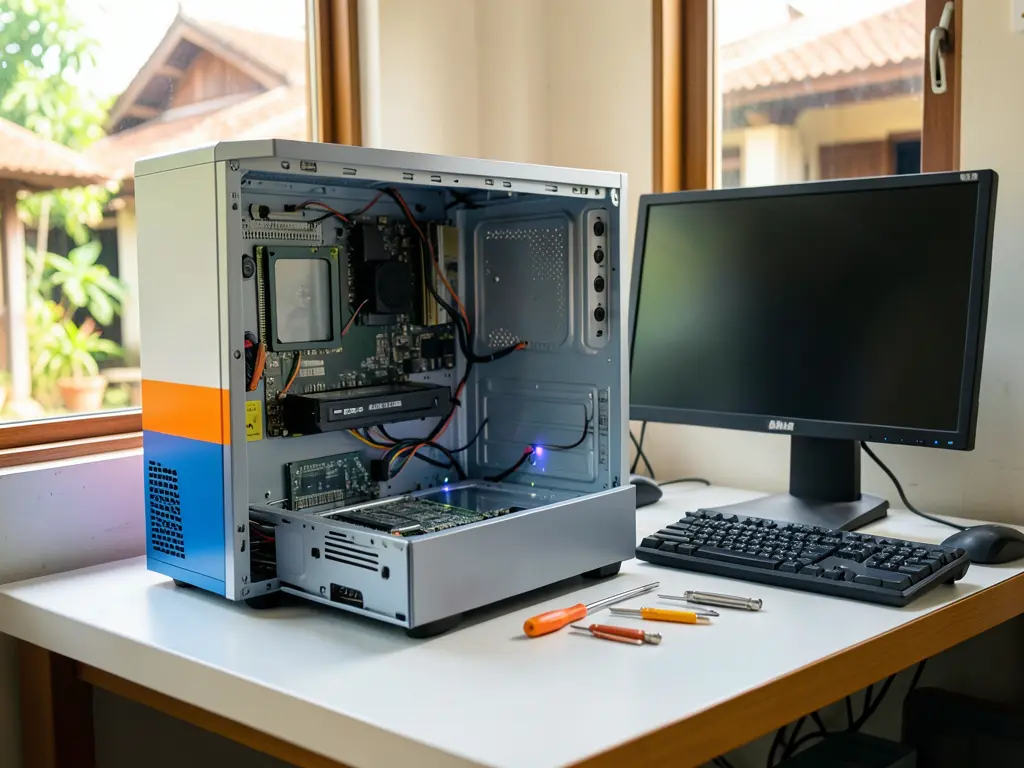
Khi nào máy tính tại Tân Phú thực sự cần cài đặt lại
Không phải cứ máy chậm là phải cài lại Windows. Có ba nhóm tình huống thường gặp ở máy tính để bàn và laptop dùng lâu năm trong gia đình, quán nhỏ hoặc văn phòng tại địa phương.
Nhóm thứ nhất là lỗi hệ điều hành không thể phục hồi bằng các cách thông thường: màn hình xanh lặp lại, Windows khởi động vào chế độ recovery liên tục, hoặc file hệ thống bị hỏng sau khi mất điện đột ngột. Những trường hợp này thường cần cài mới để đưa máy về trạng thái ổn định.
Nhóm thứ hai là máy bị nhiễm phần mềm không mong muốn quá nặng. Trình duyệt tự mở quảng cáo, xuất hiện thanh công cụ lạ, hoặc tiến trình chạy ngầm chiếm tài nguyên. Nếu đã thử gỡ bằng công cụ diệt virus mà tình trạng tái diễn, cài lại hệ điều hành là phương án đáng cân nhắc, nhưng phải sao lưu dữ liệu trước.
Nhóm thứ ba là nâng cấp hệ điều hành hoặc chuyển từ ổ cứng cơ sang SSD. Nhiều máy tại Tân Phú vẫn chạy Windows 7 hoặc Windows 10 trên ổ HDD, khởi động mất vài phút. Việc cài Windows trên SSD mới giúp cải thiện tốc độ rõ rệt, và đây là lúc nên cài đặt lại từ đầu thay vì clone ổ cũ.
Ngược lại, nếu máy chỉ chậm do ổ đầy, do driver lỗi hoặc do phần mềm khởi động cùng hệ thống quá nhiều, việc cài lại là không cần thiết. Kiểm tra các yếu tố này trước sẽ tiết kiệm thời gian và tránh mất dữ liệu không đáng có.
Các bước kiểm tra trước khi quyết định cài lại máy
Trước khi mang máy đến tiệm hoặc gọi kỹ thuật, người dùng có thể tự kiểm tra vài điểm đơn giản để xác định mức độ nghiêm trọng.
- Kiểm tra dung lượng ổ C còn trống bao nhiêu. Dưới 10 phần trăm thường gây chậm rõ rệt.
- Mở Task Manager xem tiến trình nào chiếm CPU hoặc RAM cao bất thường khi máy để yên.
- Khởi động vào Safe Mode thử xem máy có ổn định hơn không. Nếu trong Safe Mode máy chạy bình thường, nguyên nhân thường nằm ở driver hoặc phần mềm khởi động cùng Windows.
- Kiểm tra ổ cứng bằng công cụ có sẵn để xem có lỗi bad sector hay không. Ổ có lỗi vật lý thì cài lại Windows cũng không giải quyết được vấn đề.
- Ghi lại tình trạng cụ thể: máy báo lỗi gì, lỗi xuất hiện khi làm gì, đã thử cách nào. Thông tin này giúp kỹ thuật xác định đúng hướng nhanh hơn.
Với máy tính để bàn, việc tháo lắp ổ cứng để kiểm tra hoặc sao lưu dữ liệu dễ hơn laptop. Với laptop, nên cân nhắc kỹ trước khi tự tháo máy, đặc biệt nếu máy còn bảo hành.

Chuẩn bị dữ liệu trước khi cài đặt máy tính
Đây là bước quan trọng nhất và cũng là bước nhiều người bỏ qua. Cài lại Windows, reset PC hoặc format ổ đều có nguy cơ mất toàn bộ dữ liệu trên phân vùng hệ thống. Cần sao lưu trước khi thực hiện bất kỳ thao tác nào liên quan đến phân vùng, Recovery hoặc cài mới hệ điều hành.
Danh sách cần sao lưu thường gồm: tài liệu văn phòng trong thư mục Documents, hình ảnh trong Pictures, dữ liệu trên Desktop, danh bạ và tin nhắn nếu dùng ứng dụng đồng bộ, dữ liệu trình duyệt nếu cần giữ bookmark và mật khẩu đã lưu, cùng các file cài đặt phần mềm chuyên dụng mà người dùng đang dùng cho công việc.
Có thể sao lưu sang ổ cứng di động, USB dung lượng đủ lớn hoặc lên dịch vụ lưu trữ đám mây. Với dữ liệu quan trọng, nên sao lưu hai nơi khác nhau. Sau khi sao lưu, nên mở thử vài file để chắc chắn bản sao hoạt động bình thường, tránh trường hợp copy xong nhưng file lỗi.
Một điểm cần lưu ý: nếu máy đang có dấu hiệu ổ cứng sắp hỏng, việc sao lưu càng sớm càng tốt. Cố gắng cài lại Windows trên ổ đang có vấn đề vật lý có thể làm mất dữ liệu vĩnh viễn.
Quy trình cài đặt máy tính thường được thực hiện
Với máy tính để bàn hoặc laptop cần cài mới, quy trình cơ bản gồm các bước sau. Tùy tình trạng máy và yêu cầu của người dùng, thứ tự và cách làm có thể điều chỉnh.
Bước đầu tiên là kiểm tra phần cứng: ổ cứng, RAM, nguồn. Nếu phần cứng có vấn đề, cài hệ điều hành xong máy vẫn có thể lỗi lại. Với máy cũ, bước này giúp tránh mất thời gian cài đi cài lại.
Tiếp theo là xác định phiên bản Windows phù hợp với cấu hình. Máy có RAM 4GB trở lên thường chạy Windows 10 hoặc Windows 11 ổn định hơn. Máy cấu hình thấp hơn có thể cân nhắc phiên bản nhẹ hơn hoặc giữ hệ điều hành cũ nếu phần mềm chuyên dụng yêu cầu.
Sau khi cài xong hệ điều hành, cần cài driver cho mainboard, card đồ họa, card mạng và các thiết bị ngoại vi. Driver không đúng có thể khiến máy không nhận Wi-Fi, không xuất được âm thanh hoặc màn hình bị lệch độ phân giải. Với máy tính để bàn dùng card rời, driver card đồ họa cần lấy đúng phiên bản từ nhà sản xuất.
Bước cuối là cài phần mềm cơ bản theo nhu cầu: trình duyệt, bộ gõ tiếng Việt, phần mềm văn phòng, công cụ đọc PDF và phần mềm diệt virus. Chỉ cài những gì thực sự dùng để tránh máy chạy chậm về sau.
Nếu muốn tìm hiểu thêm về cách cài Windows từ xa cho máy ở xa hoặc không có điều kiện mang máy đến tiệm, có thể tham khảo dịch vụ cài win online để biết những trường hợp nào hỗ trợ được qua mạng và trường hợp nào cần xử lý trực tiếp.
Những lỗi thường gặp sau khi cài đặt máy tính
Cài xong không có nghĩa là mọi thứ hoạt động hoàn hảo ngay. Một số lỗi thường xuất hiện trong vài ngày đầu sử dụng.
Máy không kết nối được Wi-Fi hoặc mạng có dây là lỗi phổ biến nhất, thường do thiếu driver card mạng. Cách xử lý là kiểm tra Device Manager xem có thiết bị nào báo lỗi vàng, sau đó cài driver tương ứng. Với laptop, có thể tải driver từ trang chủ hãng theo đúng model máy.
Màn hình bị mờ, lệch hoặc không đúng độ phân giải thường liên quan đến driver card đồ họa chưa cài hoặc cài sai phiên bản. Vào phần cài đặt hiển thị để kiểm tra độ phân giải được đề xuất và cài lại driver nếu cần.
Âm thanh không phát ra dù loa vẫn hoạt động có thể do driver âm thanh hoặc do thiết bị xuất âm thanh mặc định bị đặt sai trong phần cài đặt âm thanh của Windows.
Một số phần mềm cũ không chạy trên phiên bản Windows mới. Trường hợp này cần kiểm tra lại yêu cầu hệ thống của phần mềm trước khi quyết định cài phiên bản Windows nào. Nếu phần mềm chuyên dụng bắt buộc phải dùng Windows cũ, cần cân nhắc giữa nhu cầu công việc và tính bảo mật của hệ điều hành.
Nếu máy sau khi cài đặt vẫn gặp lỗi màn hình xanh hoặc tự khởi động lại, nguyên nhân có thể nằm ở phần cứng chứ không phải phần mềm. Cần kiểm tra RAM, ổ cứng và nguồn trước khi tiếp tục cài lại.
Dịch vụ cài đặt máy tính tại xã Tân Phú và khu vực gần
Với người dùng ở Tân Phú, việc cài đặt máy tính có thể thực hiện theo hai hướng: mang máy đến nơi cài đặt hoặc gọi kỹ thuật đến tận nơi. Mỗi cách có điểm phù hợp riêng.
Mang máy đến tiệm thuận tiện khi máy là laptop, dễ di chuyển và người dùng không cần dùng máy trong thời gian cài đặt. Thời gian cài đặt thường từ vài tiếng đến một ngày tùy tình trạng máy và khối lượng phần mềm cần cài.
Gọi kỹ thuật đến tận nơi phù hợp với máy tính để bàn, máy dùng cho công việc không thể rời đi lâu, hoặc khi cần cài đặt kèm theo hướng dẫn sử dụng. Với khu vực lân cận như xã Phú Thành, xã An Hữu hay xã Tân Hương, việc di chuyển thường không mất nhiều thời gian, nhưng nên xác nhận trước về thời gian và phạm vi hỗ trợ.
Trước khi gọi kỹ thuật hoặc mang máy đi, cần chuẩn bị vài thông tin: tình trạng máy cụ thể, phiên bản Windows đang dùng, dữ liệu quan trọng đã sao lưu hay chưa, và danh sách phần mềm cần cài kèm. Những thông tin này giúp quá trình cài đặt diễn ra đúng nhu cầu thay vì cài xong rồi phải bổ sung nhiều lần.
Với trường hợp máy ở xa hoặc người dùng không thể mang máy đến trực tiếp, một số dịch vụ hỗ trợ qua UltraViewer có thể xử lý được các lỗi phần mềm, driver hoặc cấu hình mà không cần cài lại hệ điều hành. Tuy nhiên, nếu máy không khởi động được vào Windows hoặc ổ cứng có vấn đề, hỗ trợ từ xa không áp dụng được. Tham khảo thêm Cài Win 11 online nếu đang cân nhắc nâng cấp hệ điều hành mà chưa rõ quy trình.
Thông tin liên hệ hỗ trợ
Khi cần cài đặt máy tính tại Tân Phú hoặc khu vực lân cận, người dùng có thể liên hệ qua số 0916 324 673 để trao đổi tình trạng máy trước. Việc mô tả rõ triệu chứng, cấu hình máy và dữ liệu đã sao lưu hay chưa giúp bên hỗ trợ xác định hướng xử lý phù hợp ngay từ đầu, tránh mất thời gian qua lại.
Một lưu ý cuối: bất kỳ thao tác nào liên quan đến cài lại Windows, reset PC, format ổ hoặc can thiệp vào phân vùng đều có nguy cơ mất dữ liệu nếu không sao lưu trước. Dữ liệu quan trọng nên được sao lưu ra thiết bị ngoài hoặc dịch vụ đám mây trước khi máy được cài đặt lại.

