

Máy tính của công ty, cửa hàng hay văn phòng nhỏ tại Bình Hàng Trung thường không có người phụ trách IT riêng. Khi máy chậm, lỗi Windows, mất driver hoặc mạng chập chờn, việc tìm người xử lý đúng cách đôi khi mất nhiều thời gian hơn cả thời gian sửa. Bài viết này tập trung vào hai việc thực tế: cài đặt máy tính đúng nhu cầu sử dụng và bảo dưỡng định kỳ để máy hoạt động ổn định, ít phát sinh lỗi.
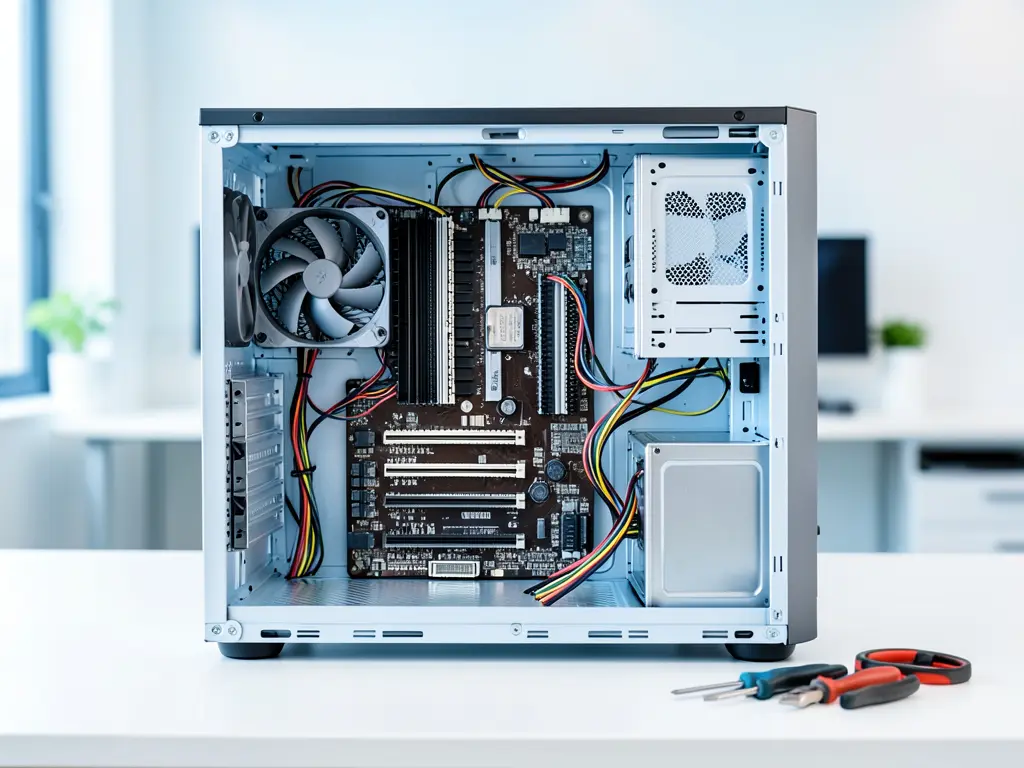
Nhu cầu cài đặt máy tính tại xã Bình Hàng Trung
Đặc thù máy tính ở khu vực này khá đa dạng. Có máy văn phòng chạy Word, Excel, phần mềm kế toán; có máy bán hàng, máy in hóa đơn; có máy dùng cho học online, làm đồ án; và không ít máy là PC lắp ráp hoặc laptop cũ được tận dụng lại. Mỗi loại cần một cách cài đặt khác nhau, không thể dùng chung một bộ cài cho tất cả.
Với máy văn phòng, yêu cầu thường là Windows 10 hoặc Windows 11 ổn định, driver đầy đủ cho máy in và cổng mạng, phần mềm văn phòng bản quyền hợp lệ. Với máy bán hàng, cần ưu tiên tính ổn định hơn là cấu hình cao, hạn chế cập nhật tự động gây gián đoạn giờ bán. Với laptop cũ, việc chọn phiên bản Windows phải cân theo RAM và ổ cứng thực tế, nếu không máy sẽ chậm hơn cả trước khi cài lại.
Khi cần hỗ trợ nhanh cho máy ở khu vực lân cận như Tân Phú Trung, Tân Khánh Trung hay Mỹ An Hưng, nhiều người chọn Cài Win Online Từ Xa để không phải mang máy đi xa, đặc biệt với laptop còn hoạt động được.
Cài đặt máy tính gồm những bước nào
Một lần cài đặt đúng cách không chỉ là chạy bộ cài Windows rồi để đó. Trình tự hợp lý thường gồm các bước sau:
- Kiểm tra tình trạng ổ cứng trước khi cài, vì ổ có lỗi thì cài xong vẫn lỗi.
- Sao lưu dữ liệu quan trọng ra ổ ngoài hoặc nơi lưu trữ khác.
- Chọn phiên bản Windows phù hợp với cấu hình thực tế của máy.
- Cài driver chipset, mạng, âm thanh, đồ họa theo đúng model.
- Cập nhật Windows và cài phần mềm cần thiết theo nhu cầu.
- Kiểm tra lại máy in, mạng nội bộ, tài khoản và các thiết bị ngoại vi.
Bước kiểm tra ổ cứng và sao lưu dữ liệu thường bị bỏ qua. Đây cũng là nguyên nhân khiến nhiều máy sau khi cài lại vẫn chậm, hoặc tệ hơn là mất dữ liệu không lấy lại được. Nếu máy có dữ liệu kế toán, hóa đơn, hợp đồng thì việc sao lưu phải làm trước mọi thao tác khác.

Bảo dưỡng máy tính định kỳ cho máy công ty
Máy tính văn phòng chạy liên tục trong giờ hành chính, ít được vệ sinh và gần như không ai kiểm tra nhiệt độ. Sau một thời gian, quạt tản nhiệt bám bụi, keo tản nhiệt khô, ổ cứng đầy, Windows tích tụ nhiều tiến trình chạy nền. Máy vẫn chạy nhưng chậm dần và dễ treo vào những lúc cần nhất.
Bảo dưỡng định kỳ nên chia theo mức độ:
- Hàng tháng: dọn file tạm, kiểm tra dung lượng ổ, cập nhật bản vá bảo mật.
- Mỗi 3 đến 6 tháng: vệ sinh thân máy, quạt tản nhiệt, kiểm tra keo tản nhiệt với máy đã dùng lâu.
- Mỗi 6 đến 12 tháng: kiểm tra sức khỏe ổ cứng, sao lưu toàn bộ dữ liệu quan trọng, rà soát phần mềm không còn dùng.
Với máy dùng ổ HDD cũ, việc theo dõi tình trạng ổ nên làm thường xuyên hơn, vì ổ có dấu hiệu yếu sẽ ảnh hưởng đến toàn bộ hệ thống và có thể mất dữ liệu bất cứ lúc nào.
Những lỗi thường gặp và cách xử lý ban đầu
Phần lớn sự cố máy tính văn phòng rơi vào vài nhóm quen thuộc. Máy khởi động chậm, đứng ở màn hình logo hoặc tự khởi động lại thường liên quan đến ổ cứng, RAM hoặc lỗi Windows sau cập nhật. Máy vào được Windows nhưng không có mạng có thể do driver mạng, cấu hình IP hoặc dây và cổng mạng. Máy in không nhận có thể do driver, cổng kết nối hoặc hàng đợi in bị kẹt.
Với các lỗi này, nên kiểm tra từ mức đơn giản trước: khởi động lại máy, kiểm tra dây kết nối, xem lại cài đặt gần nhất có thay đổi gì. Nếu máy vẫn lỗi sau khi đã thử các bước cơ bản, cần xác định rõ là lỗi phần mềm, driver, mạng hay phần cứng trước khi quyết định cài lại Windows. Cài lại Windows không phải là cách sửa mọi lỗi, và với máy có dữ liệu quan trọng thì đây là bước cần cân nhắc kỹ.
Khi nào nên gọi kỹ thuật thay vì tự xử lý
Tự kiểm tra những lỗi đơn giản giúp tiết kiệm thời gian. Nhưng có vài trường hợp nên dừng lại và gọi người có chuyên môn: máy có dấu hiệu ổ cứng hỏng, có tiếng kêu lạ, tự tắt nguồn; máy chứa dữ liệu quan trọng chưa sao lưu; hoặc máy đã thử nhiều cách nhưng vẫn lỗi. Các thao tác như format, reset, phân vùng lại ổ hay can thiệp vào Registry đều có nguy cơ mất dữ liệu, nên chỉ làm khi đã sao lưu và hiểu rõ hậu quả.
Với máy ở khu vực Đồng Tháp, việc gọi kỹ thuật đến tận nơi hoặc hỗ trợ qua mạng cho những lỗi phần mềm là hướng phù hợp, tránh phải tháo máy mang đi nhiều lần. Nếu muốn tham khảo cách xử lý cho máy ở khu vực gần, có thể xem thêm kinh nghiệm tại Cơ Sở Cài đặt Máy Tính ở Xã Tân Phú Trung, nơi có mô tả các tình huống tương tự.
Thông tin cần chuẩn bị trước khi gọi hỗ trợ
Để việc hỗ trợ diễn ra nhanh, nên chuẩn bị sẵn vài thông tin cơ bản: model máy hoặc cấu hình nếu là PC lắp ráp, phiên bản Windows đang dùng, mô tả ngắn về lỗi và thời điểm lỗi xuất hiện, các thay đổi gần đây như cài phần mềm mới hay cập nhật. Với máy có dữ liệu quan trọng, nên nói rõ để kỹ thuật viên có phương án sao lưu trước khi thao tác.
Việc cài đặt và bảo dưỡng máy tính không phức tạp nếu làm đúng trình tự và hiểu rõ nhu cầu sử dụng thực tế của từng máy. Với máy công ty tại Bình Hàng Trung, duy trì lịch bảo dưỡng đều và xử lý lỗi đúng lúc sẽ giúp máy chạy ổn định, giảm thời gian gián đoạn công việc và hạn chế các sự cố mất dữ liệu không đáng có.

