

Máy tính đồ họa và máy chơi game ở Vĩnh Lợi thường gặp tình trạng cài xong Windows nhưng phần mềm dựng hình, render hay game không chạy đúng, hoặc chạy nhưng giật, nóng, lỗi driver. Vấn đề không nằm ở việc cài Windows khó hay dễ, mà ở chỗ cấu hình phần cứng, driver và phần mềm phải khớp nhau ngay từ đầu. Bài này đi vào cách xử lý thực tế cho nhóm máy đó, tại chỗ hoặc qua hỗ trợ từ xa khi phù hợp.
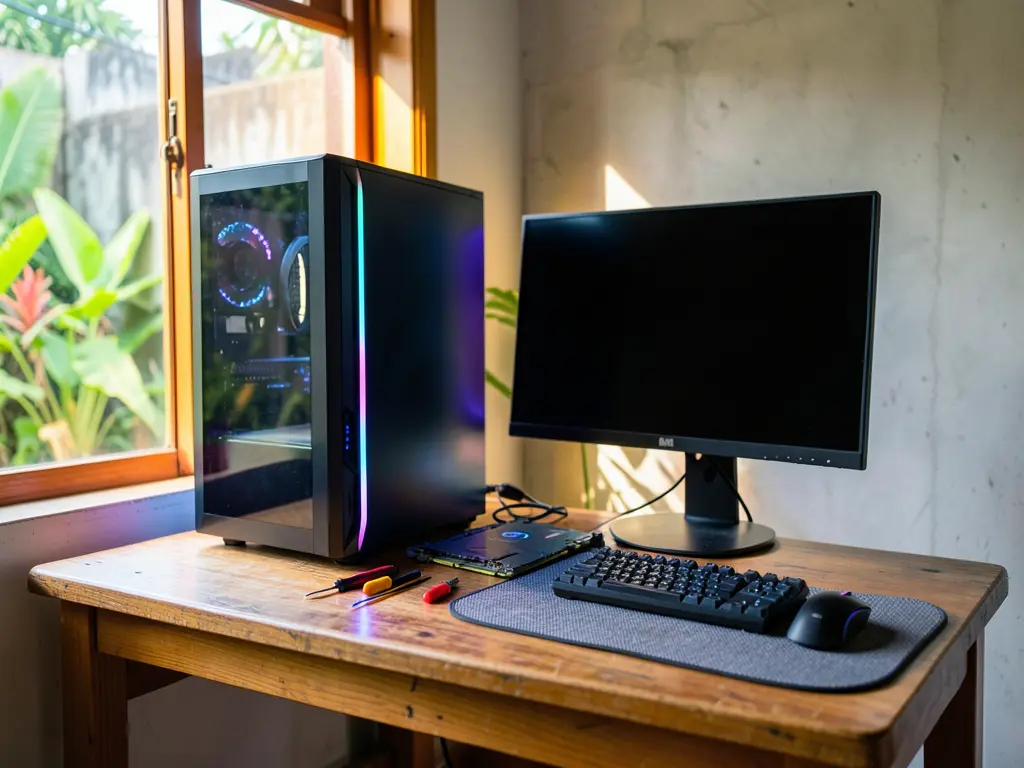
Cài máy tính đồ họa và game khác gì máy văn phòng
Máy văn phòng chỉ cần Windows chạy ổn, Office mở được, mạng vào được là xong. Máy đồ họa và máy game thì khác ở ba điểm thường bị bỏ qua khi cài đặt.
Thứ nhất là driver card đồ họa. Windows tự nhận driver qua Windows Update nhưng bản đó thường cũ hoặc là driver chung, không tối ưu cho phần mềm dựng hình và game. Với card rời, cần cài đúng driver từ nhà sản xuất chip (NVIDIA, AMD hoặc Intel) theo đúng dòng card, không cài đại driver của dòng khác.
Thứ hai là thư viện phụ trợ. Nhiều phần mềm đồ họa và game yêu cầu DirectX, Visual C++ Redistributable, .NET Framework ở phiên bản cụ thể. Thiếu một gói là phần mềm báo lỗi ngay khi mở, dù Windows vẫn chạy bình thường.
Thứ ba là cách chia ổ và vị trí cài phần mềm. Phần mềm dựng hình và game nặng nên đặt ở ổ riêng hoặc ổ SSD để giảm thời gian load và tránh đầy ổ hệ thống. Nếu máy có hai ổ, nên tách rõ ổ hệ điều hành và ổ dữ liệu ngay từ lúc cài, vì sửa sau sẽ mất thời gian hơn nhiều.
Các trường hợp thường gặp ở Vĩnh Lợi
Ở khu vực Vĩnh Lợi và các xã lân cận như Vĩnh Hậu, Long Điền, nhu cầu cài máy thường rơi vào mấy nhóm sau. Máy ráp mới, linh kiện mua về nhưng chưa cài hệ điều hành và phần mềm. Máy cũ nâng cấp card đồ họa hoặc thêm SSD, cài lại để chạy ổn định hơn. Máy dùng cho công việc dựng hình, thiết kế 2D, 3D, hoặc máy chơi game cấu hình tầm trung đến cao. Và nhóm máy đang chạy nhưng phần mềm đồ họa hoặc game bị lỗi, cần kiểm tra lại driver và thư viện trước khi nghĩ đến cài lại.
Mỗi nhóm có cách xử lý khác nhau. Máy mới thì cài từ đầu theo đúng thứ tự. Máy nâng cấp thì phải kiểm tra nguồn và tản nhiệt trước khi cài, vì linh kiện mạnh hơn có thể làm máy nóng hoặc sụp nguồn khi chạy tải cao. Máy đang lỗi thì nên kiểm tra theo thứ tự từ nhẹ đến nặng, tránh việc cài lại Windows ngay khi chỉ cần cập nhật driver.

Thứ tự cài đặt nên làm
Với máy đồ họa và máy game, thứ tự cài đặt ảnh hưởng khá nhiều đến kết quả cuối. Một trình tự hợp lý thường là:
- Cài Windows, sau đó cài driver chipset của mainboard trước.
- Cài driver card đồ họa đúng dòng, đúng phiên bản.
- Cài các gói phụ trợ: DirectX, Visual C++, .NET nếu phần mềm yêu cầu.
- Cài phần mềm đồ họa hoặc game, sau đó kiểm tra chạy thử.
- Cập nhật Windows và kiểm tra lại driver sau khi cập nhật, vì đôi khi bản cập nhật ghi đè driver đang dùng tốt.
Bước driver chipset hay bị bỏ qua nhưng lại ảnh hưởng đến nhận ổ cứng, cổng USB và tốc độ RAM. Thiếu bước này, máy vẫn chạy nhưng có thể nhận thiếu cổng hoặc chạy không đúng tốc độ.
Trước khi cài lại Windows hoặc reset máy, cần sao lưu dữ liệu quan trọng ra ổ ngoài hoặc nơi khác. Thao tác này có nguy cơ mất dữ liệu nếu chọn sai phân vùng, nên không nên làm khi chưa kiểm tra kỹ ổ nào là ổ hệ điều hành và ổ nào chứa dữ liệu.
Khi nào nên hỗ trợ từ xa, khi nào cần đến tận nơi
Hỗ trợ từ xa phù hợp với các trường hợp máy vẫn vào được Windows, còn mạng, và vấn đề nằm ở phần mềm, driver hoặc cấu hình. Ví dụ máy chạy được nhưng phần mềm đồ họa báo lỗi thiếu thư viện, game không nhận card đồ họa, hay cần kiểm tra lại driver sau khi nâng cấp. Với những trường hợp này, cài win online từ xa qua UltraViewer hoặc công cụ tương tự giúp xử lý nhanh mà không phải chờ người đến.
Ngược lại, cần đến tận nơi khi máy chưa có hệ điều hành, không lên hình, lỗi phần cứng, hoặc cần tháo lắp linh kiện. Máy ráp mới chưa cài gì thì buộc phải cài trực tiếp. Máy có dấu hiệu nóng bất thường, sụp nguồn khi chạy game nặng thì nên kiểm tra tản nhiệt và nguồn trước, vì cài phần mềm không giải quyết được lỗi phần cứng.
Một số trường hợp nên cân nhắc thêm: nếu máy dùng card đồ họa rời đời cũ, việc tìm đúng driver có thể mất thời gian hơn dự kiến, nhất là khi nhà sản xuất đã ngừng hỗ trợ. Trong tình huống đó, cần xác định rõ phiên bản driver cuối cùng còn hỗ trợ trước khi cài, tránh cài nhầm bản không tương thích.
Thông tin cần chuẩn bị trước khi liên hệ
Để việc hỗ trợ diễn ra thuận lợi, nên chuẩn bị trước vài thông tin cơ bản. Cấu hình máy gồm CPU, RAM, card đồ họa, ổ cứng. Phiên bản Windows đang dùng hoặc muốn cài. Danh sách phần mềm đồ họa hoặc game cần cài kèm phiên bản nếu có yêu cầu cụ thể. Tình trạng hiện tại của máy: đang chạy bình thường, đang lỗi phần mềm, hay chưa cài hệ điều hành.
Với máy đang lỗi, nên ghi lại thông báo lỗi hoặc chụp màn hình lúc lỗi xuất hiện. Thông tin này giúp khoanh vùng nguyên nhân nhanh hơn, tránh việc đoán sai và cài lại không cần thiết. Nếu máy đã từng cài phần mềm diệt virus hoặc phần mềm bảo mật khác, cũng nên nói rõ, vì đôi khi chúng chặn nhầm tiến trình của phần mềm đồ họa.
Trường hợp máy dùng cho công việc dựng hình chuyên sâu, có thể tham khảo thêm cách xử lý cho nhóm máy trạm tại cài đặt máy tính trạm workstation, vì nhóm máy này thường yêu cầu cấu hình driver và phần mềm khắt khe hơn máy phổ thông.
Lưu ý để máy chạy ổn sau khi cài
Sau khi cài xong, nên chạy thử phần mềm đồ họa hoặc game ở mức tải thực tế, không chỉ mở lên rồi tắt. Theo dõi nhiệt độ CPU và card đồ họa trong vài phút chạy nặng để phát hiện sớm vấn đề tản nhiệt. Kiểm tra lại driver sau khi Windows cập nhật, vì bản cập nhật đôi khi thay driver đang chạy tốt bằng bản chung.
Không nên cài quá nhiều phần mềm tối ưu, dọn dẹp hay tăng tốc máy từ nguồn không rõ ràng. Những phần mềm này thường can thiệp vào driver và tiến trình hệ thống, gây lỗi khó truy nguyên về sau. Với máy đồ họa và máy game, giữ hệ thống gọn và driver đúng bản quan trọng hơn việc thêm nhiều công cụ.
Nếu máy dùng để làm việc với phần mềm 3D chuyên dụng, việc cài đặt phần mềm đồ họa nên làm sau khi đã xác nhận driver và thư viện phụ trợ ổn định, tránh cài phần mềm nặng lên một hệ thống còn thiếu thành phần cơ bản.

