

Máy tính tại xã Yên Bài gặp sự cố cần cài lại Windows hay cần cài đặt phần mềm, driver cho một dàn máy mới mua là nhu cầu khá phổ biến ở khu vực này. Với địa hình nhiều xóm nhỏ và khoảng cách tới trung tâm không đồng đều, việc gọi thợ đến tận nơi thường mất thời gian hơn so với một cuộc hỗ trợ từ xa được chuẩn bị kỹ. Bài viết dưới đây đi vào cách đội kỹ thuật xử lý công việc cài đặt máy tính cho người dùng Yên Bài, gồm cả phương án tại nhà và phương án qua mạng, cùng những gì cần chuẩn bị để buổi cài đặt diễn ra gọn gàng.
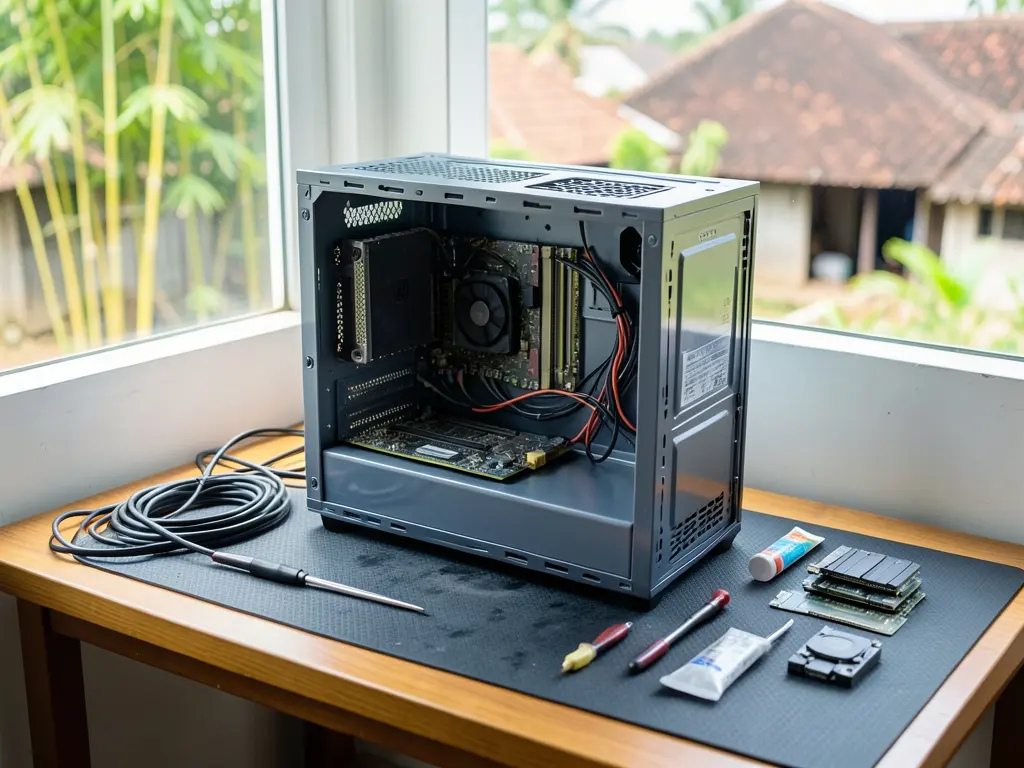
Cài đặt máy tính tại xã Yên Bài gồm những việc gì
Cài đặt máy tính không chỉ là chạy một bộ cài Windows rồi để đó. Với máy mới hoặc máy vừa được thay ổ cứng, công việc thực tế thường gồm nhiều lớp: cài hệ điều hành, xử lý driver cho đúng phần cứng, cài bộ phần mềm văn phòng và các ứng dụng làm việc, kiểm tra kết nối mạng, rồi rà lại xem máy có nhận đủ thiết bị ngoại vi hay không. Mỗi bước đều có chỗ dễ sai, nhất là khâu driver khi máy dùng linh kiện không đồng bộ.
Ở xã Yên Bài, khách hàng thường liên hệ với ba nhóm nhu cầu chính, có thể tóm gọn như sau:
- Máy chạy chậm, lỗi khởi động, màn hình xanh hoặc treo liên tục cần cài lại hệ điều hành.
- Máy mới mua, máy ráp sẵn hoặc vừa thay ổ cứng cần cài Windows và driver đầy đủ.
- Máy dùng bình thường nhưng thiếu phần mềm, lỗi driver âm thanh, lỗi mạng hoặc máy in không nhận.
Ba nhóm này khác nhau về mức độ can thiệp. Nhóm thứ nhất và thứ hai thường phải cài lại từ đầu, còn nhóm thứ ba có thể chỉ cần sửa cục bộ. Việc phân loại đúng ngay từ đầu giúp tránh được tình trạng cài lại Windows không cần thiết, vốn là thao tác có rủi ro mất dữ liệu nếu người dùng chưa sao lưu.
Khi nào nên chọn hỗ trợ từ xa, khi nào cần thợ đến tận máy
Câu hỏi này hay gặp nhất khi khách ở Yên Bài gọi điện. Không phải trường hợp nào cũng cần thợ đi lại, nhưng cũng không phải trường hợp nào hỗ trợ qua mạng cũng xử lý được.
| Tình huống | Hình thức phù hợp | Lý do |
|---|---|---|
| Máy vẫn vào được Windows, chỉ lỗi phần mềm hoặc driver | Hỗ trợ từ xa | Thao tác trực tiếp trên màn hình máy người dùng, không cần tháo lắp |
| Máy không lên nguồn, không nhận ổ cứng, nghi lỗi phần cứng | Thợ đến tận nơi | Cần kiểm tra vật lý, không thể xử lý qua mạng |
| Cần cài lại Windows nhưng máy còn truy cập được để sao lưu | Tùy tình trạng, có thể kết hợp | Sao lưu qua mạng trước, sau đó cài tại chỗ nếu cần |
| Máy mới ráp, chưa có hệ điều hành | Thợ đến tận nơi | Chưa có môi trường để kết nối từ xa |
| Cần cài nhiều máy trong cùng một văn phòng hoặc cửa hàng | Thợ đến tận nơi | Xử lý theo lô, đồng bộ cấu hình và kiểm tra mạng chung |
Với các trường hợp thuộc nhóm hỗ trợ từ xa, kỹ thuật viên có thể dùng Cài Win Online Từ Xa để thao tác trực tiếp, miễn là máy còn kết nối mạng ổn định và người dùng đồng ý cho phép truy cập. Cách này rút ngắn đáng kể thời gian chờ, đặc biệt với những xóm cách xa trục đường chính. Ngược lại, nếu máy không khởi động được hoặc nghi hỏng ổ cứng, việc gọi thợ đến kiểm tra là bắt buộc, vì mọi thao tác phần mềm lúc này đều vô nghĩa.
Một điểm cần nói rõ: hỗ trợ từ xa không phải là cách né việc đến tận nơi. Nó chỉ hiệu quả khi tình trạng máy cho phép. Kỹ thuật viên có trách nhiệm nói thẳng nếu ca bệnh vượt quá khả năng xử lý qua mạng, thay vì kéo dài thời gian truy cập rồi vẫn phải đi lại.

Những bước chuẩn bị trước khi cài lại Windows
Khâu chuẩn bị quyết định phần lớn kết quả buổi cài đặt. Bỏ qua bước này là nguyên nhân phổ biến khiến người dùng mất dữ liệu hoặc phải làm lại từ đầu.
Việc đầu tiên là xác định rõ dữ liệu nào cần giữ. Hình ảnh, tài liệu làm việc, file thiết kế, dữ liệu phần mềm kế toán hay các thư mục đồng bộ đám mây đều có thể nằm rải rác ở nhiều nơi, không chỉ trong thư mục Documents. Nếu máy còn vào được Windows, nên sao lưu ra ổ cứng ngoài hoặc dịch vụ lưu trữ trước khi thực hiện bất kỳ thao tác nào liên quan đến phân vùng hoặc cài lại hệ điều hành. Với máy không truy cập được, cần tháo ổ ra đọc dữ liệu trước, và việc này chỉ nên làm khi đã xác định ổ còn hoạt động.
Việc thứ hai là chuẩn bị bộ cài và driver. Bộ cài Windows nên lấy từ nguồn chính thức, không dùng bản chỉnh sửa trôi nổi vì những bản này thường kèm phần mềm lạ và có thể thiếu thành phần cần thiết. Driver thì nên tải sẵn theo đúng model máy hoặc đúng bo mạch chủ, đặc biệt là driver chipset, mạng và âm thanh. Với laptop, driver đúng model quan trọng hơn nhiều so với máy bàn, vì linh kiện ít có driver tương thích chéo.
Việc thứ ba là ghi lại thông tin bản quyền và tài khoản. Key Windows bản quyền đi kèm máy, tài khoản Microsoft, tài khoản phần mềm văn phòng và các ứng dụng trả phí cần được xác định trước. Không nên dùng crack, activator hoặc patch để “cho nhanh”, vì những công cụ này thường là nguồn phát tán mã độc và khiến máy gặp lỗi khó lần sau này.
Cuối cùng là kiểm tra sức khỏe ổ cứng. Nếu ổ đã có dấu hiệu bad sector hoặc tuổi thọ cao, cài lại Windows chỉ giải quyết được tạm thời. Trường hợp này nên cân nhắc thay ổ trước, rồi mới cài hệ điều hành lên ổ mới. Việc kiểm tra không mất nhiều thời gian nhưng giúp tránh phải làm lại lần hai.
Các lỗi thường gặp sau khi cài và cách xử lý
Sau khi cài xong, một số lỗi vẫn có thể xuất hiện. Phần lớn trong số đó không nghiêm trọng và có thể xử lý nhanh nếu biết nguyên nhân.
Lỗi mạng sau khi cài là trường hợp hay gặp nhất. Máy vào được Windows nhưng không kết nối được Wi-Fi hoặc không nhận dây mạng. Nguyên nhân thường là thiếu driver mạng, đặc biệt với laptop đời mới dùng chip Wi-Fi cần driver riêng. Cách kiểm tra đơn giản là vào Device Manager xem có thiết bị nào đang báo dấu chấm than vàng. Nếu có, cần cài driver tương ứng, tốt nhất là tải từ trang chủ hãng máy. Với máy bàn dùng card mạng rời, cần kiểm tra card đã được cắm chắc và driver đúng phiên bản chưa.
Lỗi âm thanh cũng phổ biến không kém. Máy phát ra âm thanh rè, mất tiếng hoặc chỉ có tiếng ở một tai nghe. Nguyên nhân thường liên quan driver âm thanh chưa đúng hoặc cổng cắm bị lỏng. Trước khi kết luận hỏng loa, nên kiểm tra lại jack cắm, thử tai nghe khác và xem driver trong Device Manager. Nếu driver đúng mà vẫn lỗi, có thể phần cứng đã có vấn đề.
Lỗi máy in không nhận sau khi cài lại Windows khá hay gặp ở các hộ kinh doanh tại Yên Bài. Máy in vẫn hoạt động nhưng máy tính không tìm thấy. Nguyên nhân thường là driver máy in chưa được cài hoặc cổng kết nối thay đổi so với trước. Cần cài lại driver theo đúng model máy in, kiểm tra cổng USB hoặc kết nối mạng nội bộ, và thêm máy in thủ công nếu cần.
Một lỗi khác là máy chạy chậm bất thường ngay sau khi cài. Trường hợp này thường do Windows đang chạy cập nhật nền hoặc do ổ cứng cũ. Nên để máy chạy ổn định vài giờ trước khi đánh giá, đồng thời kiểm tra lại dung lượng ổ và tình trạng ổ cứng. Nếu ổ đã cũ, việc thay ổ là hướng xử lý hợp lý hơn là cài lại lần nữa.
Với những lỗi liên quan đến phần mềm, người dùng ở khu vực gần xã Yên Xuân hoặc các xã lân cận có thể tranh thủ gọi hỗ trợ từ xa trước khi quyết định mang máy đi. Việc kiểm tra qua mạng thường nhanh và giúp xác định rõ hơn hướng xử lý.
Chi phí và thời gian cài đặt thực tế
Thời gian cài đặt phụ thuộc vào loại máy và tình trạng dữ liệu. Với máy bàn hoặc laptop còn hoạt động bình thường, cài lại Windows cùng driver và phần mềm cơ bản thường mất khoảng một đến hai giờ nếu không có vướng mắc về driver. Với máy cần sao lưu dữ liệu trước, thời gian có thể kéo dài hơn tùy dung lượng dữ liệu và tốc độ ổ cứng. Máy mới ráp hoặc máy vừa thay ổ có thể nhanh hơn vì không phải xử lý dữ liệu cũ.
Chi phí không có một mức cố định cho mọi trường hợp, vì phụ thuộc vào loại máy, tình trạng ổ cứng, số lượng phần mềm cần cài và việc có cần sao lưu dữ liệu hay không. Cách hợp lý là trao đổi trước qua điện thoại để kỹ thuật viên nắm được tình trạng, từ đó báo mức phù hợp trước khi bắt đầu. Không nên chấp nhận báo giá chung chung mà không mô tả rõ công việc, vì dễ phát sinh thêm chi phí không cần thiết.
Với khách hàng ở các xã lân cận như xã Dương Hòa, việc trao đổi trước còn giúp thống nhất hình thức hỗ trợ, tránh trường hợp thợ đến nơi mới phát hiện máy không thể xử lý tại chỗ. Thông tin cần chuẩn bị khi gọi gồm: loại máy, tình trạng hiện tại, có vào được Windows hay không, có cần giữ dữ liệu không và máy đang dùng để làm gì. Những thông tin này giúp rút ngắn đáng kể thời gian xử lý thực tế.
Lưu ý để máy ổn định sau khi cài đặt
Cài xong không phải là hết việc. Một số thói quen nhỏ giúp máy chạy ổn định lâu hơn. Nên cài phần mềm diệt virus từ nguồn chính thức và cập nhật định kỳ, không tắt Windows Update hoàn toàn mà chỉ điều chỉnh thời điểm cập nhật cho phù hợp với giờ làm việc. Với máy dùng cho công việc, nên tạo điểm khôi phục hoặc sao lưu định kỳ để lần sau nếu có sự cố thì khôi phục nhanh hơn.
Một điểm khác là không nên cài quá nhiều phần mềm cùng chức năng. Nhiều máy chạy chậm không phải vì Windows yếu mà vì có nhiều ứng dụng chạy nền không cần thiết. Kiểm tra Startup trong Task Manager định kỳ giúp giảm tải đáng kể. Với ổ cứng HDD cũ, việc nâng cấp lên SSD thường mang lại cải thiện rõ rệt hơn nhiều so với việc cài lại Windows nhiều lần.
Với người dùng ở khu vực Yên Bài có nhu cầu cài đặt máy tính, có thể liên hệ trực tiếp để được tư vấn hình thức phù hợp. Việc trao đổi rõ ràng ngay từ đầu giúp cả hai bên tiết kiệm thời gian và tránh những phát sinh không đáng có.

