

Khi dàn máy văn phòng ở xã Chiềng Sinh (Điện Biên) bỗng dựng màn hình xanh, treo giữa lúc đang soạn văn bản hay không nhận ổ cứng, công việc giấy tờ của bộ phận hành chính, trường học hay hợp tác xã thường bị đình trệ ngay trong buổi làm. Với đặc thù đường xa và nhiều điểm dân cư nằm rải rác tại các khu vực lân cận như Chiềng Sinh, Chiềng Ngần, Nà Tấu, Nam Thanh và khu vực quanh trung tâm thành phố Điện Biên Phủ, việc mang máy đi tận nơi để cài lại không phải lúc nào cũng thuận tiện. Nhiều trường hợp có thể xử lý gọn trong vài chục phút bằng hình thức Cài Win Online Từ Xa, giúp máy chạy lại bình thường mà không cần di chuyển.
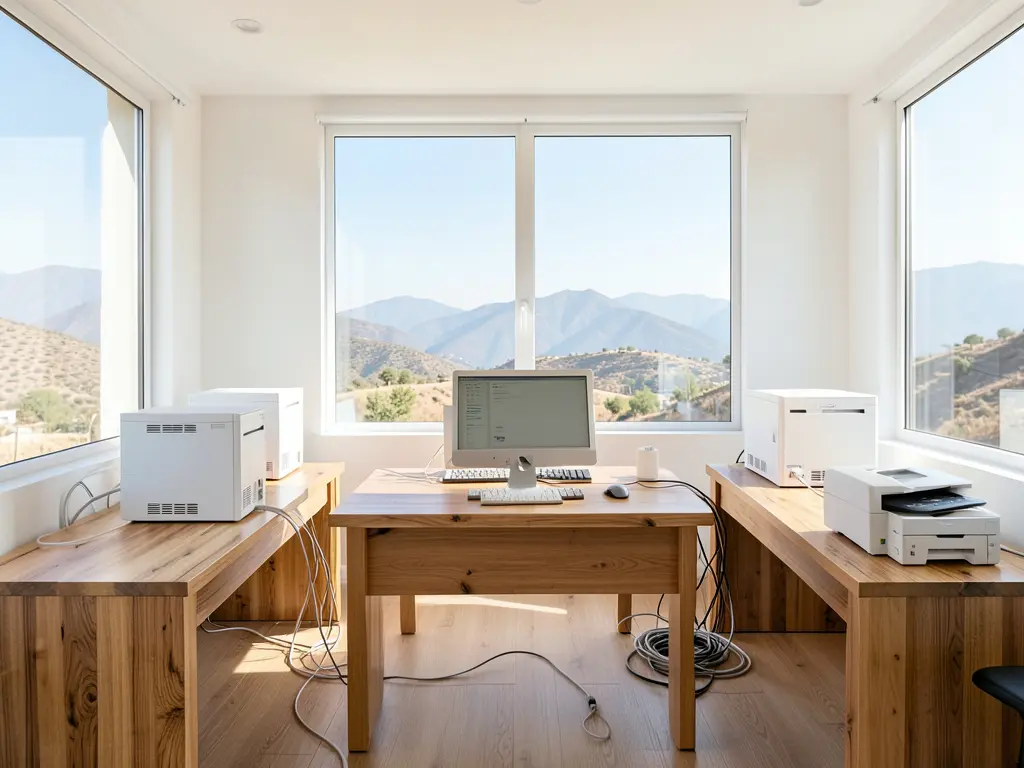
Bài viết này đi vào tình huống cụ thể của máy tính văn phòng tại Chiềng Sinh: khi nào nên cài trực tiếp, khi nào nên cài từ xa, cần chuẩn bị gì và những lưu ý để không mất dữ liệu. Nội dung cũng đề cập một phần tình trạng đặc trưng của máy hành chính – vốn chạy nhiều phần mềm nghiệp vụ, máy in, máy scan và kết nối mạng nội bộ nên việc cài đặt cần cẩn thận hơn máy cá nhân thông thường.
Đặc điểm máy tính văn phòng xã Chiềng Sinh và lý do hay gặp lỗi
Máy văn phòng ở Chiềng Sinh phần lớn là máy để bàn cấu hình trung bình, chạy Windows 10, một số chuyển lên Windows 11, gắn máy in, máy scan, đầu đọc mã vạch và một vài phần mềm chuyên ngành. Chính vì cài nhiều thành phần liên quan nên máy dễ gặp các nhóm lỗi sau:
- Hệ điều hành chạy chậm dần, khởi động lâu, tự khởi động lại hoặc xuất hiện màn hình xanh không rõ nguyên nhân.
- Máy in hoặc máy scan mất kết nối sau khi hệ thống tự cập nhật.
- Ổ cứng bị lỗi read-only, không nhận trong Windows, hoặc phân vùng hệ thống bị lỗi khiến máy không vào được màn hình.
- Máy bị nhiễm phần mềm không mong muốn do cắm USB từ nơi khác, dẫn tới treo hoặc mất biểu tượng mạng.
- Mạng nội bộ trong cơ quan không truy cập được máy in chia sẻ, không kết nối được máy chủ dữ liệu.
Với các trường hợp máy vẫn vào được Windows, còn dữ liệu quan trọng, hướng xử lý phổ biến là vệ sinh hệ thống, gỡ phần mềm lạ, cập nhật driver đúng phiên bản, cài lại các phần mềm nghiệp vụ ở mức cần thiết. Nếu hỏng ở mức phân vùng hệ thống hoặc ổ cứng vật lý, cần kiểm tra và xử lý trực tiếp.

Khi nào nên cài Win cho máy văn phòng tại Chiềng Sinh qua mạng
Không phải ca nào cũng cần mang máy đi hoặc gọi kỹ thuật đến. Cài Win từ xa phù hợp khi:
- Máy vẫn khởi động được vào Windows, chỉ chậm, lỗi phần mềm hoặc lỗi driver.
- Có sẵn mạng Internet ổn định tại vị trí máy.
- Người dùng có thể ngồi trước máy trong suốt quá trình hỗ trợ, cắm sẵn USB hoặc ổ cứng dự phòng nếu cần sao lưu dữ liệu.
- Tài khoản dùng để đăng nhập Windows có quyền quản trị, hoặc có cách xác nhận UAC khi phần mềm hỏi.
- Các phần mềm nghiệp vụ đặc thù có sẵn bộ cài để triển khai lại sau khi cài Windows.
Với các trường hợp này, kỹ thuật viên kết nối vào máy, kiểm tra tình trạng ổ cứng, bản quyền hệ điều hành, danh sách phần mềm đang chạy, driver đang thiếu, sau đó xử lý theo hướng ít ảnh hưởng dữ liệu nhất. Nếu buộc phải cài lại Windows, dữ liệu quan trọng trong ổ C cần được sao lưu trước – thao tác này nên làm chủ động, không dựa vào suy đoán.
Chuẩn bị trước khi yêu cầu hỗ trợ
Để buổi hỗ trợ qua mạng diễn ra nhanh, trước khi kết nối nên chuẩn bị:
- Một USB hoặc ổ cứng ngoài còn trống để sao lưu dữ liệu quan trọng trên Desktop, Documents, Downloads, hình ảnh và các thư mục làm việc.
- Ghi lại hoặc chụp màn hình danh sách phần mềm nghiệp vụ đang dùng, tên máy in đang kết nối, mật khẩu Wi-Fi mạng đang dùng.
- Xác nhận lại tài khoản quản trị Windows và mã bản quyền nếu máy dùng bản quyền theo máy.
- Báo trước cho bộ phận liên quan nếu máy có kết nối tới hệ thống dữ liệu dùng chung của cơ quan để tránh gián đoạn ngoài ý muốn.
Những việc này không mất nhiều thời gian nhưng giúp hạn chế tối đa việc phải làm lại từ đầu khi xảy ra lỗi giữa chừng.
Các bước hỗ trợ cài đặt và xử lý lỗi thường dùng
Quy trình phổ biến gồm các bước sau, tùy tình trạng máy mà có thể bỏ qua hoặc thêm bước:
- Kiểm tra sức khỏe ổ cứng (SMART, lỗi bad sector) và tình trạng dung lượng các phân vùng.
- Đối chiếu bản quyền Windows hiện có, xác định đúng phiên bản đang dùng.
- Gỡ phần mềm lạ, phần mềm không còn dùng, dọn các mục khởi động cùng hệ thống.
- Cập nhật hoặc cài lại driver cho chipset, card mạng, card đồ họa và thiết bị ngoại vi nếu cần.
- Nếu phải cài lại Windows: sao lưu dữ liệu, tạo bộ cài đúng phiên bản, cài hệ điều hành, cài driver, cài lại phần mềm văn phòng và phần mềm nghiệp vụ, sau đó kết nối lại máy in và mạng nội bộ.
- Kiểm tra kết quả bằng cách mở vài ứng dụng làm việc chính, in thử một trang, kiểm tra kết nối mạng và tốc độ khởi động.
Với những máy bị lỗi ổ cứng vật lý, phân vùng hỏng hoặc không lên nguồn, việc hỗ trợ từ xa không giải quyết được. Khi đó cần kiểm tra trực tiếp, có thể phải thay linh kiện hoặc xử lý ngoài hệ điều hành. Một số trường hợp cài hệ điều hành lại từ đầu là cần thiết, nhưng đây nên là phương án sau cùng, sau khi đã thử các cách ít ảnh hưởng dữ liệu hơn.
Lưu ý về dữ liệu và bản quyền
Toàn bộ thao tác liên quan đến phân vùng, định dạng ổ, khôi phục hệ thống, đổi cấu trúc ổ đĩa hay cài lại Windows đều có nguy cơ mất dữ liệu. Trước khi thực hiện cần sao lưu dữ liệu quan trọng ra thiết bị ngoài. Không dùng công cụ crack, key lậu hay bản vá không rõ nguồn gốc để kích hoạt Windows, vì dễ phát sinh lỗi hệ thống, mất dữ liệu và ảnh hưởng tới các phần mềm nghiệp vụ chạy trên máy.
Dịch vụ hỗ trợ máy tính văn phòng tại Chiềng Sinh và khu vực gần
Tùy tình trạng và yêu cầu, có thể lựa chọn một trong các hình thức sau:
- Hỗ trợ từ xa khi máy còn vào được Windows và mạng ổn định.
- Hỗ trợ trực tiếp khi máy không lên màn hình, lỗi ổ cứng, lỗi phần cứng hoặc cần thay linh kiện.
- Cài đặt máy mới: hệ điều hành, driver, phần mềm văn phòng, phần mềm nghiệp vụ theo yêu cầu đơn vị.
Một số trường hợp cùng nhóm cần xử lý đã được tổng hợp tại các bài như Cài Win 10, Win 11 Máy Tính Xã Sín Chải, Điện Biên Nhanh hoặc Cài Full Ứng Dụng Máy Tính Ở Xã Sáng Nhè, Điện Biên Giá Rẻ khi đơn vị cần cài đặt đồng bộ nhiều máy.
Thông tin cần cung cấp khi liên hệ hỗ trợ gồm: tình trạng máy, phiên bản Windows đang dùng (nếu còn kiểm tra được), danh sách phần mềm nghiệp vụ bắt buộc, thiết bị ngoại vi đang kết nối và mức độ ưu tiên về thời gian. Có đủ thông tin này, kỹ thuật viên sẽ chủ động đề xuất hướng xử lý phù hợp với điều kiện thực tế tại Chiềng Sinh thay vì phải mất thêm thời gian kiểm tra lại từ đầu.

