

Khi máy tính ở xã Xuân Hòa, Thanh Hoá gặp lỗi Windows, treo máy hoặc không khởi động được, nhiều người thường đắn đo giữa việc mang máy ra tiệm hay gọi thợ đến tận nhà. Với địa bàn rộng và việc đi lại không phải lúc nào cũng thuận tiện, nhiều hộ gia đình và cửa hàng nhỏ tại đây chọn cách nhờ kỹ thuật viên đến cài đặt trực tiếp. Bài viết này đi vào những việc thực tế diễn ra khi nhân viên đến cài máy tính, từ khâu kiểm tra ban đầu đến lúc bàn giao máy chạy ổn định, để bạn biết cần chuẩn bị gì và tránh nhầm lẫn giữa các loại lỗi khác nhau.
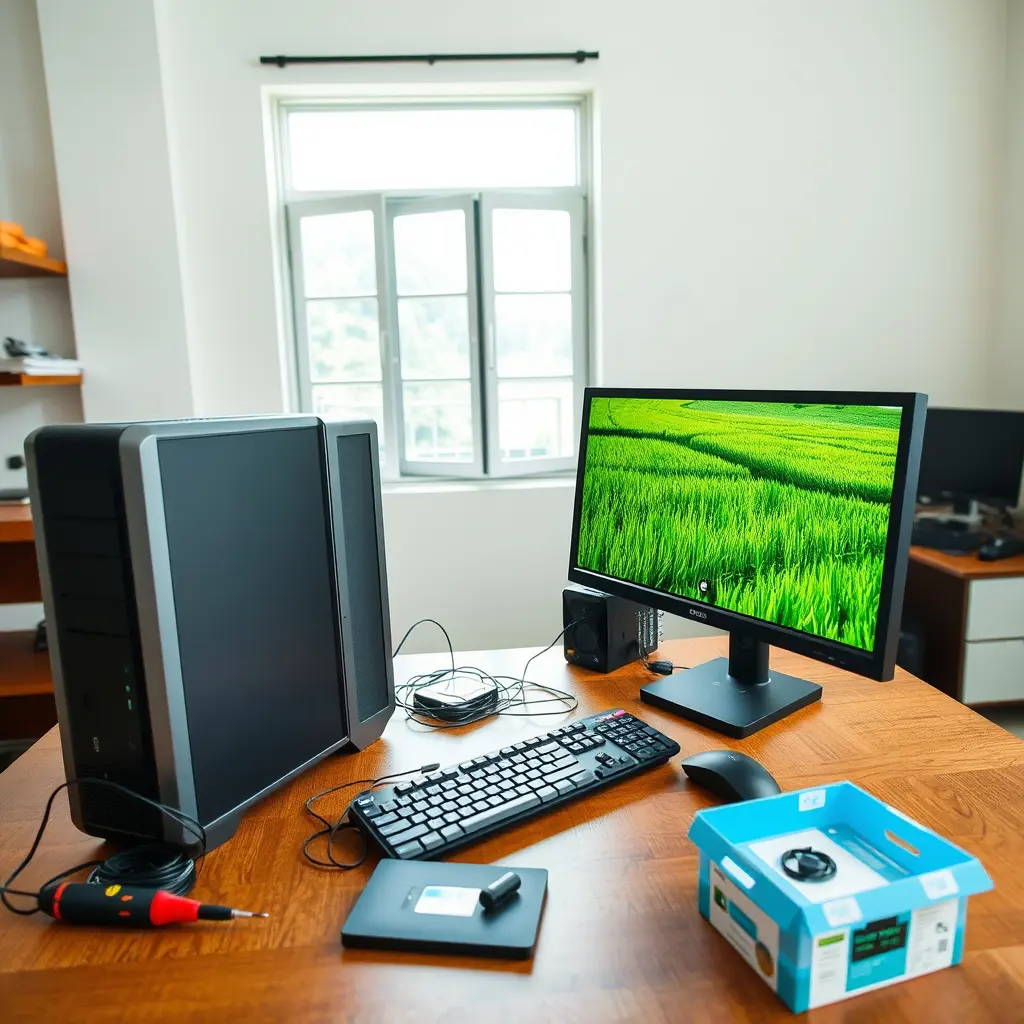
Nhân viên đến cài máy tính thường làm gì trước khi cài
Bước đầu tiên không phải là cắm USB và bấm cài ngay. Một kỹ thuật viên có kinh nghiệm sẽ kiểm tra tình trạng thực tế của máy để tránh cài lại Windows một cách vô ích khi nguyên nhân nằm ở phần cứng.
Các bước kiểm tra thường gồm:
- Xác nhận máy có lên nguồn, vào được BIOS hay không.
- Kiểm tra ổ cứng còn nhận hay đã có dấu hiệu hỏng, đặc biệt với máy dùng HDD lâu năm.
- Kiểm tra RAM, nhiệt độ và tiếng quạt bất thường.
- Xem qua dữ liệu quan trọng trong ổ C hoặc phân vùng chứa hệ điều hành.
- Hỏi người dùng về phần mềm đang dùng cho công việc, học tập để cài lại đúng thứ cần thiết.
Việc hỏi trước rất quan trọng, vì có những máy chỉ cần sửa lỗi driver hoặc khắc phục lỗi mạng là dùng lại được, không cần cài lại từ đầu. Ngược lại, có máy đã nhiễm mã độc nặng hoặc file hệ thống hỏng thì cách xử lý sạch sẽ là cài mới.
Khi nào nên cài lại Windows, khi nào không
Không phải lỗi nào cũng dẫn đến việc cài lại hệ điều hành. Đây là điểm dễ bị hiểu sai nhất, và cũng là lý do nhiều người bị mất dữ liệu hoặc tốn thời gian không cần thiết.
Một số trường hợp thường chỉ cần xử lý tại chỗ:
- Máy chậm do nhiều phần mềm khởi động cùng lúc.
- Lỗi mạng, không vào được Internet dù Windows vẫn chạy.
- Lỗi driver âm thanh, màn hình, máy in sau khi cập nhật.
- Lỗi Windows Update khiến máy không tắt được hoặc treo khi khởi động.
Những trường hợp cân nhắc cài lại:
- Windows hỏng nặng, không vào được màn hình chính dù đã thử sửa.
- Máy nhiễm mã độc làm thay đổi hệ thống, không thể dọn sạch.
- Ổ cứng được thay mới hoặc nâng cấp từ HDD lên SSD.
- Máy mua lại, không rõ nguồn gốc hệ điều hành cũ.
Nếu phải cài lại, việc sao lưu dữ liệu cần làm trước. Với các thao tác như format ổ, phân vùng lại hoặc cài đè hệ điều hành, dữ liệu có thể mất và khó phục hồi. Kỹ thuật viên nên trao đổi rõ với người dùng trước khi thực hiện, và người dùng cũng nên chủ động kiểm tra xem dữ liệu quan trọng đã được sao chép ra nơi khác chưa.

Các kiểu cài đặt và hỗ trợ phù hợp với từng trường hợp
Tuỳ tình trạng máy và nhu cầu, có nhiều cách xử lý khác nhau. Bảng dưới đây tóm tắt để dễ đối chiếu:
| Tình huống | Cách xử lý thường dùng | Lưu ý |
|---|---|---|
| Máy còn vào được Windows, chỉ chậm hoặc lỗi nhẹ | Dọn dẹp, sửa lỗi tại chỗ | Không mất dữ liệu |
| Windows lỗi nặng nhưng ổ cứng còn tốt | Cài lại Windows giữ hoặc xoá dữ liệu theo thoả thuận | Cần sao lưu trước |
| Thay ổ cứng hoặc nâng cấp SSD | Cài Windows mới trên ổ mới | Có thể giữ ổ cũ để lấy dữ liệu |
| Máy ở xa, không có thợ đến kịp | Hỗ trợ qua mạng bằng phần mềm điều khiển từ xa | Cần máy còn vào được Windows và có mạng |
| Laptop không lên nguồn | Kiểm tra phần cứng trước | Không phải lỗi phần mềm |
Với trường hợp máy vẫn khởi động được và có kết nối Internet, hình thức Cài Win Online Từ Xa giúp tiết kiệm thời gian đi lại, đặc biệt khi khoảng cách giữa nơi ở và khu vực kỹ thuật viên không gần. Cách này phù hợp khi cần cài mới, cài lại hoặc xử lý lỗi phần mềm, driver, mạng mà không phải tháo máy.
Tuy nhiên, hỗ trợ từ xa không thay thế được việc kiểm tra phần cứng. Nếu máy có dấu hiệu hỏng ổ cứng, hỏng RAM hoặc không lên nguồn, vẫn cần người đến tận nơi để xác định đúng nguyên nhân.
Những việc cần chuẩn bị trước khi nhân viên đến
Để buổi cài đặt diễn ra nhanh và ít gián đoạn, người dùng nên chuẩn bị trước một số thứ:
- Tài khoản và mật khẩu các phần mềm quan trọng đang dùng, ví dụ email, phần mềm kế toán, phần mềm học tập.
- Bản sao dữ liệu quan trọng đã lưu ra USB, ổ cứng ngoài hoặc nơi lưu trữ trực tuyến.
- Danh sách phần mềm cần cài lại để tránh bỏ sót.
- Thông tin mạng Wi-Fi nếu cần kết nối lại sau khi cài.
- Mã bản quyền hợp lệ nếu máy dùng phần mềm trả phí.
Không nên dùng các công cụ crack, key lậu hoặc patch để kích hoạt phần mềm. Cách này không bền và dễ khiến máy gặp lỗi trở lại, thậm chí nhiễm mã độc. Với Windows, nên dùng bản quyền đi kèm máy hoặc mua bản quyền hợp lệ.
Vài điểm cần lưu ý khi chọn nơi cài đặt
Trên địa bàn xã Xuân Hòa và các khu vực lân cận như Xuân Lập, Thọ Bình, việc tìm người cài máy tính không khó, nhưng chất lượng không đồng đều. Một số điểm nên hỏi rõ trước khi thống nhất:
- Có kiểm tra máy trước khi báo cài hay không.
- Có sao lưu dữ liệu trước khi format hoặc cài lại hay không.
- Có cài driver đầy đủ và kiểm tra lại sau khi cài hay không.
- Trường hợp máy lỗi phần cứng thì xử lý thế nào, có báo trước chi phí hay không.
- Có hỗ trợ lại nếu sau khi cài máy gặp lỗi phát sinh trong thời gian ngắn hay không.
Việc trao đổi rõ ràng giúp tránh tình trạng cài xong mới phát hiện ổ cứng có vấn đề, hoặc mất dữ liệu vì không được nhắc sao lưu. Với những máy đã dùng lâu, nên kiểm tra sức khoẻ ổ cứng trước khi quyết định cài lại, vì cài trên ổ sắp hỏng thì máy vẫn sẽ gặp lỗi sau một thời gian ngắn.
Nếu máy ở khu vực gần xã Thọ Lập hoặc Đồng Tiến và bạn cần xử lý gấp, có thể tham khảo Gọi thợ cài Win laptop tại chỗ xã Thọ Lập để nắm cách làm việc tương tự, từ đó chọn hình thức phù hợp với điều kiện thực tế của mình.
Sau khi cài xong cần kiểm tra gì
Cài xong không có nghĩa là hết việc. Một số bước kiểm tra sau khi cài giúp phát hiện sớm lỗi và tránh phải làm lại:
- Kiểm tra Windows đã nhận đủ driver chưa, đặc biệt là âm thanh, màn hình, bàn phím và chuột cảm ứng trên laptop.
- Kiểm tra kết nối mạng có ổn định không, thử vào vài trang web quen thuộc.
- Mở các phần mềm chính đang dùng để xác nhận chạy được.
- Cập nhật Windows và các bản vá bảo mật cần thiết.
- Kiểm tra lại dữ liệu đã khôi phục từ bản sao lưu.
Nếu sau khi cài máy vẫn chậm bất thường, có thể ổ cứng đã có dấu hiệu xuống cấp hoặc RAM không đủ cho nhu cầu hiện tại. Trường hợp này cần kiểm tra thêm thay vì cài lại lần nữa.
Nhìn chung, việc nhân viên đến cài máy tính tại xã Xuân Hòa chỉ thực sự hiệu quả khi có bước kiểm tra rõ ràng, xác định đúng loại lỗi và có phương án sao lưu dữ liệu trước khi thao tác. Người dùng nên chủ động chuẩn bị thông tin và dữ liệu, trao đổi cụ thể với kỹ thuật viên để chọn cách xử lý phù hợp với tình trạng máy, thay vì mặc định rằng mọi lỗi đều phải cài lại Windows.

