

Khi máy tính ở nhà gặp trục trặc hệ điều hành, nhiều người ở Nhà Xã Thiên Phủ, Thanh Hoá chọn cách gọi thợ đến tận nơi. Nhưng cũng có không ít trường hợp chỉ cần một buổi cài đặt từ xa là xong, không phải chờ đợi, không phải di chuyển. Bài viết này nói rõ hai hướng đó khác nhau thế nào, khi nào nên chọn cách nào, và cần chuẩn bị gì để buổi cài đặt diễn ra thuận lợi.
Cài đặt máy tính trọn gói gồm những gì
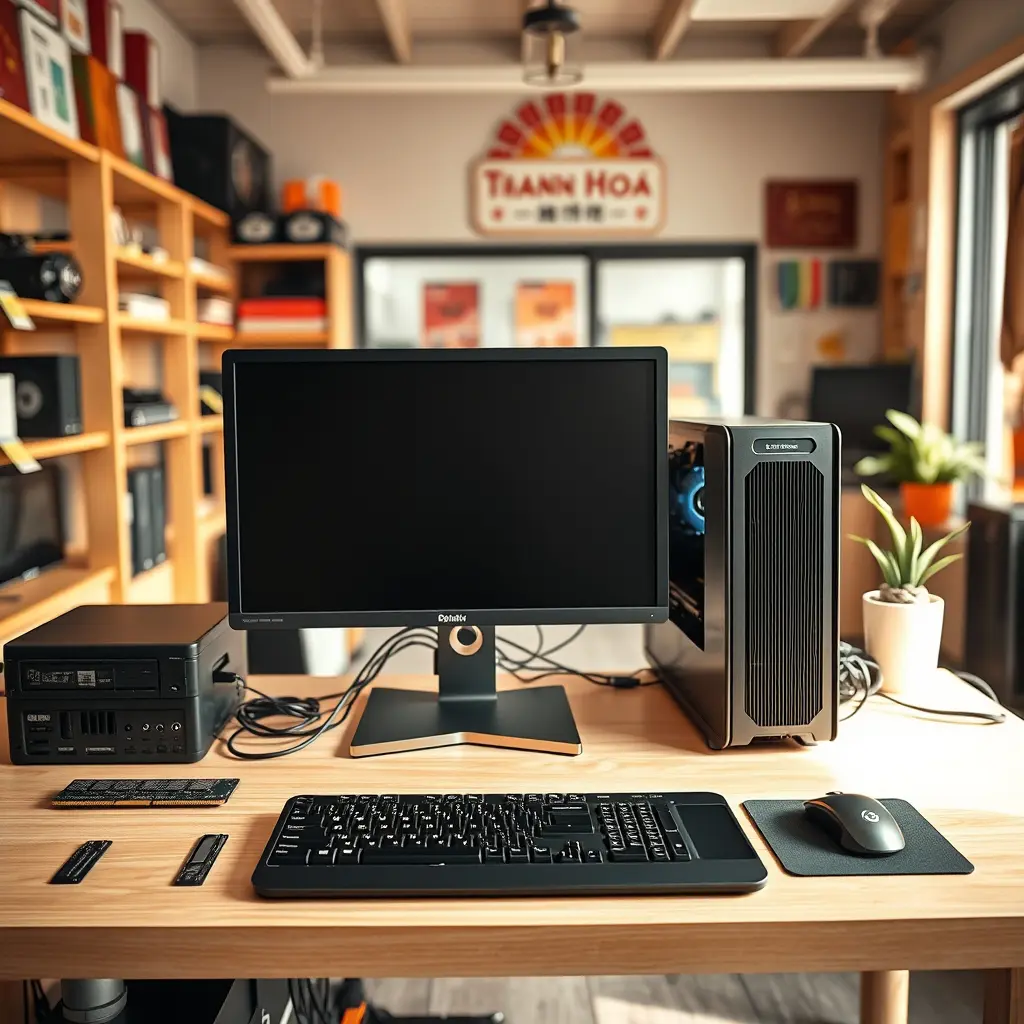
Cụm “trọn gói” thường bị hiểu khá mơ hồ. Với một buổi cài đặt máy tính tại nhà, công việc thực tế thường bao gồm:
- Cài hệ điều hành (Windows 10 hoặc Windows 11) từ bộ cài sạch, không dùng bản crack hay bản mod không rõ nguồn.
- Cài driver cho chipset, card đồ họa, card mạng, âm thanh để máy nhận đủ thiết bị sau khi lên Windows.
- Cài bộ phần mềm văn phòng cơ bản, trình duyệt, phần mềm giải nén, đọc PDF.
- Cài phần mềm diệt virus miễn phí hoặc bản quyền nếu khách đã có.
- Sao lưu dữ liệu quan trọng trước khi cài lại, nếu ổ đĩa còn đọc được.
- Kiểm tra kết nối mạng, máy in, và các thiết bị ngoại vi đang dùng.
Tuỳ tình trạng máy mà khối lượng việc thay đổi. Máy mới mua, chưa có gì thì nhanh. Máy đã dùng vài năm, ổ cứng có dấu hiệu chậm hoặc lỗi thì cần kiểm tra thêm trước khi quyết định cài lại Windows.
Khi nào nên cài trực tiếp, khi nào cài từ xa
Không phải máy nào cũng cài từ xa được. Điều kiện tối thiểu để cài qua mạng là máy vẫn vào được Windows, vẫn kết nối internet, và người dùng đủ thoải mái để ngồi cạnh máy trong suốt buổi làm việc.
Cài từ xa phù hợp khi:
- Máy chạy được nhưng chậm, nhiễu phần mềm, cần dọn dẹp và cài lại một số thứ.
- Cần cài thêm phần mềm văn phòng, phần mềm đồ hoạ nhẹ, driver còn thiếu.
- Máy bị lỗi mạng, lỗi driver, lỗi sau khi cập nhật Windows.
- Người dùng ở xa trung tâm, đi lại không tiện.
Cài trực tiếp tại nhà phù hợp khi:
- Máy không lên Windows, màn hình đen, báo lỗi boot.
- Ổ cứng nghi hỏng, cần kiểm tra bằng thiết bị chuyên dụng.
- Cần thay hoặc thêm ổ cứng, RAM, keo tản nhiệt.
- Máy bị treo liên tục, nghi lỗi phần cứng.
- Cần cài lại Windows kèm sao lưu dữ liệu từ ổ đĩa có dấu hiệu lỗi.
Với máy để bàn cũ hoặc laptop đã qua sử dụng nhiều năm, việc tháo máy kiểm tra ổ cứng và nhiệt độ thường cần làm trước, vì cài Windows xong mà ổ cứng sắp hỏng thì vài tuần sau lại phải làm lại.
Chuẩn bị gì trước khi thợ tới hoặc trước buổi cài từ xa
Vài việc nhỏ nhưng giúp buổi cài đặt gọn hơn:
- Ghi ra giấy hoặc chụp màn hình danh sách phần mềm đang dùng, tài khoản đăng nhập quan trọng.
- Sao chép dữ liệu quan trọng ra USB hoặc ổ cứng ngoài nếu có thể. Nếu không tự làm được, báo trước để thợ xử lý trong lúc cài.
- Ghi lại mật khẩu Wi-Fi nhà, mật khẩu tài khoản Microsoft nếu có.
- Với máy để bàn, dọn chỗ ngồi thoáng, có ổ điện và dây mạng nếu cần.
- Với buổi cài từ xa, chuẩn bị điện thoại để liên lạc trong lúc thao tác, và đảm bảo mạng không bị ngắt giữa chừng.
Dữ liệu là phần dễ mất nhất khi cài lại Windows. Không có cách nào khôi phục chắc chắn nếu ổ cứng đã bị ghi đè, nên bước sao lưu cần làm trước, kể cả khi máy vẫn đang chạy bình thường.

Cài Win Online Từ Xa – phù hợp với ai
Nếu máy vẫn vào được Windows, Cài Win Online Từ Xa là hướng tiết kiệm thời gian cho cả hai bên. Buổi làm việc thường diễn ra qua UltraViewer hoặc một phần mềm điều khiển từ xa tương tự, người dùng chỉ cần bấm xác nhận cho phép kết nối rồi ngồi theo dõi.
Trong một buổi như vậy, kỹ thuật viên có thể cài lại driver, cài phần mềm bị thiếu, gỡ phần mềm rác, kiểm tra lỗi mạng, kiểm tra nhiệt độ máy, và hướng dẫn cách sao lưu định kỳ. Đây cũng là cách phù hợp cho người dùng ở xa trung tâm, không muốn mất nửa ngày chờ thợ.
Điều cần lưu ý: cài Windows hoàn toàn mới qua mạng là việc không nên làm. Cài lại Windows từ xa chỉ an toàn khi máy còn vào được hệ điều hành cũ, hoặc đã có sẵn phân vùng recovery. Nếu máy không lên được, phương án tại chỗ vẫn là cách chắc chắn hơn.
Khi nào cần cài lại Windows hoàn toàn
Cài lại Windows là phương án cuối, không phải bước đầu tiên. Một số trường hợp thường cần cài lại:
- Hệ điều hành lỗi nặng, không vào được desktop hoặc vào được nhưng treo liên tục.
- Nhiễm phần mềm độc hại đã gỡ nhưng hệ thống vẫn có dấu hiệu bất thường.
- Ổ cứng được thay mới hoặc nâng cấp từ HDD lên SSD.
- Máy mua lại từ người khác, cần xoá sạch dữ liệu cũ và thiết lập lại từ đầu.
Trước khi quyết định cài lại, nên kiểm tra ổ cứng bằng công cụ đọc tình trạng SMART. Nếu ổ cứng có nhiều bad sector hoặc tuổi thọ đã gần hết, cài lại Windows chỉ kéo dài thêm vài tuần rồi lại lỗi. Thay ổ cứng trước, cài Windows sau, sẽ tiết kiệm hơn.
Với những máy như vậy, một số khách ở khu vực lân cận như xã Vân Du hay xã Thạch Lập từng chọn phương án thay ổ cứng rồi cài Windows tại nhà trong cùng buổi, thay vì cài lại trên ổ cứng cũ đã có dấu hiệu xuống cấp.
Phần mềm nên cài sau khi lên Windows
Danh sách này không cố định, tuỳ công việc của từng người. Một bộ cơ bản thường gồm:
- Trình duyệt: Chrome, Edge, Firefox hoặc Cốc Cốc.
- Bộ văn phòng: Microsoft Office hoặc LibreOffice nếu cần bản miễn phí.
- Đọc PDF: Foxit Reader, Adobe Acrobat Reader hoặc trình đọc tích hợp trong trình duyệt.
- Giải nén: 7-Zip hoặc WinRAR.
- Gõ tiếng Việt: UniKey hoặc EVKey.
- Diệt virus: Windows Defender đã đủ cho nhu cầu cơ bản, có thể thêm bản miễn phí nếu muốn.
Với máy làm đồ hoạ, danh sách sẽ khác. Ví dụ các bạn dùng Photoshop, Illustrator, Premiere thì cần cài thêm driver card đồ hoạ bản mới nhất và cấu hình lại tài nguyên cho phần mềm. Trường hợp này nên trao đổi trước để thợ chuẩn bị đúng bộ cài và driver tương thích.
Những lỗi thường gặp sau khi cài Windows
Sau khi cài xong, một vài lỗi thường xuất hiện:
- Không nhận mạng: thường do thiếu driver card mạng hoặc driver Wi-Fi. Với laptop đời mới, cần tải driver đúng mã máy từ trang nhà sản xuất.
- Màn hình hiển thị sai độ phân giải: thiếu driver card đồ hoạ.
- Âm thanh không phát: thiếu driver âm thanh, hoặc cổng xuất âm thanh bị đặt sai trong phần cài đặt.
- Máy in không nhận: cần cài lại driver máy in, hoặc kiểm tra cùng dải mạng với máy tính.
- Không vào được một số trang web: có thể do DNS, hoặc do giờ hệ thống chưa đúng.
Phần lớn các lỗi này xử lý được trong cùng buổi cài đặt. Nếu lỗi xuất hiện sau vài ngày, có thể liên hệ lại để được hỗ trợ từ xa, miễn là máy vẫn vào được Windows và còn internet.
Chi phí và cách báo giá
Chi phí cài đặt phụ thuộc vào khối lượng công việc, không chỉ ở việc cài Windows. Máy cần sao lưu nhiều dữ liệu, cần cài nhiều phần mềm chuyên ngành, cần thay ổ cứng, hoặc cần vệ sinh tản nhiệt đều khác với máy chỉ cài lại Windows và driver cơ bản.
Cách báo giá thường dựa trên:
- Tình trạng máy trước khi làm.
- Có cần cài lại Windows hay chỉ cần sửa lỗi.
- Số lượng phần mềm cần cài.
- Có cần sao lưu dữ liệu từ ổ cứng có dấu hiệu lỗi hay không.
- Có cần thay linh kiện trong buổi làm việc hay không.
Nên trao đổi rõ trước khi bắt đầu để cả hai bên biết khối lượng. Tránh trường hợp đến nơi mới phát sinh nhiều việc ngoài dự kiến, mất thời gian của cả hai.
Vài lưu ý về bản quyền Windows
Windows 10 và Windows 11 đều có bản miễn phí dùng thử, nhưng nếu muốn dùng lâu dài thì cần bản quyền. Bản quyền theo máy (OEM) hoặc theo tài khoản Microsoft (retail) đều được. Không nên dùng bản crack hay bản mod vì lý do bảo mật, và vì các bản này thường không nhận được cập nhật bảo mật đầy đủ.
Nếu máy đã từng có bản quyền Windows đi kèm khi mua, key thường được nhúng trong BIOS. Khi cài lại đúng phiên bản Windows tương ứng, hệ thống có thể tự nhận bản quyền mà không cần nhập lại key. Trường hợp này nên kiểm tra bằng công cụ đọc key trong BIOS trước khi cài lại để tránh nhầm phiên bản.
Với những ai đang dùng laptop cũ mua lại, việc kiểm tra bản quyền trước khi cài lại nên làm ngay từ đầu, tránh cài xong mới phát hiện máy không có key hợp lệ và phải mua thêm.
Nhìn chung, một buổi cài đặt máy tính ở Nhà Xã Thiên Phủ, Thanh Hoá không phức tạp nếu máy còn chạy được và dữ liệu đã được sao lưu trước. Ngược lại, nếu máy đã có dấu hiệu phần cứng xuống cấp, việc kiểm tra và xử lý phần cứng trước sẽ giúp lần cài đặt sau bền hơn. Tuỳ tình trạng thực tế mà chọn hướng cài từ xa hay cài tại chỗ, và luôn xác nhận lại khối lượng công việc trước khi bắt đầu để tránh phát sinh.

