

Máy tính chạy chậm, dính virus hay lỗi màn hình xanh giữa lúc đang làm bài tập nhóm là tình huống dễ gặp với sinh viên ở Yên Phúc. Gọi thợ đến tận nơi thường tốn vài trăm nghìn, trong khi nhiều bạn chưa có điều kiện. Một hướng xử lý nhẹ ví hơn là để kỹ thuật viên vào máy từ xa, cài lại Windows và phần mềm học tập mà không cần ai đến phòng.
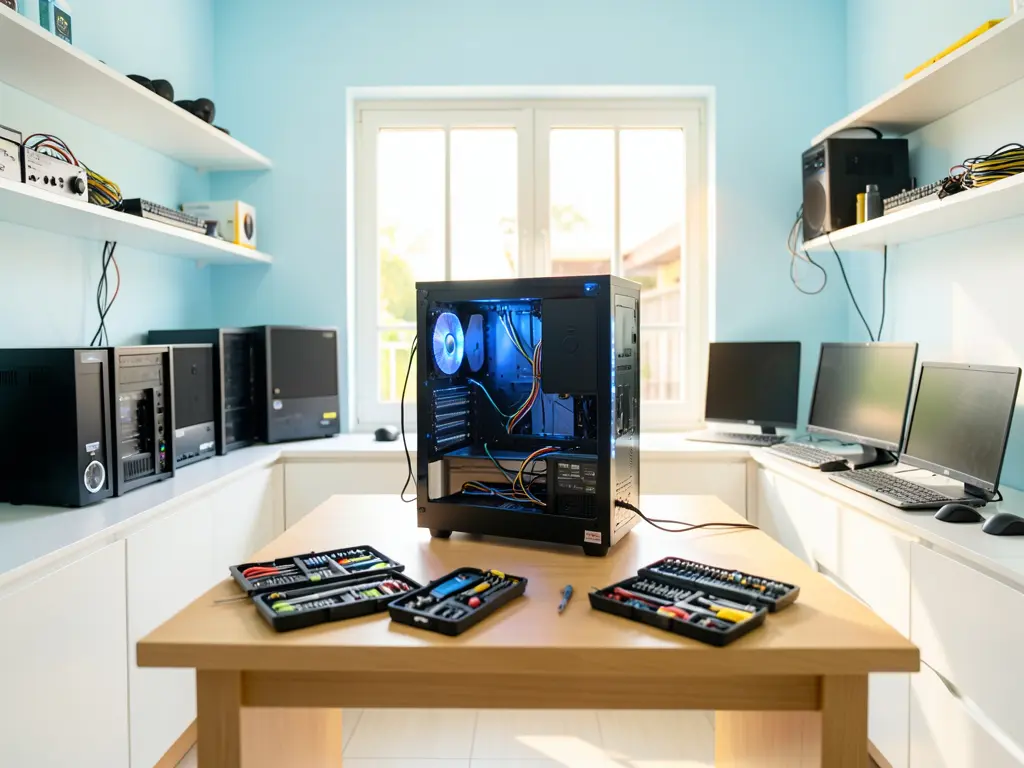
Bài này nói rõ khi nào nên chọn cách làm từ xa, quy trình diễn ra thế nào, chuẩn bị gì trước khi bắt đầu và khoảng chi phí mà sinh viên ở Yên Phúc, Lạng Sơn có thể cân được.
Khi nào sinh viên ở Yên Phúc nên chọn cài máy từ xa
Cài từ xa phù hợp khi máy vẫn còn khởi động được, lên màn hình desktop và kết nối mạng ổn định. Trường hợp này thợ chỉ cần phần mềm điều khiển từ xa là thao tác được ngay, bạn ngồi xem và xác nhận từng bước.
Ví dụ tình huống thực tế hay gặp: Windows 10 bị treo logo sau khi cập nhật dở, ổ C đầy vì dữ liệu tải về, máy nhiễm quảng cáo tự bật trình duyệt, hoặc ổ cứng vừa thay nên chưa có hệ điều hành. Những việc này đều xử lý được qua mạng nếu máy còn vào được môi trường Windows hoặc WinPE.
Ngược lại, có trường hợp không làm từ xa được và cần thợ đến tận nơi. Bạn nên biết trước để khỏi mất thời gian chờ.
- Máy không lên nguồn, không xuất hình, hoặc kêu tiếng lạ từ ổ cứng, quạt tản nhiệt.
- Ổ cứng hỏng vật lý, có tiếng tách tách hoặc không nhận trong BIOS.
- Mạng ở khu trọ quá yếu, rớt liên tục, không đủ để truyền dữ liệu cài đặt.
- Máy tính bàn và laptop bị vô nước, cong chân RAM, lỗi bàn phím hoặc màn hình phần cứng.
- Máy nhiễm mã độc tống tiền đã khóa dữ liệu, cần xử lý riêng chứ không cài lại là xong.
Yên Phúc nằm ở khu vực huyện Văn Quan, gần các xã như Tràng Các, Tân Đoàn và thị trấn Văn Quan. Sinh viên ở đây thường ở trọ theo nhóm 2-3 người, dùng chung một đường mạng. Nếu nhà trọ dùng wifi chung, nên hẹn thợ vào giờ vắng để kết nối ổn định hơn.
Cài Win từ xa cho sinh viên cần chuẩn bị gì
Việc chuẩn bị sẵn từ phía bạn giúp buổi làm việc rút ngắn đáng kể, đôi khi chỉ còn 45-60 phút là xong thay vì kéo dài cả buổi.
Trước tiên là sao lưu dữ liệu. Đây là bước bắt buộc, không phải tùy chọn. Cài lại Windows hoặc reset có thể xóa sạch ổ C, ổ D nếu bạn chọn sai phân vùng. Sinh viên hay để bài tập, slide, ảnh chụp tài liệu và file đồ án trong Desktop hoặc thư mục Downloads — đây đúng là những chỗ dễ mất nhất. Hãy copy sang ổ cứng ngoài, USB hoặc Google Drive, OneDrive trước khi cho thợ can thiệp.
Tiếp theo là ghi lại vài thông tin máy để thợ chuẩn bị đúng bộ cài. Bạn có thể xem trong Settings > System > About hoặc dùng lệnh đơn giản, nhưng cách nhanh nhất là chụp lại màn hình phần thông tin hệ thống và gửi qua Zalo.
- Cấu hình máy: CPU, RAM, ổ cứng HDD hay SSD, dung lượng ổ.
- Windows đang dùng là bản gì, 32-bit hay 64-bit.
- Máy có phải chạy UEFI hay Legacy, ổ có phân vùng GPT hay MBR nếu bạn biết.
- Danh sách phần mềm cần cài lại: Office, AutoCAD, Visual Studio, Zoom, Microsoft Teams, trình duyệt, driver máy in (nếu có).
- Tài khoản Microsoft hoặc email trường để đăng nhập lại sau khi cài.
Cuối cùng, chuẩn bị phần mềm điều khiển từ xa. Thợ sẽ hướng dẫn bạn tải UltraViewer, TeamViewer hoặc AnyDesk và đọc ID cùng mật khẩu kết nối. Chỉ đọc mã này cho người bạn thực sự tin và đã xác nhận danh tính, vì ai có ID và mật khẩu đều điều khiển được máy bạn.

Quy trình cài Windows và phần mềm qua mạng
Buổi làm từ xa thường theo thứ tự cố định. Bạn ngồi cạnh máy để xác nhận khi cần, ví dụ cắm USB hoặc bấm phím khi máy khởi động lại.
Đầu tiên là kết nối và kiểm tra tình trạng máy. Thợ xem cấu hình, kiểm tra ổ cứng còn tốt không, dung lượng trống bao nhiêu, có phân vùng nào cần giữ lại. Bước này quyết định nên cài mới hoàn toàn hay chỉ sửa lỗi hệ thống.
Sau đó là chuẩn bị bộ cài. Với máy còn vào được Windows, thợ có thể tải bộ cài Windows 10 hoặc Windows 11 chính thức từ Microsoft, tạo USB boot hoặc chạy nâng cấp tại chỗ. Với máy đã có sẵn USB boot, chỉ cần kiểm tra dung lượng và phiên bản phù hợp.
Khi cài đặt, thợ sẽ chọn phân vùng, định dạng và tiến hành cài hệ điều hành. Bước này có cảnh báo mất dữ liệu, bạn cần xác nhận rõ ổ nào bị xóa. Trong lúc cài, máy sẽ khởi động lại vài lần, hiện màn hình cấu hình ban đầu. Nếu bạn không ngồi cạnh, thợ không thể bấm chọn ngôn ngữ, tài khoản hay kết nối mạng thay bạn.
Sau khi vào được desktop, phần việc còn lại là cài driver và phần mềm. Driver quan trọng nhất thường là chipset, card mạng, card đồ họa và âm thanh. Máy laptop cần driver đúng model, không nên dùng driver đại trà vì dễ lỗi cảm ứng, đèn bàn phím hoặc độ sáng màn hình.
Cuối cùng là kiểm tra và bàn giao. Thợ mở vài ứng dụng, kiểm tra mạng, kiểm tra âm thanh, xem Windows đã kích hoạt chưa và cài phần mềm diệt virus cơ bản. Bạn nên tự mở lại một file bài tập để chắc chắn dữ liệu còn nguyên.
Nếu muốn hiểu thêm về cách làm tổng quát trước khi quyết định, bạn có thể tham khảo bài Cài Win Online Từ Xa để nắm quy trình chung, rồi quay lại xem phần áp dụng riêng cho khu vực Yên Phúc bên dưới.
Chi phí và những lưu ý để không phát sinh thêm
Chi phí cài từ xa thường thấp hơn gọi thợ đến tận nơi vì không tốn công di chuyển. Với sinh viên, khoản chênh này đủ để mua thêm một tháng gói mạng hoặc một chiếc USB.
Một số yếu tố ảnh hưởng đến giá: máy cài Windows 10 hay Windows 11, có cần cài thêm Office và phần mềm chuyên ngành hay không, máy có phải xử lý virus hoặc khôi phục dữ liệu trước khi cài, và thời điểm làm có phải ngoài giờ hành chính. Bạn nên hỏi rõ giá trước khi bắt đầu, tránh trường hợp làm xong mới phát sinh thêm phí.
Vài điều cần lưu ý để buổi làm diễn ra trơn tru:
- Không tự ý rút mạng hoặc tắt máy giữa lúc đang cài, dễ hỏng hệ điều hành.
- Không cài crack, key lậu hay phần mềm kích hoạt bản quyền trái phép. Cách này dễ dính mã độc và không bền.
- Hỏi trước xem bản Windows dùng có bản quyền kèm theo máy không, hoặc cần mua key chính hãng.
- Ghi lại mật khẩu wifi, tài khoản Microsoft và email trường trước khi cài để đăng nhập lại.
- Nếu ở trọ dùng mạng chung, hẹn vào giờ ít người dùng để đường truyền ổn định.
Trường hợp máy bạn đã từng được cài tại chỗ bởi thợ khác, có thể tham khảo cách làm ở bài Cài đặt Máy Tính Tận Nơi Xã Tuấn Sơn, Lạng Sơn Nhiệt Tình để so sánh, rồi quyết định xem lần này làm từ xa có hợp lý hơn không.
Những lỗi thường gặp khi làm từ xa và cách xử lý
Ngay cả khi đã chuẩn bị kỹ, vẫn có vài tình huống phát sinh. Biết trước sẽ giúp bạn không hoang mang.
Mất kết nối giữa lúc cài là lỗi phổ biến nhất. Nếu mạng rớt khi đang tải bộ cài hoặc đang cài driver, buổi làm sẽ tạm dừng và phải bắt đầu lại từ bước kiểm tra. Cách hạn chế là dùng dây mạng nếu máy tính bàn, hoặc đứng gần router nếu dùng laptop.
Máy không lên sau khi cài lại Windows có thể do sai chế độ boot, phân vùng chưa đúng chuẩn, hoặc ổ cứng có bad sector. Trường hợp này thường phải kiểm tra thêm bằng WinPE, có khi phải đến tận nơi.
Driver không đúng khiến máy chạy nhưng thiếu tính năng. Ví dụ không chỉnh được độ sáng, không dùng được camera, hoặc card wifi chập chờn. Cách xử lý là tải driver đúng model từ trang nhà sản xuất, không dùng phần mềm driver tự động.
Phần mềm bản quyền không kích hoạt được là vấn đề liên quan đến key hoặc tài khoản Microsoft. Không nên tìm cách bypass. Cách đúng là dùng key chính hãng hoặc tài khoản Microsoft có bản quyền số gắn với máy.
Cuối cùng, dữ liệu không khôi phục được sau khi cài lại là điều không ai muốn. Đây là lý do bước sao lưu phải làm trước, không phải sau. Nếu bạn chưa sao lưu, hãy báo thợ kiểm tra kỹ phân vùng trước khi xóa bất cứ thứ gì.
Nhìn chung, với sinh viên ở Yên Phúc, Lạng Sơn, cài máy từ xa là phương án hợp lý khi máy còn khởi động được và mạng ổn. Nó tiết kiệm chi phí, thời gian chờ thợ và bạn vẫn theo dõi được toàn bộ quá trình. Điều quan trọng là chuẩn bị sao lưu đầy đủ, thống nhất giá trước, và chọn người làm đủ tin cậy để đọc mã kết nối từ xa.

