

Máy tính bỗng dưng khởi động chậm, màn hình xanh liên tục hay đơn giản là bạn vừa ráp một bộ PC mới ở Xã Các Sơn và cần cài hệ điều hành? Vấn đề thường nằm ở driver, ổ cứng hoặc bản Windows chưa được tối ưu cho cấu hình máy. Nếu không có sẵn USB boot chuẩn, việc tự xử lý tại nhà dễ mất thời gian mà chưa chắc đã chạy ổn định.
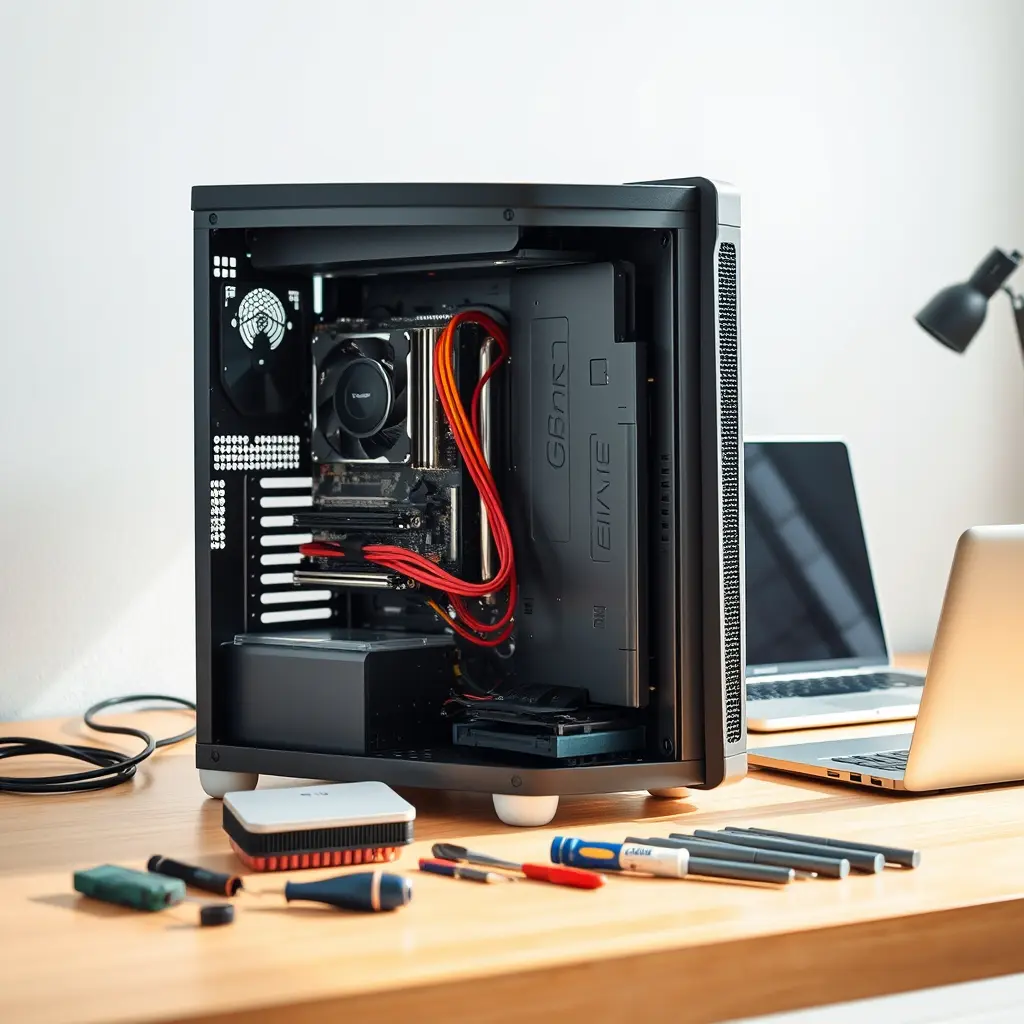
Bài viết này đi thẳng vào các tình huống thực tế khi sửa chữa và cài đặt máy tính tại Các Sơn, cách nhận biết máy đang lỗi ở đâu, khi nào nên xử lý tại chỗ và khi nào nên chuyển sang hỗ trợ từ xa. Nếu bạn đang cần một phương án nhanh gọn mà không phải mang máy đi đâu, Cài Win Online Từ Xa là hướng nhiều người chọn vì thao tác được thực hiện ngay trên máy của mình.
Những trường hợp thường gặp ở Các Sơn
Người dùng máy tính ở khu vực Các Sơn và các xã lân cận như Hà Long, Hoằng Hóa hay Tống Sơn thường gặp vài nhóm vấn đề lặp lại. Đa phần không phải hỏng phần cứng nặng mà xuất phát từ phần mềm, driver hoặc cách cài đặt chưa đúng.
- Máy chạy chậm dần, mở ứng dụng mất vài phút, quạt kêu to dù không làm gì nặng.
- Màn hình xanh (BSOD) khi đang dùng, đôi khi kèm mã lỗi liên quan driver hoặc RAM.
- Không vào được mạng, biểu tượng Wi-Fi có dấu chấm than dù điện thoại vẫn kết nối bình thường.
- Máy tự tắt hoặc khởi động lại, đặc biệt khi chạy phần mềm nặng.
- Ổ cứng bị nhận sai dung lượng, hoặc báo lỗi khi truy cập ổ D, E.
- Vừa thay SSD, nâng RAM nhưng máy không nhận, hoặc nhận rồi vẫn chạy ì ạch.
- Cần cài lại Windows sau khi máy nhiễm mã độc hoặc sau khi thay mainboard.
Với các trường hợp này, việc xác định đúng nguyên nhân trước khi can thiệp sẽ tiết kiệm đáng kể thời gian. Cài lại Windows không phải lúc nào cũng là cách giải quyết đầu tiên, và cũng không nên là cách duy nhất.
Kiểm tra nhanh trước khi quyết định sửa
Trước khi gọi hỗ trợ hoặc mang máy đi, bạn có thể tự kiểm tra vài bước đơn giản để khoanh vùng vấn đề. Cách này giúp trao đổi với kỹ thuật nhanh hơn và tránh thao tác thừa.
- Xem mã lỗi màn hình xanh ghi trên màn hình, chụp lại ảnh nếu kịp.
- Mở Task Manager kiểm tra ổ đĩa và RAM đang chiếm bao nhiêu phần trăm khi máy chạy bình thường.
- Vào Device Manager xem có thiết bị nào đang báo dấu chấm than vàng không.
- Thử đổi dây mạng hoặc kết nối Wi-Fi khác để loại trừ lỗi router.
- Kiểm tra nhiệt độ bằng phần mềm có sẵn, nếu CPU thường xuyên trên 90 độ thì cần vệ sinh tản nhiệt.
Nếu sau các bước trên vẫn chưa rõ nguyên nhân, hoặc máy không thể khởi động vào Windows, việc cần làm là chuẩn bị một phương án cài đặt dự phòng. Lúc này, dịch vụ cài win online sẽ hữu ích vì kỹ thuật viên có thể kiểm tra trực tiếp qua UltraViewer hoặc AnyDesk mà không cần bạn tháo máy.

Các nhóm lỗi và hướng xử lý tương ứng
Không phải mọi lỗi đều cần can thiệp sâu. Dưới đây là cách phân loại theo mức độ và hướng xử lý thường áp dụng.
Lỗi phần mềm và Windows
Đây là nhóm phổ biến nhất. Máy vẫn vào được Windows nhưng chạy chậm, treo, hoặc một số ứng dụng không mở được. Nguyên nhân có thể do file hệ thống bị lỗi, xung đột phần mềm diệt virus, hoặc bản cập nhật Windows chưa hoàn tất.
Hướng xử lý thường theo thứ tự: chạy công cụ sửa lỗi hệ thống có sẵn, kiểm tra ổ đĩa, gỡ các phần mềm mới cài gần đây, sau đó mới cân nhắc cài lại Windows nếu tình trạng không cải thiện. Với máy đã dùng vài năm và chưa từng cài lại, việc cài mới Windows 10 hoặc Windows 11 đôi khi giúp máy chạy ổn định hơn rõ rệt.
Lỗi driver
Driver là lớp trung gian giữa Windows và phần cứng. Khi driver sai phiên bản hoặc thiếu, máy có thể không nhận card mạng, không xuất được âm thanh, hoặc màn hình hiển thị sai độ phân giải. Đây cũng là nguyên nhân thường gặp của màn hình xanh.
Cách kiểm tra là vào Device Manager, xem mục nào có dấu chấm than. Lưu ý rằng driver tải từ trang chủ nhà sản xuất laptop hoặc mainboard thường ổn định hơn driver trôi nổi trên mạng. Với máy ráp, cần xác định đúng model mainboard để tải driver chipset và LAN cho chính xác.
Lỗi mạng
Mất mạng có thể do nhiều tầng: router, dây mạng, card mạng, driver, hoặc cấu hình IP. Nếu điện thoại vẫn vào mạng bình thường mà máy tính không vào được, khả năng cao vấn đề nằm ở máy. Ngược lại, nếu tất cả thiết bị đều mất mạng, cần kiểm tra router và nhà mạng trước.
Một số lỗi thường gặp gồm DNS không phân giải, IP bị trùng, hoặc card mạng bị Windows tắt để tiết kiệm điện. Các bước xử lý nhẹ nhàng như reset network, đổi DNS, hoặc cập nhật driver card mạng thường giải quyết được phần lớn trường hợp.
Lỗi phần cứng
Nhóm này ít gặp hơn nhưng cần xử lý cẩn thận. Dấu hiệu gồm máy không lên nguồn, tự tắt sau vài giây, có mùi khét, hoặc ổ cứng phát ra tiếng lạ. Trước khi làm bất cứ thao tác nào liên quan đến ổ cứng, bạn nên sao lưu dữ liệu quan trọng sang USB hoặc ổ ngoài nếu máy còn truy cập được.
Với ổ cứng cơ (HDD) đã dùng lâu, việc thay sang SSD là nâng cấp đáng làm và thường đi kèm cài lại Windows. Đây là lúc cần cân nhắc kỹ giữa việc giữ nguyên hệ điều hành cũ (clone ổ) và cài mới hoàn toàn.
Khi nào nên xử lý từ xa
Hỗ trợ từ xa phù hợp với các trường hợp máy vẫn khởi động vào được Windows và có kết nối mạng. Kỹ thuật viên sẽ kết nối qua UltraViewer hoặc AnyDesk để kiểm tra trực tiếp, cài driver, xử lý lỗi phần mềm, hoặc hướng dẫn bạn thao tác các bước không thể làm tự động.
Với nhu cầu cài Windows 10 hoặc Windows 11 mà máy chưa có sẵn bộ cài, kỹ thuật viên có thể hướng dẫn tạo USB boot, hoặc hỗ trợ cài qua mạng trong một số điều kiện nhất định. Cách cài win qua mạng chỉ khả thi khi máy còn vào được hệ điều hành hiện tại và kết nối internet ổn định.
Ngược lại, nếu máy không lên nguồn, không nhận ổ cứng, hoặc cần thay linh kiện, bạn cần hỗ trợ trực tiếp. Việc xác định đúng hình thức hỗ trợ ngay từ đầu giúp tiết kiệm thời gian cho cả hai bên.
Thông tin cần chuẩn bị trước khi yêu cầu hỗ trợ
Để buổi hỗ trợ diễn ra nhanh, bạn nên chuẩn bị vài thứ trước:
- Mô tả ngắn gọn tình trạng máy: lỗi xuất hiện khi nào, sau khi làm gì.
- Ảnh chụp màn hình lỗi nếu có, đặc biệt là mã lỗi màn hình xanh.
- Model laptop hoặc mainboard nếu là máy bàn, để tra đúng driver.
- Mật khẩu Windows nếu cần kỹ thuật viên đăng nhập.
- Xác nhận đã sao lưu dữ liệu quan trọng nếu chuẩn bị cài lại hệ điều hành.
Với máy tính để bàn ráp tại nhà, bạn nên ghi lại cấu hình cơ bản gồm CPU, RAM, ổ cứng. Thông tin này giúp kỹ thuật viên chọn đúng phiên bản Windows và driver phù hợp, tránh cài xong rồi phải làm lại.
Lưu ý khi tự cài Windows tại nhà
Tự cài Windows không khó, nhưng có vài điểm dễ khiến người dùng mới mất dữ liệu hoặc cài xong máy vẫn lỗi. Trước khi format ổ hệ điều hành, hãy chắc chắn bạn đã sao lưu dữ liệu ở tất cả các phân vùng, không chỉ ổ C. Một số máy có phân vùng recovery hoặc phân vùng chứa dữ liệu ẩn, thao tác nhầm có thể xóa luôn.
Khi cài, nên ưu tiên bản Windows chính hãng tải từ trang chủ Microsoft. Các bản mod hoặc nguồn không rõ xuất xứ có thể chứa mã độc hoặc lỗi driver sau khi cài. Với máy đời mới, cần kiểm tra xem mainboard có yêu cầu bật chế độ UEFI hay tắt Secure Boot không. Những thay đổi này được thực hiện trong BIOS, và nếu không quen, tốt nhất nên nhờ hỗ trợ để tránh làm rối cấu hình.
Nếu bạn từng làm theo các bài hướng dẫn cài đặt máy tính cá nhân trước đó mà máy vẫn gặp lỗi, có thể vấn đề không nằm ở bước cài Windows mà ở driver hoặc phần cứng. Việc chẩn đoán theo thứ tự từ dễ đến khó sẽ tránh được tình trạng cài đi cài lại mà không giải quyết gốc rễ.
Xác nhận kết quả sau khi xử lý
Sau khi sửa hoặc cài đặt xong, nên dành vài phút kiểm tra lại các mục sau trước khi kết luận máy đã ổn: khởi động lại ít nhất một lần, mở vài ứng dụng quen dùng, kiểm tra kết nối mạng, xem Device Manager còn thiết bị nào báo lỗi không, và theo dõi nhiệt độ trong lúc dùng bình thường khoảng 15 đến 30 phút.
Nếu máy chạy êm, không tự khởi động lại, không báo lỗi driver thì phần lớn vấn đề đã được giải quyết. Trường hợp lỗi quay lại sau vài ngày, cần kiểm tra thêm phần cứng, đặc biệt là RAM và nguồn, vì đây là hai bộ phận có thể gây lỗi không ổn định rất khó chẩn đoán ban đầu.

