

Khi máy tính ở xã Đông Thành, Thanh Hoá gặp lỗi nguồn hoặc cần cài đặt lại, việc xác định đúng nguyên nhân sẽ quyết định thời gian xử lý. Lỗi nguồn không phải lúc nào cũng do hỏng adapter sạc — có thể chỉ là tiếp xúc ổ cắm lỏng, dây nguồn bị đứt ngầm, pin chai hoặc mainboard có vấn đề. Nếu bạn đang tìm địa chỉ sửa nguồn và cài đặt máy tính khu vực xã Đông Thành, các xã lân cận như Đông Văn, Đông Khê hay Đông Nam thường được xử lý chung một tuyến kỹ thuật.
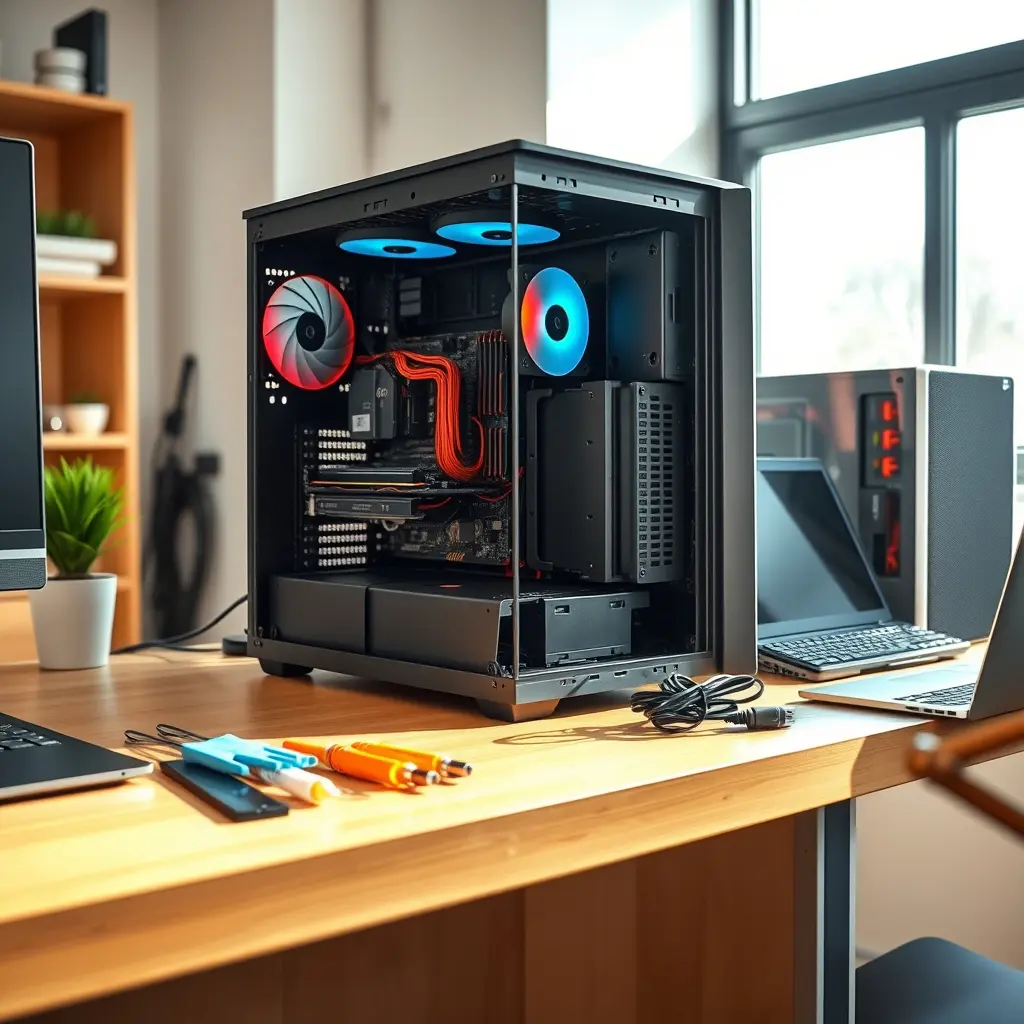
Bài này tập trung vào hai nhóm việc thường gặp nhất: chẩn đoán – sửa lỗi nguồn và cài đặt hệ điều hành, driver, phần mềm cho PC và laptop.
Nhận diện lỗi nguồn trước khi mang máy đi sửa
Có vài dấu hiệu phân biệt khá rõ giữa lỗi nguồn adapter, lỗi pin và lỗi mainboard. Bạn có thể tự kiểm tra sơ bộ để không phải thay linh kiện oan.
- Đèn báo nguồn trên adapter sạc tắt hoàn toàn khi cắm điện — thường liên quan adapter hoặc dây nguồn.
- Đèn adapter vẫn sáng nhưng laptop không lên, không sạc — cần kiểm tra jack nguồn và mạch sạc.
- Máy lên được nhưng tự tắt sau vài giây hoặc khi chạm nhẹ — nghiêng về tiếp xúc nguồn hoặc chân pin.
- Máy chỉ chạy khi cắm sạc, rút ra tắt ngay — pin đã chai hoặc mạch quản lý pin lỗi.
- PC để bàn không lên nguồn, quạt không quay — kiểm tra dây nguồn, công tắc, bộ nguồn (PSU).
Với PC để bàn tại Đông Thành hoặc các khu gần chợ, nhiều trường hợp chỉ do dây nguồn bị chuột cắn hoặc ổ cắm tường lỏng. Với laptop thì phổ biến hơn là chân jack sạc bị rơ, dây sạc bị gập nhiều lần dẫn tới đứt lõi bên trong. Trước khi kết luận hỏng mainboard, cần loại trừ adapter bằng cách thử với bộ sạc khác cùng thông số.
Lưu ý: nếu máy còn bảo hành, không nên tự tháo để tránh mất quyền bảo hành.
Kiểm tra nguồn theo thứ tự từ đơn giản đến phức tạp
Thứ tự kiểm tra giúp tiết kiệm thời gian và tránh thay nhầm linh kiện.
- Kiểm tra ổ cắm tường và dây nguồn bằng thiết bị khác đang hoạt động tốt.
- Với laptop: thử adapter khác đúng điện áp và dòng, quan sát đèn báo sạc trên thân máy.
- Tháo pin (nếu tháo rời được), cắm sạc trực tiếp xem máy có lên không.
- Với PC: kiểm tra công tắc nguồn, thử nguồn dự phòng hoặc dùng đồng hồ đo điện áp rail 12V/5V/3.3V.
- Nếu đã loại trừ adapter, dây và pin mà vẫn không lên — khả năng cao liên quan mạch nguồn trên mainboard, cần kỹ thuật viên đo trực tiếp.
Việc đo mạch nguồn mainboard cần đồng hồ vạn năng và kinh nghiệm, không nên tự làm nếu chưa quen vì dễ gây chập thêm.

Cài đặt máy tính sau khi đã xử lý nguồn
Khi máy đã lên nguồn ổn định, bước tiếp theo thường là cài lại Windows, driver và phần mềm cần dùng. Có hai hướng chính:
- Cài trực tiếp tại nhà nếu máy để bàn cồng kềnh hoặc bạn muốn kỹ thuật viên kiểm tra luôn phần cứng.
- Cài từ xa qua mạng nếu máy vẫn khởi động được vào Windows hoặc vào được môi trường tạm.
Với hướng thứ hai, bạn có thể tham khảo Cài Win Online Từ Xa để hiểu rõ hơn cách kỹ thuật viên kết nối, thao tác và kiểm tra kết quả sau khi cài. Cách này phù hợp khi bạn ở xa trung tâm, chỉ cần máy có mạng ổn định.
Một số việc cần chuẩn bị trước khi cài đặt:
- Sao lưu dữ liệu quan trọng ra ổ ngoài, USB hoặc cloud. Cài lại Windows, reset PC hay format ổ đều có nguy cơ mất dữ liệu — hãy sao lưu trước, không làm sau.
- Ghi lại tài khoản và mật khẩu các phần mềm đang dùng (Office, trình duyệt, phần mềm kế toán, tài khoản email…).
- Chuẩn bị sẵn key bản quyền Windows nếu có, hoặc đăng nhập tài khoản Microsoft đã gắn bản quyền số với máy.
- Kiểm tra dung lượng ổ cứng còn trống để chọn phân vùng hợp lý.
Sau khi cài xong Windows, cần cài driver đúng cho chipset, card đồ hoạ, card âm thanh, driver mạng. Driver sai phiên bản thường gây lỗi màn hình xanh, không nhận wifi hoặc âm thanh rè. Không nên dùng công cụ driver tự động không rõ nguồn vì dễ cài nhầm driver cũ hoặc kèm phần mềm lạ. Tốt nhất là tải driver từ trang chủ nhà sản xuất laptop hoặc mainboard.
Với các máy ở khu Đông Thành và vùng phụ cận, một số trường hợp cần cài thêm phần mềm văn phòng, phần mềm đọc PDF, trình nén, trình duyệt, phần mềm diệt virus có bản quyền hợp lệ. Không cài phần mềm crack, key lậu hay activator vì dễ nhiễm mã độc và mất dữ liệu về sau.
Khi nào nên gọi kỹ thuật thay vì tự xử lý
Có những tình huống không nên cố tự làm:
- Máy có dấu hiệu chập, mùi khét, hoặc nóng bất thường quanh khu vực nguồn.
- Laptop rơi, va đập trước đó rồi mới không lên nguồn.
- PC để bàn đã thử nhiều nguồn vẫn không khởi động.
- Ổ cứng có tiếng kêu lạ trước khi cài lại Windows.
- Cần cài đặt hệ thống nhưng máy đang ở trạng thái không vào được Windows và bạn không rõ cách tạo bộ cài.
Trong các trường hợp này, kỹ thuật viên sẽ dùng thiết bị chuyên dụng để đo nguồn, kiểm tra ổ cứng, xác định lỗi mainboard hay ổ cứng trước khi quyết định cài đặt lại. Việc này tránh tình trạng cài Windows xong vẫn không dùng được do phần cứng chưa ổn định.
Những máy đã từng được xử lý ở khu vực gần đó cũng có thể tham khảo cách làm tương tự tại Chuyên Sửa Chữa & Cài Máy Tính Xã Hoằng Hóa, Thanh Hoá để nắm quy trình kiểm tra trước khi cài.
Thông tin cần chuẩn bị khi liên hệ hỗ trợ
Để kỹ thuật viên xử lý nhanh, bạn nên chuẩn bị:
- Mô tả ngắn tình trạng máy: có lên nguồn không, có vào được Windows không, đã thử gì.
- Hãng và model máy (ví dụ Dell Inspiron, HP Pavilion, Asus, Lenovo, hoặc cấu hình mainboard với PC ráp).
- Hệ điều hành đang dùng và phiên bản mong muốn cài lại.
- Dữ liệu quan trọng đã sao lưu chưa.
- Có sẵn mạng internet ổn định nếu muốn hỗ trợ từ xa.
Với máy ở xã Đông Thành và vùng lân cận, thời gian phản hồi thường phụ thuộc vào khung giờ và tình trạng máy. Việc mô tả rõ triệu chứng ngay từ đầu giúp kỹ thuật viên mang đúng linh kiện và rút ngắn số lần di chuyển.
Nhìn chung, sửa nguồn và cài đặt máy tính là hai công việc tách biệt nhưng liên quan chặt. Xử lý nguồn trước để máy chạy ổn định, sau đó mới cài hệ điều hành và phần mềm — thứ tự này tránh việc cài xong lại phải tháo máy vì nguồn chưa đủ tải.

