

Khu vực xã Nga Thắng, huyện Nga Sơn thường có nhu cầu sửa máy tính khá đa dạng, từ những lỗi phần cứng đơn giản như máy không lên nguồn do lỏng RAM, đến các vấn đề phần mềm phức tạp hơn như lỗi driver, Windows bị treo, hoặc cài đặt lại hệ điều hành cho máy tính để bàn và laptop. Nếu bạn đang gặp tình trạng máy chạy chậm, tự khởi động lại, hoặc không thể vào được Windows, việc xác định đúng nguyên nhân trước khi can thiệp sẽ giúp tiết kiệm thời gian và tránh mất dữ liệu quan trọng.
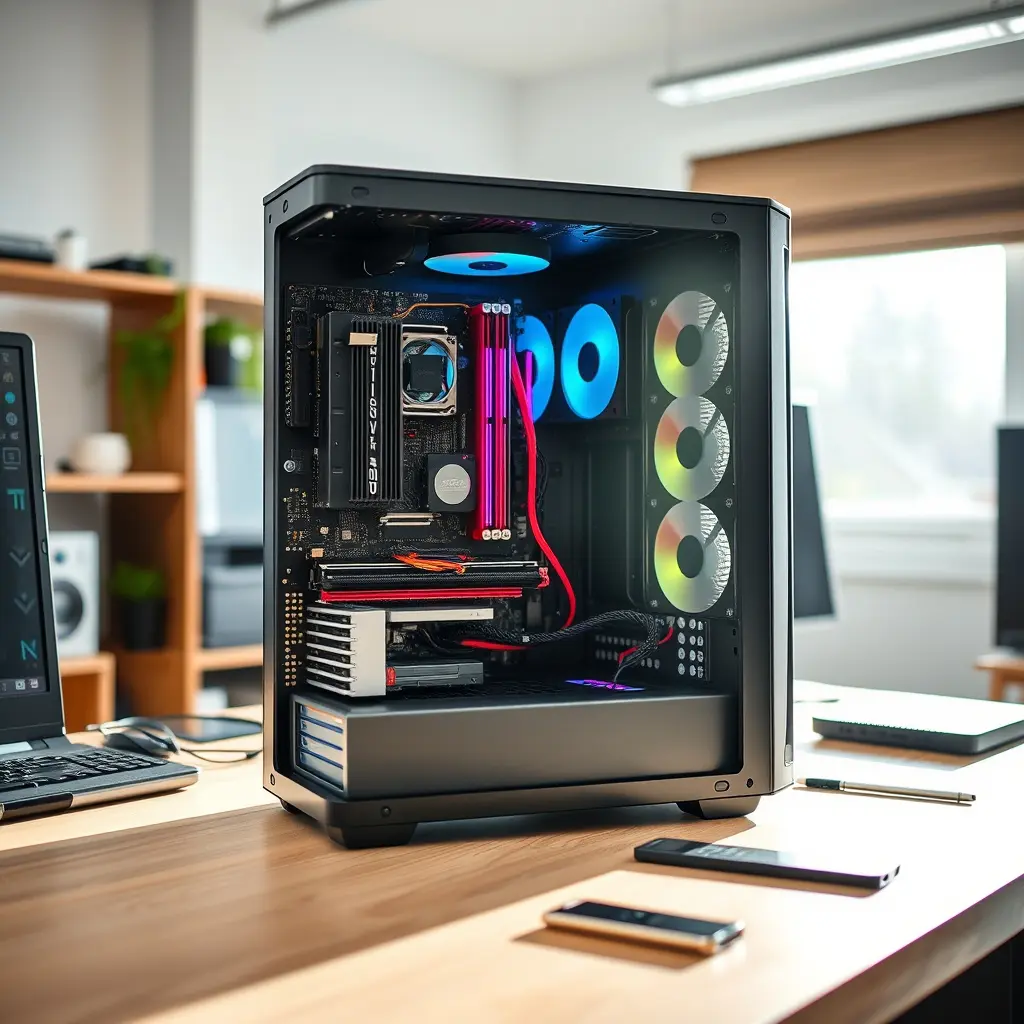
Những vấn đề phần cứng thường gặp và cách kiểm tra ban đầu
Một số dấu hiệu giúp phân biệt lỗi phần cứng với lỗi phần mềm:
- Máy không lên nguồn, không có đèn báo hoặc quạt không quay: Thường liên quan đến nguồn máy tính (PSU), dây nguồn, hoặc nút nguồn trên vỏ máy. Với laptop, có thể do pin, adapter sạc hoặc mạch nguồn.
- Máy lên nguồn nhưng không xuất hình: Cần kiểm tra RAM (tháo ra vệ sinh chân tiếp xúc, cắm lại từng thanh), card đồ họa rời, hoặc cáp tín hiệu màn hình.
- Máy báo lỗi ổ cứng, không nhận ổ cứng: Có thể do cáp SATA lỏng, ổ cứng bị bad sector, hoặc cổng kết nối trên mainboard gặp vấn đề.
- Máy nóng, tự tắt sau vài phút: Thường do keo tản nhiệt khô, quạt tản nhiệt bám bụi hoặc không quay. Vệ sinh và tra keo tản nhiệt thường giải quyết được tình trạng này.
- Màn hình nhấp nháy, xuất hiện sọc ngang dọc: Cần phân biệt lỗi màn hình, cáp màn hình (với laptop) hay lỗi card đồ họa.
Với các lỗi liên quan đến nguồn điện hoặc mainboard, việc đo kiểm tra bằng đồng hồ vạn năng cần thiết bị chuyên dụng. Nếu không có dụng cụ, người dùng chỉ nên kiểm tra ở mức tháo lắp, vệ sinh, cắm lại kết nối. Các thao tác sâu hơn như hàn chip, thay tụ, thay IC nguồn nên do kỹ thuật viên có kinh nghiệm thực hiện để tránh hỏng thêm linh kiện.

Khi nào cần cài lại phần mềm hoặc hệ điều hành
Không phải lúc nào máy chậm, treo cũng cần cài lại Windows. Nhiều trường hợp chỉ cần xử lý ở mức phần mềm:
- Gỡ các phần mềm khởi động cùng Windows không cần thiết.
- Kiểm tra ổ cứng bằng công cụ có sẵn như CrystalDiskInfo để xem tình trạng sức khỏe ổ đĩa.
- Quét virus, mã độc bằng Windows Defender hoặc công cụ quét chuyên sâu.
- Cập nhật driver chipset, card đồ họa, âm thanh từ trang chủ nhà sản xuất máy hoặc linh kiện.
- Kiểm tra dung lượng trống ổ C, dọn file tạm, file rác.
Nếu máy vẫn chậm sau khi đã làm những bước trên, hoặc Windows xuất hiện lỗi hệ thống lặp lại nhiều lần, lỗi file hệ thống không sửa được bằng lệnh sfc hay DISM, lúc đó cài lại Windows mới là phương án hợp lý. Trước khi cài lại, cần sao lưu dữ liệu quan trọng ra ổ cứng ngoài hoặc USB. Với máy tính chứa nhiều dữ liệu công việc, nên sao lưu toàn bộ ổ đĩa thay vì chỉ copy vài thư mục, vì quá trình cài đặt có thể ảnh hưởng đến phân vùng.
Cài Win từ xa qua UltraViewer có phù hợp không
Cài Windows từ xa qua UltraViewer hoặc các phần mềm điều khiển từ xa khác chỉ thực hiện được khi máy tính vẫn vào được hệ điều hành hiện tại, kết nối mạng ổn định và chưa bị lỗi ở mức không thể khởi động vào Windows. Trường hợp này phù hợp với việc cài thêm bản Windows song song, cài lại Windows trên phân vùng khác, hoặc xử lý lỗi phần mềm, driver, cấu hình hệ thống.
Với máy không vào được Windows, hoặc ổ cứng đã bị lỗi, việc cài đặt cần thực hiện trực tiếp trên máy. Khi đó, kỹ thuật viên sẽ cần dùng USB boot để kiểm tra, sao lưu dữ liệu nếu còn đọc được, sau đó mới tiến hành cài đặt. Bạn có thể tham khảo thêm hướng dẫn Cài Win 10 tại nhà cho các bước chuẩn bị cơ bản trước khi quyết định cài lại.
Chuẩn bị gì trước khi gọi hỗ trợ kỹ thuật
Để quá trình xử lý diễn ra nhanh hơn, bạn nên chuẩn bị một số thông tin và điều kiện sau:
- Mô tả ngắn gọn tình trạng máy: máy không lên, lên nhưng không vào Windows, hay vào được nhưng chạy chậm, báo lỗi gì.
- Cho biết máy tính để bàn hay laptop, đời máy hoặc cấu hình nếu biết.
- Liệt kê các phần mềm quan trọng đang dùng, đặc biệt là phần mềm kế toán, thiết kế, hoặc phần mềm chuyên ngành cần cài lại sau khi làm hệ điều hành.
- Sao lưu dữ liệu quan trọng ra thiết bị ngoài nếu máy vẫn truy cập được ổ cứng.
- Chuẩn bị sẵn nguồn điện, dây mạng hoặc wifi ổn định nếu cần hỗ trợ từ xa.
Trường hợp máy tính để bàn bị lỗi nguồn hoặc mainboard, việc kiểm tra tại chỗ thường cần tháo máy và đo đạc. Với laptop, nếu pin đã chai hoặc adapter không ổn định, nên thay thế trước khi cài đặt phần mềm để tránh máy tắt đột ngột giữa quá trình cài. Bạn có thể xem thêm kinh nghiệm xử lý máy tính treo đơ tại khu vực lân cận trong bài Cấp Cứu & Cài Lại Máy Tính Treo đơ Xã Triệu Lộc, Thanh Hoá để tham khảo thêm cách phân loại lỗi trước khi gọi hỗ trợ.
Lưu ý khi cài phần mềm và driver sau khi làm lại máy
Sau khi cài Windows, nhiều người dùng thường cài hàng loạt phần mềm cùng lúc, dẫn đến máy chậm hoặc xung đột. Thứ tự hợp lý hơn là:
- Cài driver chipset và driver card đồ họa trước, sau đó mới đến các driver ngoại vi như máy in, máy scan.
- Cài các phần mềm văn phòng, trình duyệt, phần mềm nén file, công cụ đọc PDF.
- Cài phần mềm chuyên ngành và kiểm tra bản quyền nếu có.
- Cuối cùng mới cài các tiện ích nhỏ, chỉ cài những gì thực sự dùng.
Không nên dùng các bản Windows đã bị chỉnh sửa, tích hợp sẵn phần mềm lạ, vì dễ phát sinh lỗi bảo mật và không ổn định khi cập nhật. Với máy cấu hình thấp, chỉ nên chọn phiên bản Windows phù hợp và tắt các hiệu ứng không cần thiết để máy chạy mượt hơn.
Với những trường hợp cần hỗ trợ cài đặt hoặc xử lý lỗi phức tạp, bạn có thể liên hệ qua số điện thoại hiển thị trên website để được tư vấn cụ thể theo tình trạng máy. Việc trao đổi trước giúp xác định hướng xử lý phù hợp và hạn chế việc phải mang máy đi lại nhiều lần.

