

Tại khu vực xã Biện Thượng, nhu cầu sửa máy tính và cài đặt phần mềm lấy ngay thường tăng cao vào các dịp đầu năm học hoặc mùa mưa. Nhiều máy tính để bàn lâu ngày không được bảo trì dẫn đến tình trạng chạy chậm, treo máy hoặc không thể khởi động. Thay vì phải chờ đợi hoặc mang máy đi quá xa, người dùng có thể lựa chọn giải pháp kỹ thuật viên đến tận nơi kiểm tra và xử lý trực tiếp.
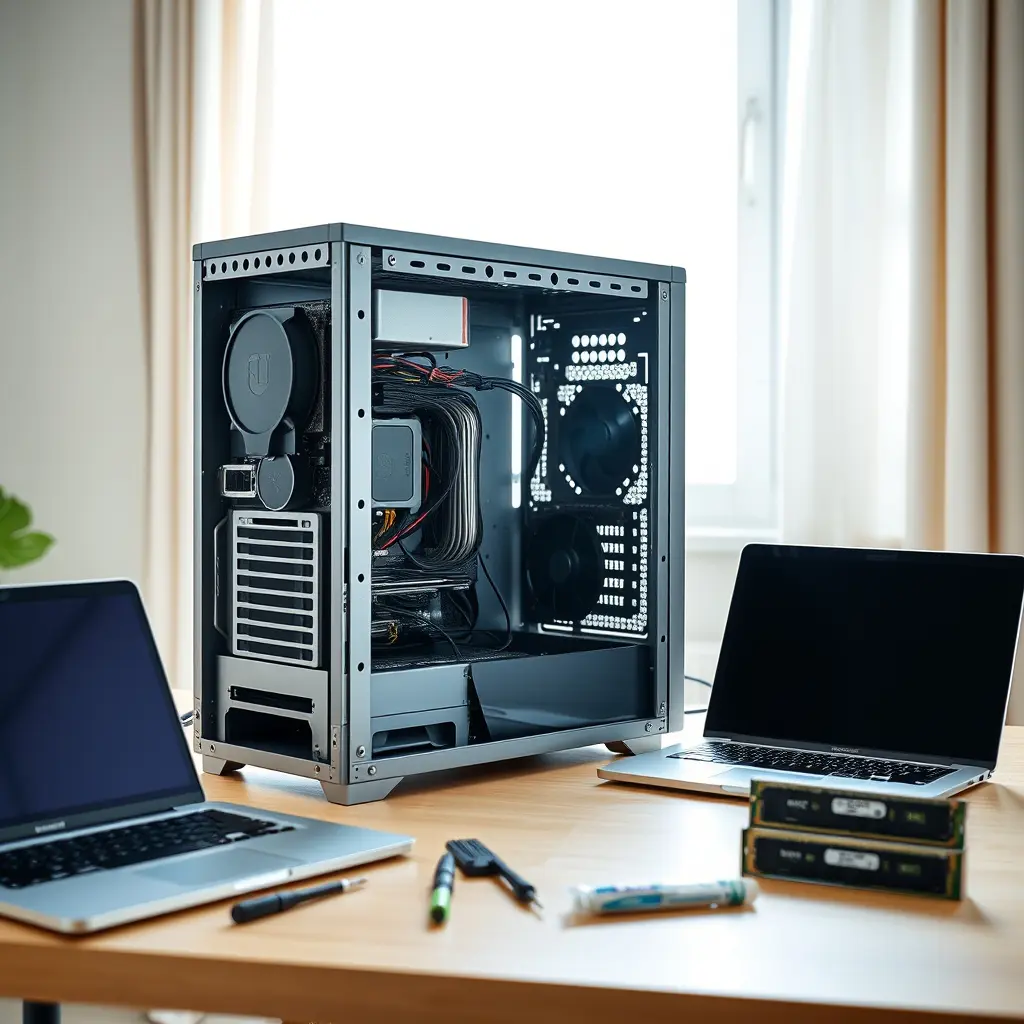
Nếu máy móc gặp vấn đề về hệ điều hành hoặc cần cài đặt lại từ đầu, việc tìm kiếm một đơn vị uy tín là rất quan trọng. Bạn có thể tham khảo giải pháp Cài Win Online Từ Xa để được hỗ trợ nhanh chóng mà không cần di chuyển. Dưới đây là những thông tin cần thiết và các bước xử lý khi máy tính gặp sự cố tại địa bàn xã Biện Thượng.
Các lỗi máy tính thường gặp cần sửa lấy ngay
Máy tính khi gặp sự cố thường có những biểu hiện rõ ràng mà người dùng có thể nhận biết sớm. Việc chẩn đoán đúng nguyên nhân giúp tiết kiệm thời gian sửa chữa và chi phí.
Một số tình huống phổ biến bao gồm:
- Máy khởi động chậm, đứng ở màn hình logo Windows hoặc tự động khởi động lại.
- Màn hình xanh (Blue Screen) xuất hiện các mã lỗi liên quan đến driver hoặc phần cứng.
- Không nhận ổ cứng, báo lỗi “Operating System not found” hoặc “Boot device not found”.
- Máy tính chạy chậm bất thường, quạt tản nhiệt kêu to, hoặc tự tắt ngang.
- Không kết nối được mạng Internet hoặc mất biểu tượng Wi-Fi trên khay hệ thống.
Đối với các lỗi liên quan đến hệ điều hành, việc can thiệp sai cách có thể làm mất dữ liệu. Nếu bạn không có kinh nghiệm về Registry hoặc BIOS, nên liên hệ kỹ thuật viên để tránh rủi ro.
Quy trình sửa và cài đặt máy tính tại Biện Thượng
Khi nhận yêu cầu hỗ trợ, kỹ thuật viên thường thực hiện theo quy trình kiểm tra từng bước để xác định chính xác lỗi.

Bước 1: Kiểm tra tổng quát và sao lưu dữ liệu
Kỹ thuật viên sẽ kiểm tra nguồn điện, dây cáp kết nối và tình trạng vật lý của máy. Ổ cứng được kiểm tra sức khỏe bằng các công cụ chuyên dụng để xác định xem máy còn khả năng khởi động hay không. Đối với các ổ cứng cơ (HDD), việc kiểm tra bad sector là rất quan trọng. Nếu máy vẫn vào được hệ điều hành, dữ liệu quan trọng sẽ được sao lưu sang ổ cứng ngoài hoặc USB trước khi tiến hành các thao tác sửa chữa sâu hơn.
Bước 2: Xử lý phần mềm và driver
Nhiều trường hợp máy chạy chậm hoặc lỗi chỉ cần cập nhật driver hoặc gỡ bỏ các phần mềm xung đột. Ví dụ, lỗi màn hình xanh thường liên quan đến driver card đồ họa không tương thích. Kỹ thuật viên sẽ kiểm tra Driver Booster hoặc Device Manager để cập nhật phiên bản phù hợp. Đối với các máy tính sử dụng Windows 10 hoặc Windows 11, việc cài đặt driver từ nhà sản xuất (như Dell, HP, Asus) thường ổn định hơn so với driver tự động.
Bước 3: Cài đặt lại hệ điều hành
Khi hệ điều hành bị lỗi nặng không thể phục hồi, giải pháp là cài đặt lại Windows. Tại khu vực Biện Thượng, nhiều người dùng chọn cài Windows 10 vì tính ổn định và tương thích với phần mềm văn phòng. Quá trình cài đặt bao gồm:
- Tạo USB boot bằng công cụ Rufus hoặc Microsoft Media Creation Tool.
- Truy cập BIOS/UEFI để thiết lập chế độ khởi động từ USB.
- Tiến hành cài đặt Windows, phân vùng ổ cứng và cài đặt driver.
- Cài đặt các phần mềm cơ bản như Office, trình duyệt và phần mềm diệt virus.
Lưu ý: Thao tác phân vùng và cài đặt lại Windows sẽ xóa toàn bộ dữ liệu trên ổ C. Người dùng cần sao lưu dữ liệu trước khi thực hiện.
Dịch vụ hỗ trợ từ xa tiện lợi
Không phải lúc nào máy tính cũng gặp lỗi phần cứng cần thay thế. Nhiều vấn đề như lỗi phần mềm, cấu hình mạng hoặc cài đặt ứng dụng có thể được xử lý từ xa qua Internet. Hình thức này giúp tiết kiệm thời gian và phù hợp với những máy tính vẫn khởi động được vào Windows.
Kỹ thuật viên sẽ yêu cầu bạn tải và mở phần mềm UltraViewer hoặc TeamViewer. Sau khi kết nối, họ có thể kiểm tra trực tiếp các thiết lập hệ thống, xóa các phần mềm độc hại hoặc cài đặt driver còn thiếu. Phương pháp này thường được áp dụng cho các trường hợp máy tính bị nhiễm virus quảng cáo hoặc cần cài đặt thêm ứng dụng văn phòng.
Đối với các khu vực lân cận như xã Thiên Phủ hoặc xã Vĩnh Lộc, dịch vụ hỗ trợ từ xa cũng giúp giảm chi phí đi lại. Nếu bạn cần xử lý sự cố máy in hoặc máy tính văn phòng, có thể tham khảo bài viết Cài Máy In & Máy Tính Tại Xã Cổ Lũng, Thanh Hoá Giá Rẻ để biết thêm về quy trình thực hiện.
Những việc cần chuẩn bị trước khi sửa máy
Để quá trình sửa chữa diễn ra nhanh chóng, người dùng nên chuẩn bị một số thông tin và vật dụng cần thiết.
- Xác định rõ tình trạng máy: Máy có khởi động được không? Có tiếng bíp không? Màn hình có hiển thị gì không?
- Chuẩn bị sẵn thông tin tài khoản: Mật khẩu Windows, tài khoản email hoặc các phần mềm quan trọng cần cài lại.
- Sao lưu dữ liệu: Nếu máy còn vào được, hãy copy dữ liệu quan trọng ra USB hoặc ổ cứng ngoài.
- Danh sách phần mềm cần cài: Ví dụ như Office, phần mềm kế toán, phần mềm đồ họa (Photoshop, AutoCAD).
Nếu máy tính có dấu hiệu hỏng ổ cứng (phát ra tiếng kêu lạch cạch), bạn không nên cố gắng khởi động nhiều lần vì có thể làm hỏng dữ liệu vĩnh viễn. Trong trường hợp này, cần thay thế ổ cứng mới và cài đặt lại hệ điều hành.
Việc sửa chữa và cài đặt máy tính tại xã Biện Thượng hiện nay trở nên thuận tiện hơn nhờ các dịch vụ hỗ trợ tận nơi và từ xa. Tùy vào tình trạng cụ thể của máy, người dùng có thể lựa chọn phương án phù hợp để tiết kiệm thời gian và chi phí.

