

Cài phần mềm đồ họa máy tính tại Xã Hòa Thuận, An Giang là nhu cầu khá phổ biến với người làm thiết kế, in ấn, chụp ảnh hoặc học tập. Máy tính muốn chạy được các ứng dụng như Photoshop, Illustrator, CorelDRAW hay AutoCAD không chỉ cần cài đặt đúng mà còn phải đủ cấu hình, đúng phiên bản hệ điều hành và không thiếu driver đồ họa.
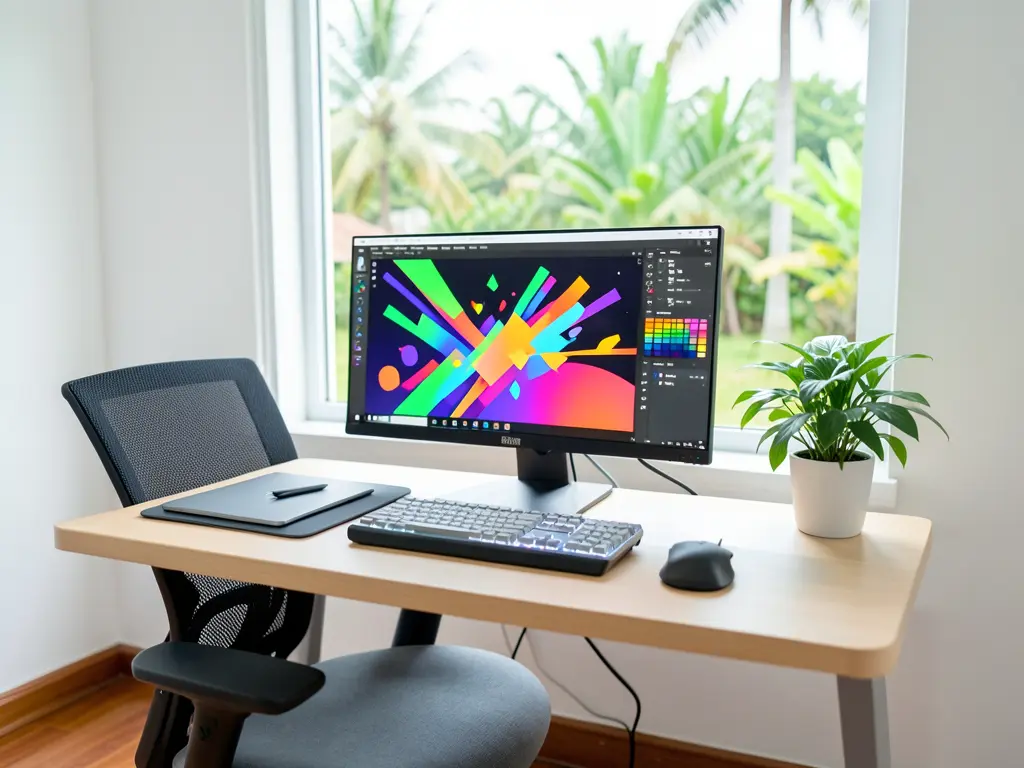
Nếu máy đang chạy chậm, không mở được phần mềm hoặc báo lỗi khi cài, phần lớn nguyên nhân nằm ở Windows, dung lượng ổ cứng, driver card màn hình hoặc xung đột phần mềm cũ chưa được gỡ sạch. Bài viết này đi vào cách xử lý từng bước và những điểm cần chuẩn bị trước khi cài, để tránh phải làm lại nhiều lần.
Khi nào cần cài đặt lại phần mềm đồ họa
Không phải trường hợp nào cũng cần gỡ hết cài lại. Có thể chia thành hai nhóm để xử lý cho đúng hướng.
- Máy mới cài Windows, chưa có phần mềm đồ họa nào.
- Phần mềm cũ bị lỗi khi mở file, crash giữa chừng hoặc báo thiếu thành phần.
- Nâng cấp từ phiên bản cũ lên phiên bản mới nhưng không gỡ được bản cũ.
- Chuyển từ bộ phần mềm này sang bộ khác, cần dọn sạch trước khi cài.
- Máy dùng chung nhiều người, cài chồng nhiều phiên bản gây xung đột.
Với các trường hợp lỗi nhẹ, gỡ đúng cách và cài lại thường giải quyết được. Với máy quá yếu hoặc ổ cứng gần đầy, cài lại phần mềm chỉ là giải pháp tạm, cần xử lý nền tảng trước.
Điều kiện cần kiểm tra trước khi cài
Bước này ít người để ý nhưng quyết định phần lớn việc cài đặt có trơn hay không. Nếu bỏ qua, máy có thể cài xong nhưng chạy ì ạch hoặc báo lỗi khi dựng hình.
- Hệ điều hành: Windows 10 hay Windows 11, phiên bản 32-bit hay 64-bit. Hầu hết phần mềm đồ họa hiện nay chỉ hỗ trợ 64-bit, nên máy 32-bit sẽ không cài được dù đủ dung lượng.
- RAM: các ứng dụng dựng ảnh và vector thường cần tối thiểu 8GB để chạy ổn, dưới mức này dễ giật khi mở file lớn.
- Ổ cứng: cần dư dung lượng cho cả phần mềm lẫn bộ nhớ tạm khi xử lý file. Ổ cứng gần đầy là nguyên nhân phổ biến khiến phần mềm treo giữa chừng.
- Card đồ họa và driver: nhiều phần mềm yêu cầu driver GPU đúng phiên bản mới mở được tính năng tăng tốc. Driver cũ hoặc driver “cài đại” dễ gây lỗi hiển thị.
- Bản quyền: dùng bản quyền hợp lệ hoặc bản miễn phí chính thức. Không nên dùng bản crack vì dễ kèm mã độc và lỗi không rõ nguồn.
Các bước cài phần mềm đồ họa trên máy tính
Quy trình dưới đây áp dụng cho hầu hết bộ phần mềm đồ họa thông dụng. Tùy từng ứng dụng mà tên menu có thể khác nhau, nhưng thứ tự xử lý thì gần như giống nhau.

Dọn sạch phiên bản cũ
Vào Settings > Apps > Installed apps, gỡ phần mềm cũ nếu có. Sau khi gỡ, kiểm tra lại thư mục cài đặt trong ổ C và thư mục dữ liệu người dùng, xóa phần còn sót nếu chắc chắn không cần giữ. Với các bộ phần mềm lớn, có thể dùng công cụ gỡ chuyên dụng của hãng để tránh sót registry và file tạm.
Lưu ý: nếu máy đang có plugin, brush, preset hoặc file cấu hình tự tạo, nên sao lưu trước khi gỡ để không mất công thiết lập lại.
Cập nhật Windows và driver đồ họa
Mở Windows Update, cài các bản cập nhật quan trọng. Sau đó kiểm tra driver card màn hình qua Device Manager hoặc trang chủ của hãng sản xuất GPU. Với máy laptop, nên ưu tiên driver từ trang hỗ trợ của hãng laptop thay vì driver chung, vì một số dòng máy có yêu cầu riêng về phiên bản driver.
Cài đặt phần mềm
Chạy bộ cài với quyền quản trị, chọn đường dẫn cài đặt phù hợp. Với máy chỉ có một ổ, nên để mặc định và đảm bảo ổ C còn đủ dung lượng. Với máy có ổ SSD phụ, có thể chuyển thư mục cài sang ổ đó để giảm tải cho ổ hệ thống, nhưng cần kiểm tra phần mềm có hỗ trợ đổi đường dẫn hay không.
Trong quá trình cài, không nên mở các ứng dụng nặng khác. Nếu bộ cài yêu cầu khởi động lại máy, hãy để máy khởi động lại xong rồi mới mở phần mềm.
Kiểm tra sau khi cài
Mở phần mềm, tạo một file thử và thực hiện vài thao tác cơ bản: tạo layer, xuất ảnh, lưu file. Nếu phần mềm mở bình thường, không báo lỗi thiếu thành phần và xử lý được file nhỏ, có thể xem là cài đặt thành công. Với máy dùng cho công việc thực tế, nên thử thêm một file có dung lượng lớn hơn để kiểm tra khả năng xử lý.
Một số lỗi thường gặp khi cài phần mềm đồ họa
Các lỗi dưới đây không phải lúc nào cũng do bộ cài. Phần lớn xuất phát từ môi trường Windows hoặc driver.
- Báo thiếu .NET Framework hoặc Visual C++: cần cài đúng gói runtime mà phần mềm yêu cầu, không cài tràn lan.
- Cài xong nhưng mở không lên: thường do xung đột với phần mềm diệt virus hoặc driver đồ họa chưa tương thích. Kiểm tra bằng cách tạm tắt bảo vệ thời gian thực khi cài và cập nhật driver.
- Phần mềm chạy chậm, giật khi xử lý ảnh: kiểm tra RAM và dung lượng ổ cứng trước, sau đó xem lại driver GPU và cấu hình bộ nhớ tạm (scratch disk) trong phần mềm.
- Không mở được file của đồng nghiệp: có thể do phiên bản phần mềm thấp hơn, thiếu font hoặc thiếu plugin. Cần đối chiếu phiên bản trước khi kết luận máy lỗi.
- Máy báo lỗi khi xuất file: thường liên quan dung lượng ổ cứng hoặc quyền ghi vào thư mục đích. Thử xuất ra Desktop hoặc ổ khác để kiểm tra.
Nếu đã thử các bước trên mà vẫn lỗi, nên dừng lại và kiểm tra theo hướng khác thay vì cài đi cài lại nhiều lần, vì mỗi lần cài chồng có thể để lại file rác khiến tình trạng nặng hơn.
Hỗ trợ cài đặt từ xa cho người dùng tại Hòa Thuận
Với các trường hợp máy vẫn khởi động được, kết nối mạng ổn định, có thể xử lý phần lớn công việc cài đặt và kiểm tra lỗi qua Cài Win Online Từ Xa. Hình thức này phù hợp khi người dùng ở xa trung tâm, không muốn mang máy đi lại, hoặc cần xử lý gấp trong ngày.
Khi được hỗ trợ, nên chuẩn bị trước vài thông tin để rút ngắn thời gian: phiên bản Windows đang chạy, cấu hình máy, tên phần mềm cần cài, tình trạng lỗi cụ thể nếu có, và tài khoản bản quyền của phần mềm. Nếu máy đang lỗi nặng, không vào được Windows, cần trao đổi trước để xác định có hỗ trợ từ xa được hay phải xử lý trực tiếp.
Trường hợp cần cài lại Windows trước khi cài phần mềm đồ họa, nên sao lưu dữ liệu quan trọng ra ổ ngoài hoặc dịch vụ lưu trữ. Việc cài lại hệ điều hành và các thao tác liên quan phân vùng, Recovery đều có nguy cơ mất dữ liệu nếu không chuẩn bị kỹ. Người dùng ở khu vực lân cận như Hòa Hưng, Vĩnh Tuy hay Châu Thành cũng có thể đặt lịch hỗ trợ theo cùng cách.
Với các máy đã cài xong Windows nhưng thiếu ứng dụng văn phòng hoặc tiện ích đi kèm, có thể tham khảo thêm bài cài full ứng dụng máy tính ở Xã Châu Thành, An Giang để nắm cách xử lý tương tự. Trường hợp máy cần cài lại Windows từ đầu do lỗi hệ thống, bài cài lại Win cho máy tính Xã Long Thạnh, An Giang tận nhà có mô tả các bước cần lưu ý trước khi tiến hành.
Lưu ý để máy chạy ổn sau khi cài phần mềm đồ họa
Cài xong không có nghĩa là xong hẳn. Một vài thói quen nhỏ giúp máy ổn định lâu hơn, đặc biệt với máy dùng cho công việc thiết kế hàng ngày.
- Giữ ổ hệ thống còn tối thiểu vài chục GB trống, không để sát mức đầy.
- Không cài chồng nhiều phiên bản cùng một phần mềm nếu không thực sự cần.
- Đặt thư mục bộ nhớ tạm của phần mềm sang ổ phụ nếu có, để giảm tải cho ổ C.
- Cập nhật driver đồ họa định kỳ, nhưng không cập nhật ngay khi có bản mới nếu máy đang chạy ổn với phiên bản hiện tại.
- Sao lưu file làm việc thường xuyên, nhất là trước khi cập nhật phần mềm hoặc Windows.
Nếu cần hỗ trợ cài đặt, kiểm tra lỗi hoặc tư vấn cấu hình phù hợp với phần mềm đồ họa đang dùng, có thể liên hệ theo số 0976.xxxxxx hoặc qua website để được hướng dẫn cụ thể theo tình trạng máy.

