

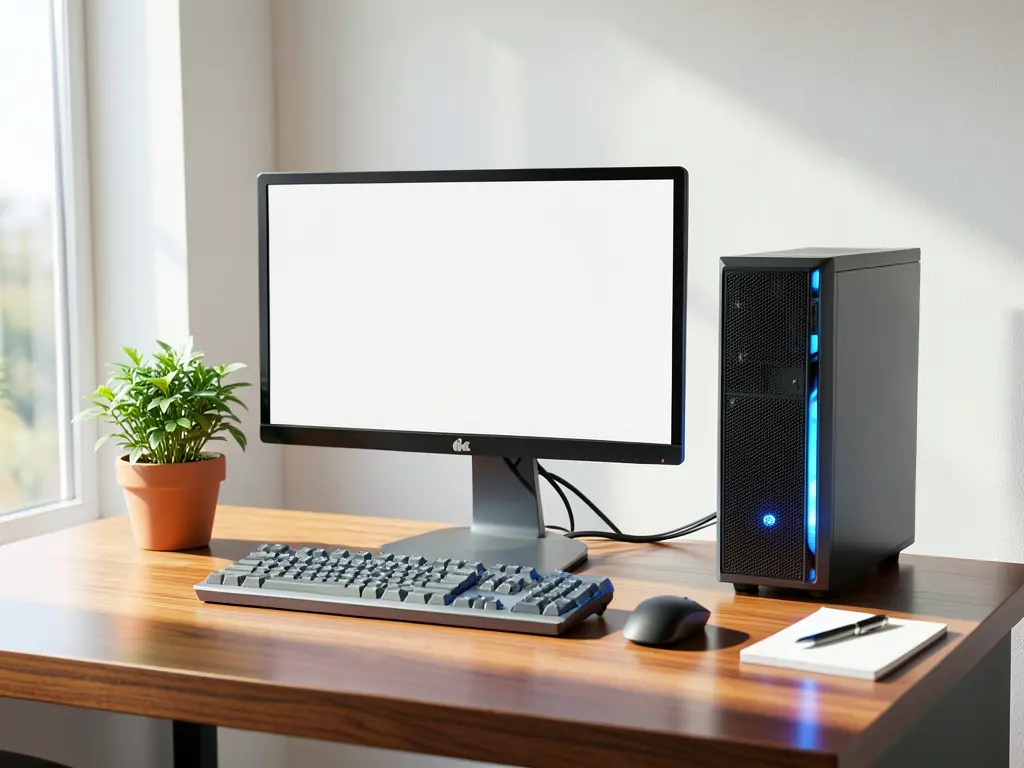
Máy tính mới mua về, nhất là máy ráp sẵn hoặc laptop vừa bóc hộp, thường chưa có đủ hệ điều hành và phần mềm cần thiết để dùng ngay. Tại Xã Bình An, An Giang, nhiều người mua máy ở các cửa hàng lớn hoặc đặt online rồi mang về nhà mới phát hiện máy chạy Windows chưa kích hoạt, thiếu driver, hoặc chỉ có DOS. Việc cài đặt lại từ đầu không khó nhưng nếu làm không đúng thứ tự, máy có thể thiếu driver, mất dữ liệu hoặc chạy chậm bất thường.
Cần chuẩn bị gì trước khi cài đặt máy mới
Trước khi tiến hành cài hệ điều hành, nên xác định rõ cấu hình máy: CPU, dung lượng RAM, loại ổ cứng (HDD hay SSD) và card đồ họa rời nếu có. Thông tin này quyết định nên chọn Windows 10 hay Windows 11, và có cần cài thêm driver riêng hay không. Với máy có SSD, quá trình cài đặt và khởi động sẽ nhanh hơn nhiều so với HDD, nhưng vẫn cần đúng driver chipset để tránh lỗi nhận ổ.
Chuẩn bị một USB dung lượng tối thiểu 8GB, được tạo bộ cài bằng công cụ chính thức từ Microsoft. Nếu máy có dữ liệu quan trọng trong ổ cũ hoặc phân vùng cũ, cần sao lưu ra ổ ngoài hoặc dịch vụ lưu trữ trước khi format hoặc chia lại phân vùng. Đây là bước nhiều người bỏ qua và phải trả giá bằng dữ liệu không lấy lại được.
Quy trình cài đặt máy tính mới tại nhà
Với máy mới hoàn toàn, quy trình thường gọn hơn máy cũ vì ít dữ liệu cần giữ. Dưới đây là các bước cơ bản, áp dụng được cho cả máy bàn và laptop.
- Vào BIOS hoặc UEFI để chọn thứ tự khởi động từ USB.
- Khởi động vào bộ cài, chọn ngôn ngữ và phiên bản Windows phù hợp.
- Xóa hoặc chia phân vùng ổ cứng, sau đó tiến hành cài đặt.
- Sau khi cài xong, cài driver chipset, mạng, âm thanh và card đồ họa.
- Cập nhật Windows, cài phần mềm cơ bản và trình duyệt.
Việc cài driver đúng thứ tự quan trọng hơn nhiều người tưởng. Nếu cài driver card đồ họa trước khi cài driver chipset, máy có thể nhận không đủ cổng USB hoặc lỗi âm thanh. Với laptop, nên ưu tiên driver từ trang chủ hãng theo đúng model máy thay vì dùng phần mềm tự động dò driver, vì các công cụ này đôi khi cài nhầm phiên bản gây lỗi màn hình xanh hoặc mất kết nối Wi-Fi.
Những lỗi thường gặp khi tự cài máy mới
Một số tình huống phổ biến khi người dùng tự cài đặt máy tính mới mua tại nhà gồm: máy không nhận USB boot do thiết lập Secure Boot hoặc chế độ UEFI/Legacy chưa đúng; màn hình đen sau khi cài xong do thiếu driver card đồ họa; không vào được mạng vì thiếu driver Wi-Fi hoặc LAN; và ổ cứng không hiển thị trong bộ cài do thiếu driver Intel RST trên một số dòng laptop đời mới.
Với trường hợp ổ cứng không hiện trong bộ cài, nguyên nhân thường liên quan đến chế độ SATA hoặc thiếu driver lưu trữ, cần kiểm tra thêm trong BIOS trước khi kết luận ổ hỏng. Còn với màn hình đen sau cài, phần lớn là do Windows chưa có driver đồ họa phù hợp, không phải lỗi phần cứng.
Khi nào nên nhờ hỗ trợ từ xa
Nếu máy đã cài xong Windows nhưng còn thiếu driver, lỗi mạng hoặc phần mềm không chạy đúng, có thể xử lý nhanh qua [Cài Win Online Từ Xa](https://xn--tinhocvit-2j7d.vn/) mà không cần mang máy đi lại. Hình thức này phù hợp với máy vẫn khởi động được và có kết nối mạng ổn định. Kỹ thuật viên sẽ kiểm tra cấu hình, cài driver còn thiếu, cấu hình mạng và phần mềm cơ bản theo nhu cầu sử dụng.
Trường hợp máy chưa có hệ điều hành hoặc không boot được, cần xử lý trực tiếp tại máy. Với người dùng ở Xã Bình An và các khu vực gần như Tân Hội, Vĩnh Điều, việc gọi kỹ thuật đến tận nhà thường tiết kiệm thời gian hơn tự mò mẫm, đặc biệt khi máy còn bảo hành và không muốn tự tháo ổ.
Lưu ý để máy mới chạy ổn định lâu dài
Sau khi cài đặt xong, nên tạo điểm khôi phục hệ thống, bật Windows Update và cài phần mềm diệt virus phù hợp. Không nên cài quá nhiều phần mềm khởi động cùng Windows vì sẽ làm máy chậm dần theo thời gian. Với máy dùng cho công việc văn phòng, chỉ cần bộ công cụ soạn thảo, trình duyệt và phần mềm đọc PDF là đủ.
Nếu máy gặp lỗi bất thường sau khi cài, có thể tham khảo thêm hướng dẫn Cài Win 10 tại nhà để đối chiếu các bước kiểm tra cơ bản trước khi quyết định cài lại. Việc cài lại Windows không nên là lựa chọn đầu tiên khi máy chỉ gặp lỗi driver hoặc phần mềm, vì có thể xử lý mà không mất dữ liệu.
Với máy tính mới mua, việc cài đặt đúng ngay từ đầu giúp máy chạy ổn định và hạn chế lỗi về sau. Nếu không chắc về cấu hình hoặc driver của máy, nên kiểm tra kỹ trước khi thao tác để tránh phải làm lại nhiều lần.

