

Máy tính đang chạy chậm, treo giữa lúc làm việc, hay laptop bỗng nhiên màn hình xanh rồi không lên nữa? Với những sự cố như vậy ở khu vực xã Giang Thành và lân cận, bạn không nhất thiết phải mang máy đi xa. Dịch vụ cứu hộ và cài máy tính tận nhà có thể xử lý trực tiếp tại chỗ, hoặc hỗ trợ qua mạng khi tình trạng máy cho phép.
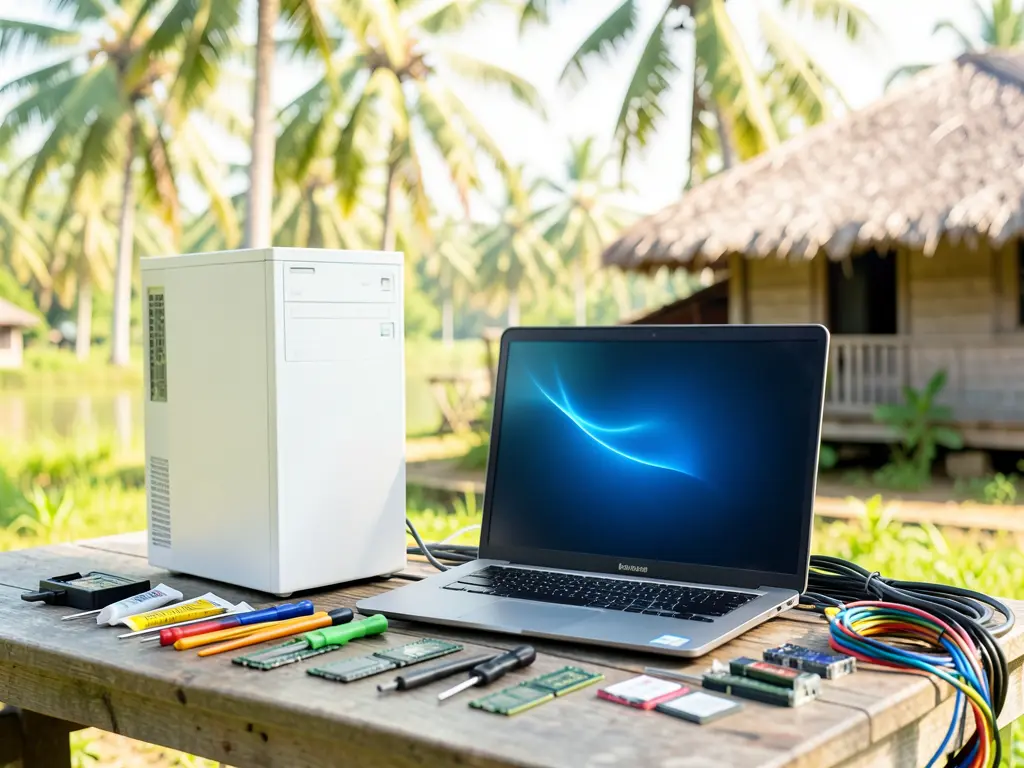
Khi máy vẫn khởi động được và kết nối internet, một buổi Cài Win Online Từ Xa có thể giúp bạn đưa hệ thống về trạng thái ổn định mà không cần kỹ thuật viên có mặt. Vậy khi nào nên gọi hỗ trợ tận nhà, khi nào xử lý từ xa được, và cần chuẩn bị gì trước khi kỹ thuật viên nhận máy? Phần dưới đây đi thẳng vào những tình huống thường gặp.
Khi nào nên gọi cứu hộ tại nhà, khi nào xử lý từ xa
Việc chọn hình thức hỗ trợ phụ thuộc vào việc máy còn khởi động và vào được Windows hay không. Đây là yếu tố quyết định đầu tiên, vì hầu hết công cụ điều khiển từ xa chỉ hoạt động khi hệ điều hành đã chạy ổn định.
Máy còn lên Windows, vào được màn hình chính, kết nối mạng được: có thể xử lý từ xa. Các lỗi phần mềm, driver, cài đặt lại ứng dụng, tối ưu hệ thống, thậm chí cài lại Windows trong một số trường hợp đều làm được qua UltraViewer hoặc công cụ tương đương.
Máy không lên nguồn, màn hình đen, kêu tiếng lạ, tự tắt giữa chừng, hoặc dừng ở màn hình BIOS: cần kiểm tra trực tiếp. Đây là nhóm dấu hiệu thường liên quan đến phần cứng như nguồn, RAM, ổ cứng hoặc tản nhiệt, và không thể xử lý qua mạng.
Máy lên nhưng không vào được mạng, hoặc lỗi mạng khiến công cụ điều khiển từ xa không kết nối: cần hỗ trợ tại nhà hoặc kiểm tra mạng trước.
Ổ cứng có dấu hiệu hỏng, máy kêu lạch cạch, hoặc dữ liệu quan trọng chưa sao lưu: nên dừng thao tác và gọi hỗ trợ trực tiếp. Việc cố cài lại Windows trong tình huống này có thể làm mất dữ liệu.
Các trường hợp cứu hộ và cài đặt thường gặp tại Giang Thành
Người dùng máy tính ở khu vực này thường gặp vài nhóm sự cố lặp lại. Việc phân loại đúng giúp tiết kiệm thời gian cho cả hai bên.
- Máy chạy chậm, treo, đơ sau một thời gian dài không cài lại hệ thống
- Màn hình xanh, lỗi khởi động, không vào được Windows
- Mất driver, không nhận âm thanh, không nhận webcam, không kết nối được máy in
- Lỗi mạng, mất kết nối Wi-Fi, không vào được internet dù đã cắm dây
- Nhiễm virus, phần mềm lạ tự chạy, trình duyệt bị đổi trang chủ
- Cài mới máy tính để bàn, cài lại laptop sau khi thay ổ cứng
- Cần cài phần mềm văn phòng, phần mềm học tập, công cụ làm việc
Với nhóm lỗi phần mềm và Windows, hướng xử lý thường là kiểm tra triệu chứng trước, sau đó mới quyết định sửa tại chỗ hay cài lại. Không nên mặc định cài lại Windows ngay từ đầu, vì nhiều lỗi chỉ cần sửa driver hoặc gỡ phần mềm xung đột là đủ.
Với nhóm lỗi phần cứng, kỹ thuật viên cần kiểm tra trực tiếp: nguồn có đủ tải không, RAM có lỗi không, ổ cứng còn tốt không, keo tản nhiệt còn hiệu quả không. Những bước này không thể làm qua mạng.

Quy trình hỗ trợ từ xa diễn ra thế nào
Hỗ trợ từ xa phù hợp khi máy vẫn vào được Windows và có internet. Quy trình thường gồm các bước sau, và bạn có thể chủ động chuẩn bị trước để buổi hỗ trợ diễn ra nhanh hơn.
Trước tiên, kỹ thuật viên hỏi qua điện thoại hoặc tin nhắn về triệu chứng: máy lỗi gì, từ khi nào, đã thử gì chưa, có cài phần mềm mới không. Bước này giúp khoanh vùng nguyên nhân và chọn hướng xử lý.
Sau đó, bạn mở công cụ điều khiển từ xa như UltraViewer và gửi thông tin kết nối. Kỹ thuật viên kết nối, kiểm tra hệ thống, xác định nguyên nhân và thực hiện các thao tác cần thiết.
Trong quá trình làm, bạn nên ngồi cạnh máy để trả lời các câu hỏi và xác nhận thao tác. Với các bước có nguy cơ ảnh hưởng dữ liệu như cài lại Windows, phân vùng ổ cứng hoặc can thiệp Registry, cần sao lưu dữ liệu quan trọng trước. Không nên để kỹ thuật viên thao tác trên máy có dữ liệu chưa backup mà không trao đổi rõ.
Sau khi xử lý xong, cần kiểm tra lại: máy khởi động có ổn không, mạng có vào được không, driver có nhận đủ không, phần mềm cần dùng có chạy bình thường không. Nếu lỗi quay lại sau vài ngày, cần ghi lại triệu chứng để lần sau khoanh vùng nhanh hơn.
Chuẩn bị gì trước khi kỹ thuật viên đến hoặc kết nối
Việc chuẩn bị trước giúp giảm thời gian xử lý và hạn chế rủi ro mất dữ liệu.
- Ghi lại triệu chứng cụ thể: lỗi hiện khi nào, thông báo lỗi ra sao, có tái diễn đều không
- Sao lưu dữ liệu quan trọng ra ổ ngoài hoặc dịch vụ lưu trữ, đặc biệt nếu máy có dấu hiệu ổ cứng hỏng
- Chuẩn bị tài khoản Windows và mật khẩu để kỹ thuật viên vào được máy
- Với máy tính để bàn, kiểm tra nguồn điện, dây màn hình, dây mạng trước khi gọi
- Ghi lại các phần mềm đang dùng thường ngày để cài lại đúng nhu cầu
- Nếu máy đang trong thời gian bảo hành, kiểm tra lại điều kiện bảo hành trước khi cho tháo máy
Với trường hợp cần cài lại hệ điều hành, nên thống nhất trước về phiên bản Windows phù hợp với cấu hình máy. Máy cấu hình thấp không nên cài bản nặng, và việc nâng cấp lên phiên bản mới hơn chỉ nên làm khi phần cứng đáp ứng được.
Vì sao nhiều người chọn hỗ trợ tận nơi thay vì mang máy đi
Mang máy đi xa thường mất thời gian di chuyển, chờ đợi và có rủi ro va đập. Với máy tính để bàn, việc tháo lắp và vận chuyển còn phiền hơn. Hỗ trợ tận nơi giúp kiểm tra đúng môi trường sử dụng thực tế: nguồn điện, vị trí đặt máy, đường mạng, thiết bị ngoại vi. Nhiều lỗi mạng hoặc lỗi nguồn chỉ tái hiện khi kiểm tra tại chỗ.
Nếu bạn đang cần xử lý sự cố máy tính tại khu vực lân cận, có thể tham khảo thêm dịch vụ cài win online cho các trường hợp máy vẫn vào được hệ điều hành, hoặc xử lý sự cố và cài đặt PC khi máy có dấu hiệu phần cứng cần kiểm tra trực tiếp.
Thông tin liên hệ
Nếu máy đang gặp sự cố và bạn cần tư vấn trước khi quyết định hình thức hỗ trợ, có thể liên hệ qua số điện thoại hoặc website của đơn vị kỹ thuật để được hướng dẫn bước đầu. Việc mô tả rõ triệu chứng qua điện thoại thường giúp xác định nhanh hơn nên xử lý từ xa hay cần hỗ trợ tại nhà.

