

Máy chạy chậm, treo ứng dụng hoặc cần cài lại Windows là tình huống nhiều người dân ở Chương Dương, Hà Nội gặp phải sau một thời gian dài sử dụng. Cách xử lý tùy thuộc vào nguyên nhân cụ thể: có trường hợp chỉ cần dọn ổ cứng, gỡ phần mềm thừa hoặc cập nhật driver, nhưng cũng có trường hợp hệ điều hành đã lỗi nặng và buộc phải cài lại. Việc phân loại đúng nguyên nhân trước khi can thiệp sẽ giúp tránh mất dữ liệu không cần thiết.
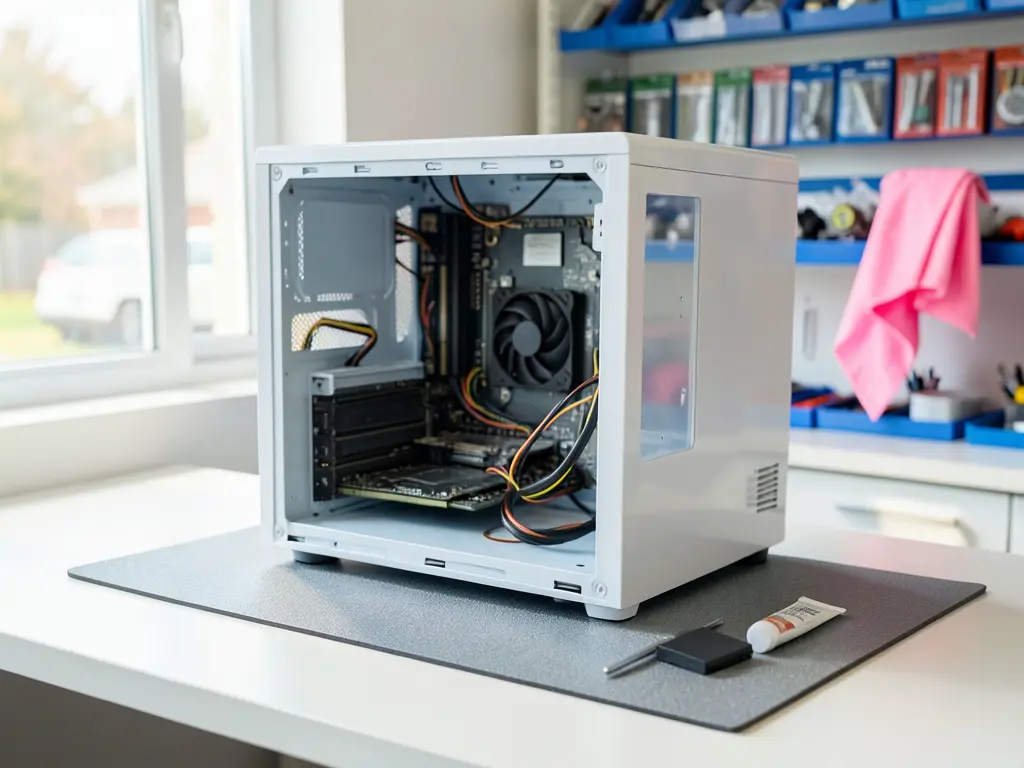
Với những máy ở khu vực lân cận như Phượng Dực, Phú Xuyên hay Hồng Thái, việc di chuyển đến tận nơi đôi khi mất thời gian hơn so với việc kiểm tra từ xa trước. Một buổi kiểm tra ban đầu qua UltraViewer hoặc TeamViewer thường đủ để xác định nên sửa phần mềm tại chỗ hay phải mang máy đi cài lại Windows.
Máy chậm do đâu và khi nào cần cài lại Windows
Không phải cứ máy chậm là phải cài lại hệ điều hành. Trên thực tế, phần lớn máy tính chạy Windows 10 hoặc Windows 11 bị chậm đều xuất phát từ những nguyên nhân phần mềm có thể xử lý được mà không cần can thiệp vào ổ hệ thống.
| Nhóm nguyên nhân | Dấu hiệu thường gặp | Hướng xử lý phù hợp |
|---|---|---|
| Ổ cứng gần đầy, nhiều file tạm | Khởi động chậm dần, đèn ổ cứng sáng liên tục | Dọn dung lượng, gỡ ứng dụng không dùng |
| Nhiều phần mềm khởi động cùng Windows | Máy chậm ngay sau khi đăng nhập rồi ổn định lại | Tắt bớt mục startup, kiểm tra Task Manager |
| Driver lỗi hoặc không tương thích | Giật lag khi xem video, lỗi màn hình, âm thanh rè | Cập nhật hoặc cài lại driver đúng phiên bản |
| Windows bị lỗi hệ thống, file hệ thống hỏng | Báo lỗi khi mở ứng dụng, treo máy ngẫu nhiên | Sửa lỗi hệ thống, kiểm tra ổ đĩa trước khi tính đến cài lại |
| Nhiễm phần mềm không mong muốn | Trình duyệt tự mở tab lạ, quảng cáo xuất hiện | Quét và loại bỏ, sau đó kiểm tra lại |
| Ổ cứng hoặc RAM có dấu hiệu lỗi | Treo máy, màn hình xanh, mất dữ liệu bất thường | Kiểm tra phần cứng trước khi cài lại Windows |
Chỉ khi đã loại trừ các nguyên nhân trên mà máy vẫn chậm, hoặc hệ điều hành đã bị lỗi ở mức không thể phục hồi ổn định, lúc đó mới nên cân nhắc cài lại Windows. Việc cài lại là thao tác có nguy cơ mất dữ liệu ổ C, nên luôn cần sao lưu trước khi thực hiện.

Kiểm tra nhanh trước khi quyết định cài lại
Trước khi đụng đến việc cài đặt, có vài bước kiểm tra đơn giản mà người dùng có thể tự làm hoặc được kỹ thuật viên hướng dẫn qua điện thoại.
- Mở Task Manager, xem mục Startup để biết những chương trình nào tự khởi động cùng máy.
- Kiểm tra dung lượng còn trống của ổ C; nếu dưới khoảng 10–15% tổng dung lượng thì máy thường chậm rõ rệt.
- Xem lại thời điểm máy bắt đầu chậm: sau khi cài phần mềm mới, sau khi cập nhật Windows, hay chậm dần theo thời gian.
- Kiểm tra nhiệt độ và tiếng quạt; máy nóng bất thường có thể do tản nhiệt bụi bẩn, không liên quan đến Windows.
- Chạy kiểm tra ổ cứng bằng công cụ có sẵn của Windows để loại trừ lỗi bad sector.
Nếu sau các bước này máy vẫn chậm và không rõ nguyên nhân, việc trao đổi trực tiếp với kỹ thuật viên sẽ giúp tiết kiệm thời gian hơn là tự mò mẫm. Với các trường hợp cần hỗ trợ từ xa, bạn có thể tham khảo Cài Win Online Từ Xa để được kiểm tra trước khi quyết định mang máy đi.
Cài lại Windows: những việc cần chuẩn bị
Cài lại Windows không chỉ là chạy bộ cài rồi chờ. Có vài bước chuẩn bị ảnh hưởng trực tiếp đến việc máy có dùng ổn định sau đó hay không.
Đầu tiên là sao lưu dữ liệu quan trọng. Toàn bộ dữ liệu trên ổ cài hệ điều hành sẽ mất nếu chọn hình thức cài mới hoàn toàn. Với máy có nhiều ổ, cần xác định rõ ổ nào chứa Windows và ổ nào chứa dữ liệu để tránh format nhầm. Ảnh, tài liệu công việc, file thiết kế nên được chép ra ổ ngoài hoặc lưu trữ đám mây trước khi bắt đầu.
Thứ hai là xác định phiên bản Windows phù hợp với cấu hình máy. Máy cấu hình thấp chạy Windows 10 thường ổn định hơn Windows 11; ngược lại máy đời mới có thể tận dụng tốt hơn các tính năng của Windows 11. Việc chọn đúng phiên bản giúp tránh phải cài lại lần hai chỉ vì máy chạy ì ạch sau khi lên đời hệ điều hành.
Thứ ba là chuẩn bị driver. Sau khi cài Windows, máy có thể thiếu driver mạng, khiến không truy cập được Internet để tải driver còn lại. Cách phòng tránh là tải sẵn driver mạng và chipset từ trang chủ hãng máy tính, lưu vào USB trước khi cài. Với laptop, cần đúng model; với PC lắp ráp, cần đúng mainboard.
Cuối cùng là bản quyền Windows. Máy có bản quyền số đi kèm sẽ tự kích hoạt lại sau khi cài đúng phiên bản tương ứng. Trường hợp máy dùng bản quyền theo tài khoản Microsoft, cần đăng nhập đúng tài khoản đã liên kết trước đó.
Hỗ trợ tại Chương Dương và khu vực lân cận
Với người dùng ở Chương Dương, việc sửa máy chậm thường bắt đầu bằng một buổi kiểm tra tại nhà hoặc qua kết nối từ xa. Nếu nguyên nhân nằm ở phần mềm, driver hoặc cấu hình Windows, phần lớn trường hợp có thể xử lý mà không cần cài lại hệ điều hành. Nếu máy buộc phải cài lại, kỹ thuật viên sẽ thống nhất trước về dữ liệu cần giữ, phiên bản Windows sẽ dùng và thời gian thực hiện.
Những máy ở xa hơn như khu vực Xã Phú Xuyên hoặc Xã Phượng Dực có thể được hỗ trợ kiểm tra từ xa trước, sau đó mới sắp xếp lịch đến tận nơi nếu cần. Cách làm này giúp cả hai bên chủ động hơn về thời gian, đặc biệt với máy dùng cho công việc hàng ngày.
Trước khi liên hệ hỗ trợ, người dùng nên chuẩn bị: tình trạng máy cụ thể (chậm từ khi nào, có báo lỗi gì), cấu hình sơ bộ nếu biết, và danh sách dữ liệu quan trọng cần giữ lại. Những thông tin này giúp việc xử lý diễn ra nhanh hơn và hạn chế rủi ro không đáng có.

