

Máy tính treo đơ giữa lúc đang làm việc hay học online thường khiến người dùng phường Thanh Liệt phải chờ đợi, thậm chí mất dữ liệu chưa kịp lưu. Có hai hướng xử lý: cấp cứu nhanh tại chỗ nếu máy vẫn còn phản hồi, và cài lại Windows khi hệ thống đã rối loạn quá mức. Việc chọn hướng nào phụ thuộc vào triệu chứng cụ thể, chứ không phải cứ treo máy là phải cài lại.
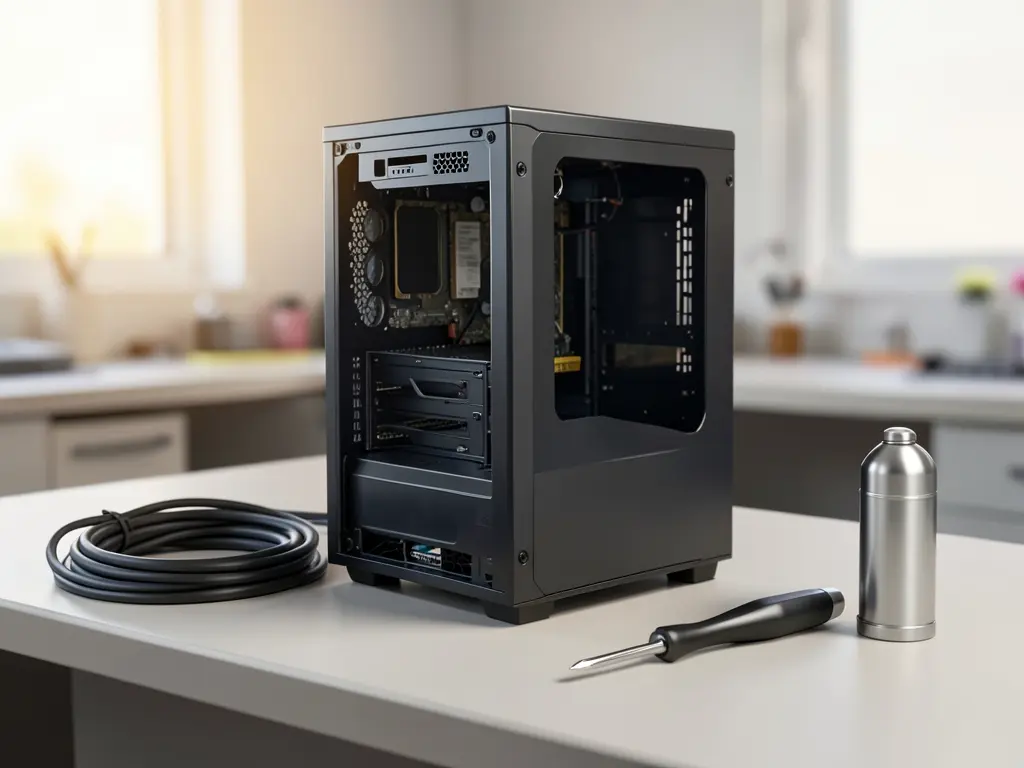
Trên địa bàn Thanh Liệt và các khu vực gần như Tứ Hiệp, Đại Kim, Hoàng Liệt, nhu cầu sửa máy treo đơ thường gắn với máy văn phòng chạy nhiều tab, laptop sinh viên và máy tính bàn dùng lâu năm ít được vệ sinh. Bài viết dưới đây đi từ cách nhận diện nguyên nhân, các bước cấp cứu an toàn, đến khi nào nên cài lại máy và cần chuẩn bị gì trước khi làm.
Phân biệt treo đơ do phần mềm và do phần cứng
Không phải mọi cơn treo máy đều giống nhau. Cách máy biểu hiện thường gợi ý hướng kiểm tra đúng hơn là đoán theo cảm tính.
- Treo toàn bộ, chuột và bàn phím không phản hồi, phải giữ nút nguồn mới tắt được: thường liên quan đến driver, xung đột phần mềm hoặc lỗi ổ cứng.
- Màn hình xanh kèm mã lỗi rồi tự khởi động lại: cần đọc mã lỗi trước khi làm gì tiếp.
- Máy chậm dần rồi đơ khi mở nhiều ứng dụng: hay gặp ở máy RAM thấp, ổ cứng cơ đã cũ hoặc Windows chạy quá nhiều tiến trình nền.
- Treo kèm tiếng quạt chạy mạnh, máy nóng bất thường: nên nghi ngờ tản nhiệt và bụi bám.
- Treo ngay khi vừa mở máy hoặc trong lúc đang cài phần mềm: có thể do ổ cứng có bad sector hoặc nguồn không ổn định.
Một nguyên nhân thường gặp ở máy dùng trên 3 năm là ổ cứng cơ suy giảm tốc độ đọc ghi. Khi đó máy vẫn lên Windows nhưng treo liên tục mỗi khi mở file lớn. Trường hợp này cài lại Windows không giải quyết được gốc vấn đề.
Cấp cứu máy treo đơ tại Thanh Liệt trước khi nghĩ đến cài lại
Thứ tự xử lý nên đi từ thao tác ít rủi ro nhất. Nếu máy vẫn còn phản hồi dù chậm, hãy thử đóng bớt ứng dụng bằng Task Manager thay vì tắt nguồn ngay, vì tắt cứng dễ làm hỏng file hệ thống đang ghi dở.
Khi máy đã đơ hoàn toàn, giữ nút nguồn khoảng 5 đến 10 giây để tắt hẳn, chờ vài giây rồi bật lại. Sau khi vào được Windows, kiểm tra ngay ba thứ: dung lượng trống ổ C còn bao nhiêu, nhiệt độ CPU có cao bất thường không, và trong Event Viewer có ghi nhận lỗi lặp lại nào không. Nếu ổ C gần đầy, việc giải phóng dung lượng đôi khi đủ để máy hết treo.
Với máy treo do driver, cách kiểm tra thực tế là vào Device Manager xem có thiết bị nào đang báo dấu chấm than vàng. Cập nhật driver từ trang chủ hãng máy thường an toàn hơn dùng công cụ tự động bên thứ ba. Nếu treo xảy ra sau khi cài một phần mềm mới, gỡ phần mềm đó ra và theo dõi vài ngày là bước nên làm trước khi can thiệp sâu hơn.
Một số trường hợp máy treo do lỗi mạng hoặc driver Wi-Fi, đặc biệt khi máy liên tục mất kết nối rồi đơ. Lúc này nên kiểm tra riêng phần mạng thay vì đổ lỗi cho Windows.

Khi nào thực sự cần cài lại Windows
Cài lại hệ điều hành là giải pháp hợp lý khi Windows đã hỏng ở mức không sửa được bằng các bước thông thường: lỗi khởi động lặp lại, file hệ thống hỏng nặng, hoặc máy nhiễm phần mềm độc hại đã can thiệp sâu vào hệ thống. Với người muốn chủ động làm từ xa, bạn có thể tham khảo Cài Win Online Từ Xa để hiểu quy trình trước khi quyết định.
Ngược lại, nếu nguyên nhân là ổ cứng sắp hỏng, RAM lỗi hoặc tản nhiệt kém thì cài lại Windows chỉ là giải pháp tạm thời. Máy sẽ treo lại sau một thời gian. Kiểm tra ổ cứng bằng công cụ có sẵn của Windows hoặc phần mềm đọc tình trạng ổ đĩa nên làm trước khi đặt lịch cài lại.
Một điểm dễ bị bỏ qua: nhiều máy treo đơ chỉ vì Windows đã chạy quá lâu mà chưa từng được cài lại, tích tụ nhiều bản cập nhật lỗi và phần mềm khởi động cùng hệ thống. Trường hợp này cài mới giúp máy nhẹ hơn rõ rệt, nhưng cần cân nhắc công sức cài lại phần mềm và driver sau đó.
Chuẩn bị trước khi cài lại máy
Bước quan trọng nhất là sao lưu dữ liệu. Cài lại Windows, Reset PC hoặc format ổ đều có nguy cơ mất toàn bộ dữ liệu trên ổ hệ thống nếu thao tác sai. Hãy chép dữ liệu quan trọng sang ổ ngoài hoặc lưu trữ đám mây trước, và kiểm tra lại xem file đã mở được từ nơi lưu mới hay chưa.
Cần chuẩn bị thêm bộ cài Windows phù hợp với máy, driver mạng để sau khi cài xong vẫn kết nối được Internet, và danh sách phần mềm thiết yếu đang dùng. Với laptop, nên xác định đúng phiên bản driver từ trang chủ hãng máy thay vì dùng driver đóng gói sẵn từ nguồn không rõ.
Nếu máy còn bảo hành hoặc là máy cơ quan, nên kiểm tra quy định trước khi can thiệp hệ điều hành để tránh ảnh hưởng đến chế độ bảo hành.
Hỗ trợ từ xa và tại nhà cho người dùng Thanh Liệt
Với những lỗi phần mềm, driver hoặc cấu hình Windows, hỗ trợ từ xa giúp xử lý nhanh mà không cần chờ kỹ thuật viên di chuyển. Người dùng chỉ cần máy còn khởi động được và có kết nối mạng ổn định. Trường hợp máy không lên nguồn, treo ngay khi bật hoặc cần thay linh kiện thì phải kiểm tra trực tiếp mới xác định đúng nguyên nhân.
Khi liên hệ hỗ trợ, nên chuẩn bị sẵn thông tin máy: hãng và model, phiên bản Windows đang dùng, thời điểm bắt đầu treo, và các thao tác gần nhất trước khi lỗi xuất hiện. Những thông tin này giúp rút ngắn thời gian chẩn đoán đáng kể.
Bạn có thể tham khảo thêm cách xử lý máy chậm và cài lại Windows ở khu vực lân cận trong bài Sửa Máy Chậm & Cài Lại Win ở Xã Chương Dương, Hà Nội, hoặc xem hướng dẫn cài Windows 10 cho máy tính để bàn tại Cách cài windows 10 nếu muốn tự thực hiện.
Lưu ý để máy không treo lại sau khi xử lý
Sau khi cấp cứu hoặc cài lại, một vài thói quen giúp máy ổn định lâu hơn: giữ ổ hệ thống còn tối thiểu 15 đến 20% dung lượng trống, không cài quá nhiều phần mềm khởi động cùng Windows, vệ sinh tản nhiệt định kỳ với máy để bàn, và cập nhật Windows đều đặn thay vì để tồn đọng nhiều bản vá.
Nếu máy treo lặp lại theo chu kỳ dù đã cài lại Windows, nên dừng việc cài lại thêm lần nữa và kiểm tra phần cứng trước. Cài lại nhiều lần không giải quyết được lỗi ổ cứng hay RAM, chỉ làm mất thêm thời gian và công sức cài đặt lại phần mềm.

