

Dữ liệu quý hơn cả máy. Một chiếc laptop hay PC bỗng dưng không lên màn hình, báo lỗi trước khi vào Windows hoặc ổ cứng phát ra tiếng lạch cạch — đó là lúc người dùng ở Xã Hồng Vân, Hà Nội cần một hướng xử lý đúng, bắt đầu từ việc giữ nguyên dữ liệu trước khi nghĩ đến cài đặt lại. Bài viết này nói về thứ tự ưu tiên đó: cứu dữ liệu trước, cài đặt máy tính sau, và những gì cần chuẩn bị để quá trình không biến thành mất mát.
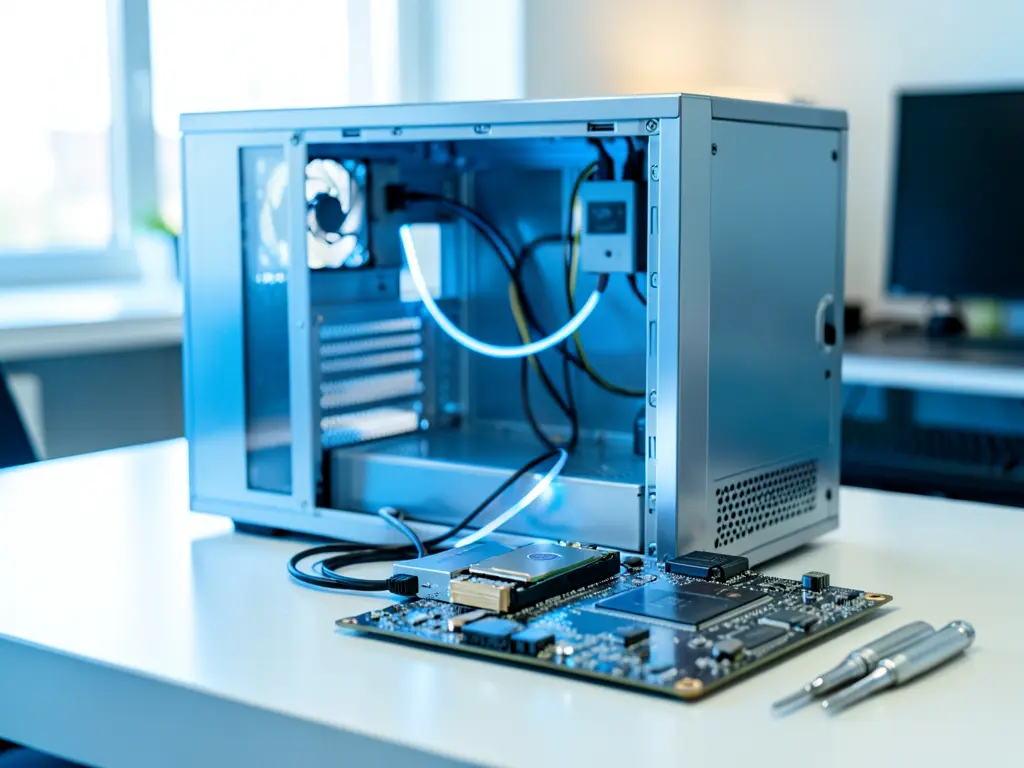
Vì sao thứ tự “cứu dữ liệu trước” lại quan trọng
Phần lớn sự cố máy tính tại nhà đều không phải hỏng ổ cứng hoàn toàn. Máy không boot được Windows, treo logo, báo lỗi file hệ thống, hoặc ổ cứng có dấu hiệu yếu nhưng vẫn đọc được dữ liệu ở mức nào đó. Nếu người dùng vội vàng cài lại Windows ngay, phân vùng chứa dữ liệu có thể bị ghi đè hoặc bị format nhầm, và khi đó việc phục hồi trở nên khó hơn nhiều.
Ngược lại, nếu dữ liệu được sao lưu ra ổ ngoài trước, mọi bước tiếp theo — sửa lỗi boot, kiểm tra ổ cứng, cài đặt lại hệ điều hành — đều trở nên nhẹ nhàng hơn vì không còn áp lực phải giữ nguyên hiện trạng đĩa.
Có một điểm cần phân biệt rõ: cứu dữ liệu và cài đặt máy tính là hai công việc khác nhau, không nên gộp. Cứu dữ liệu là đọc được càng nhiều càng tốt ra một nơi an toàn. Cài đặt là đưa hệ thống về trạng thái hoạt động bình thường. Làm lẫn hai việc này là nguyên nhân phổ biến khiến người dùng mất file quan trọng.
Các tình huống thường gặp ở Xã Hồng Vân và cách xử lý
Khu vực Hồng Vân và các xã lân cận như Vân Đình, Đại Thanh, Ngọc Hồi có đặc điểm chung là nhiều hộ gia đình dùng máy tính cá nhân lâu năm, ít sao lưu định kỳ. Khi máy gặp sự cố, dữ liệu thường nằm rải rác ở ổ C, ổ D, thư mục Desktop, Downloads và các thư mục của phần mềm làm việc.
Một số tình huống hay gặp:
- Máy bật nguồn nhưng dừng ở logo hãng hoặc màn hình xanh, không vào được Windows.
- Máy vào được Windows nhưng chậm bất thường, ổ cứng báo đầy dù dung lượng còn trống.
- Ổ cứng phát ra tiếng kêu, máy tự khởi động lại hoặc treo khi đang mở file.
- Máy bị nhiễm mã độc, file bị mã hóa hoặc tự động mở trình duyệt lạ.
- Laptop rơi, va đập nhẹ rồi không nhận ổ cứng.
Với nhóm lỗi phần mềm và Windows, dữ liệu thường vẫn còn nguyên và có thể sao lưu bằng cách tháo ổ cứng gắn sang máy khác, hoặc dùng môi trường WinPE để truy cập đĩa. Với nhóm nghi ngờ hỏng ổ cứng vật lý, cần hạn chế khởi động lại nhiều lần và không tự chạy các công cụ sửa lỗi ghi đĩa, vì mỗi lần ghi có thể làm tình trạng xấu thêm.

Kiểm tra nhanh trước khi quyết định cài đặt lại
Trước khi nghĩ đến cài lại Windows, nên xác định máy đang ở mức nào. Việc này giúp chọn đúng hướng và tránh thao tác thừa.
Bước đầu là xác định ổ cứng còn nhận hay không. Nếu vào được BIOS/UEFI và ổ cứng vẫn hiện tên model, khả năng cao dữ liệu còn đọc được. Nếu ổ cứng không xuất hiện trong BIOS, cần kiểm tra lại cáp kết nối, cổng SATA hoặc khe M.2 trước khi kết luận hỏng.
Bước tiếp theo là thử khởi động bằng môi trường ngoài, chẳng hạn USB cứu hộ, để xem có truy cập được phân vùng dữ liệu hay không. Nếu truy cập được, việc sao lưu ra ổ cứng ngoài nên làm ngay, ưu tiên các thư mục quan trọng trước để nếu quá trình bị gián đoạn thì vẫn giữ được phần cần nhất.
Một lưu ý về an toàn: mọi thao tác liên quan đến format, chia lại phân vùng, reset PC, cài lại Windows hay can thiệp Registry đều có nguy cơ mất dữ liệu. Chỉ thực hiện sau khi đã sao lưu, và nên xác nhận lại đúng ổ đĩa trước khi bấm bất kỳ lệnh xóa nào.
Khi nào nên cài đặt lại, khi nào nên sửa
Không phải sự cố nào cũng cần cài lại. Nếu máy vẫn vào được Windows và lỗi nằm ở một phần mềm cụ thể, việc gỡ cài đặt, cập nhật driver hoặc sửa lỗi hệ thống thường đủ và ít rủi ro hơn. Nếu máy không boot do file hệ thống hỏng nhưng ổ cứng khỏe, có thể thử sửa boot trước khi tính đến cài mới.
Cài đặt lại thường hợp lý khi hệ điều hành đã quá cũ, nhiều lỗi chồng chéo, hoặc khi người dùng muốn chuyển sang phiên bản Windows mới hơn. Với các trường hợp này, nếu không tự tin thao tác, có thể cân nhắc Cài Win Online Từ Xa để kỹ thuật viên hỗ trợ qua UltraViewer, sau khi dữ liệu đã được sao lưu an toàn.
Điều quan trọng là phân biệt lỗi phần mềm, lỗi Windows, lỗi driver, lỗi mạng và lỗi phần cứng. Một máy không kết nối được Wi-Fi có thể chỉ do driver hoặc cấu hình mạng, không liên quan đến ổ cứng. Một máy chậm có thể do ổ cứng cơ đã yếu, và trong trường hợp đó cài lại Windows trên nền ổ cứng sắp hỏng chỉ giải quyết được tạm thời.
Dịch vụ hỗ trợ tại Xã Hồng Vân và khu vực lân cận
Với người dùng ở Hồng Vân, việc di chuyển máy đến trung tâm cài đặt không phải lúc nào cũng thuận tiện, nhất là với máy để bàn hoặc laptop chứa nhiều dữ liệu công việc. Hình thức hỗ trợ từ xa giúp xử lý nhanh các lỗi phần mềm, driver và cấu hình mạng mà không cần mang máy đi.
Với các trường hợp cần can thiệp trực tiếp vào ổ cứng như máy không boot, ổ cứng có dấu hiệu hỏng hoặc cần tháo ổ để sao lưu, việc kiểm tra tại chỗ thường phù hợp hơn. Người dùng nên chuẩn bị trước: mật khẩu đăng nhập Windows nếu có, tài khoản email dùng để kích hoạt bản quyền, danh sách phần mềm cần cài lại, và một ổ cứng ngoài còn trống để sao lưu.
Với các khu vực gần Hồng Vân như Vân Đình hay Đại Thanh, nếu máy gặp sự cố treo đơ hoặc cần cài lại hệ điều hành, có thể tham khảo thêm kinh nghiệm xử lý trong bài Cấp Cứu & Cài Lại Máy Tính Treo đơ Phường Thanh Liệt, Hà Nội để nắm được các bước kiểm tra cơ bản trước khi quyết định.
Những việc nên làm ngay sau khi máy hoạt động trở lại
Sau khi dữ liệu đã được cứu và máy đã cài đặt xong, việc thiết lập thói quen sao lưu sẽ giúp lần sau nhẹ nhàng hơn nhiều. Một ổ cứng ngoài dung lượng vừa phải, sao lưu định kỳ các thư mục quan trọng, và giữ bản sao ở một nơi khác ngoài máy chính là cách đơn giản nhưng hiệu quả.
Cũng nên kiểm tra tình trạng ổ cứng định kỳ để phát hiện sớm dấu hiệu yếu. Với máy dùng ổ cứng cơ đã lâu, việc chuyển sang SSD giúp cải thiện tốc độ rõ rệt và giảm rủi ro hỏng cơ học, nhưng cần sao lưu dữ liệu trước khi thay.
Cuối cùng, hãy ghi lại thông tin bản quyền Windows, tài khoản phần mềm và driver cần thiết. Những thông tin này giúp quá trình cài đặt sau này nhanh hơn và tránh phải dùng đến các nguồn không rõ xuất xứ.

