

Máy tính mới cài lại Windows xong nhưng thiếu driver, chưa có phần mềm văn phòng hay không kết nối được máy in là tình trạng khá phổ biến ở các xã vùng cao. Với địa bàn Quài Tở, việc di chuyển giữa các bản để mang máy đi cài đặt mất khá nhiều thời gian, nên nhiều hộ gia đình và cửa hàng chọn cách Cài Win Online Từ Xa để không phải tháo máy mang đi.
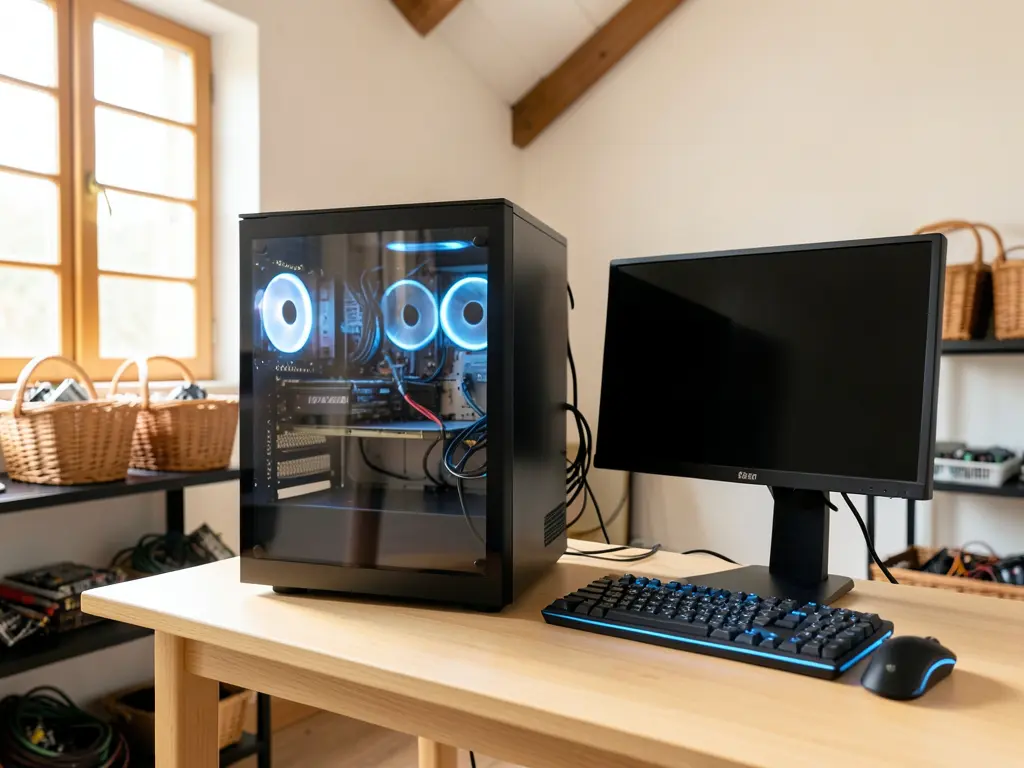
Khi nào nên cài đặt máy tính theo yêu cầu
Không phải lúc nào máy chậm cũng cần cài lại Windows. Dưới đây là những trường hợp thực tế mà việc cài đặt lại hoặc thiết lập máy theo yêu cầu thường hợp lý hơn là sửa từng lỗi nhỏ.
- Máy mới mua, chưa có hệ điều hành hoặc chỉ có bản dùng thử.
- Windows bị lỗi nặng, khởi động lâu, treo giữa chừng dù đã thử nhiều cách.
- Ổ cứng được thay mới hoặc nâng cấp từ HDD sang SSD.
- Máy nhiễm phần mềm không mong muốn, trình duyệt tự mở quảng cáo.
- Cần bộ phần mềm phục vụ công việc cụ thể: soạn thảo, kế toán, học online, in ấn.
- Máy dùng cho quán photocopy, cửa hàng cần cài máy in, máy scan và phần mềm tính tiền.
Với các trường hợp trên, cài đặt theo yêu cầu nghĩa là không cài một bản Windows chung chung, mà chọn đúng phiên bản hệ điều hành phù hợp với cấu hình, cài đủ driver đúng theo máy, rồi thêm phần mềm theo nhu cầu thực tế. Đây cũng là hướng làm của dịch vụ cài win online, giúp người dùng không phải mang máy đi xa.
Trường hợp cụ thể ở Quài Tở và các xã lân cận
Quài Tở là địa bàn có nhiều hộ dân, cửa hàng nhỏ và một số điểm kinh doanh dịch vụ. Nhu cầu cài đặt máy tính ở đây thường rơi vào vài nhóm quen thuộc: máy tính để bàn cho gia đình có con học online, laptop cũ mua lại cần làm mới, máy in cho cửa hàng photocopy, và máy tính tiền cho quán tạp hóa.
Ở các xã gần đó như Tủa Chùa, Tủa Thàng hay Mường Mùn, tình hình cũng tương tự. Vì khoảng cách giữa các điểm khá xa, việc mang máy đến tiệm rồi chờ đợi thường tốn cả buổi. Nếu máy vẫn khởi động và kết nối mạng được, hướng hỗ trợ từ xa qua UltraViewer thường nhanh hơn, đặc biệt với các việc như cài Windows 10 online, cài driver, cài phần mềm văn phòng hoặc chỉnh lại thiết lập mạng.
Tuy nhiên, cần nói rõ: nếu máy không lên nguồn, màn hình đen hoàn toàn hoặc ổ cứng có dấu hiệu hỏng, hỗ trợ từ xa không giải quyết được. Lúc đó bắt buộc phải kiểm tra trực tiếp.

Các bước chuẩn bị trước khi cài đặt
Việc quan trọng nhất là sao lưu dữ liệu. Cài lại Windows, phân vùng ổ cứng hoặc reset máy đều có khả năng làm mất dữ liệu ổ C. Ảnh, tài liệu, file kế toán, dữ liệu phần mềm bán hàng cần được chép ra USB, ổ cứng ngoài hoặc lưu lên dịch vụ đám mây trước khi thao tác. Riêng dữ liệu của các phần mềm đặc thù như phần mềm tính tiền, phần mềm kế toán, nên hỏi nhà cung cấp phần mềm cách sao lưu đúng, vì chép thủ công có thể không khôi phục được.
Ngoài dữ liệu, cần chuẩn bị thêm vài thông tin:
- Tài khoản Microsoft đã từng đăng nhập trên máy, nếu có.
- Key bản quyền Windows nếu máy mua kèm bản quyền.
- Tài khoản và mật khẩu các phần mềm dùng thường xuyên.
- Mã máy in hoặc đĩa driver đi kèm, nếu máy in là loại cũ.
- Thông tin mạng Wi-Fi của gia đình để kiểm tra kết nối sau khi cài xong.
Nếu máy còn hoạt động, có thể chụp lại màn hình phần Device Manager để biết máy đang thiếu driver gì. Bước này giúp rút ngắn thời gian xử lý, nhất là với laptop đời cũ hoặc máy lắp ghép không rõ model mainboard.
Cách cài qua mạng diễn ra thế nào
Khi máy còn khởi động được vào Windows, kỹ thuật viên sẽ kết nối từ xa qua UltraViewer hoặc công cụ tương tự. Người dùng cần cài sẵn phần mềm hỗ trợ, cấp quyền điều khiển màn hình và giữ máy kết nối Internet trong suốt quá trình. Sau đó kỹ thuật viên kiểm tra cấu hình, xác định phiên bản Windows phù hợp rồi tiến hành cài đặt.
Với cách cài win qua mạng, các việc thường được xử lý gồm: cài lại Windows khi máy còn vào được, cài driver, cài phần mềm văn phòng, thiết lập máy in qua mạng, chỉnh lại DNS khi mạng chậm, cài trình duyệt và các tiện ích cơ bản. Trường hợp ổ cứng mới hoặc Windows đã hỏng hoàn toàn, việc cài đặt cần thực hiện trực tiếp chứ không thể làm qua mạng.
Sau khi hoàn tất, cần kiểm tra lại vài điểm trước khi coi là xong: máy khởi động bình thường, âm thanh và Wi-Fi hoạt động, driver VGA đã nhận đúng, phần mềm văn phòng mở được, máy in in thử thành công. Nếu có phần mềm đặc thù, nên mở thử và kiểm tra dữ liệu cũ còn nguyên hay không.
Một số lưu ý khi chọn nơi cài đặt
Với máy tính dùng cho công việc, không nên đặt nặng việc cài nhanh mà bỏ qua bước kiểm tra. Một bản Windows cài vội, thiếu driver chipset hoặc driver âm thanh, thường chỉ ổn vài ngày đầu rồi phát sinh lỗi. Với máy tính tiền hoặc máy in ở cửa hàng, việc cài đặt cần được kiểm tra trực tiếp bằng cách in thử, vì chỉ nhìn vào màn hình không xác nhận được máy in hoạt động đúng.
Nếu máy là laptop cũ, nên cân nhắc giữa việc cài lại Windows và việc thay ổ cứng. Nhiều máy chậm không phải do Windows mà do ổ cứng cơ đã xuống cấp. Trong trường hợp đó, cài lại hệ điều hành chỉ cải thiện được phần nào. Còn với máy để bàn dùng cho gia đình, việc cài đủ driver và phần mềm cơ bản thường đã đáp ứng nhu cầu học tập và làm việc.
Những máy đã từng cài đặt máy tính mới mua tại Xã Tuần Giáo hoặc cài phần mềm tại Xã Pú Nhung cũng gặp các tình huống tương tự, nên cách xử lý không khác nhiều.
Thông tin cần chuẩn bị khi liên hệ hỗ trợ
Để việc hỗ trợ diễn ra thuận lợi, người dùng nên chuẩn bị trước: tình trạng máy hiện tại (còn vào Windows được hay không), cấu hình sơ bộ nếu biết, nhu cầu cụ thể (chỉ cài Windows, cài thêm phần mềm gì, có cần cài máy in không), và thời gian có thể ngồi trước máy để phối hợp thao tác. Việc trao đổi rõ ngay từ đầu giúp tránh phải làm lại nhiều lần.
Nếu không rõ máy mình thuộc trường hợp nào, có thể mô tả tình trạng thực tế để được hướng dẫn cách kiểm tra trước. Với các máy còn hoạt động bình thường, cách cài windows 10 hoặc cài Win 11 online thường được xử lý gọn trong một buổi, miễn là đường truyền mạng ổn định trong suốt quá trình.

