

Máy tính tại Bo, Lai Châu gặp sự cố Windows, bạn cần cài lại hệ điều hành nhưng không có đĩa, không rành kỹ thuật, lại không tiện mang máy đi xa. Trong trường hợp này, dịch vụ cài win online qua UltraViewer là hướng xử lý phù hợp: kỹ thuật viên kết nối từ xa, thao tác trực tiếp trên máy tính của bạn qua mạng mà không cần di chuyển.
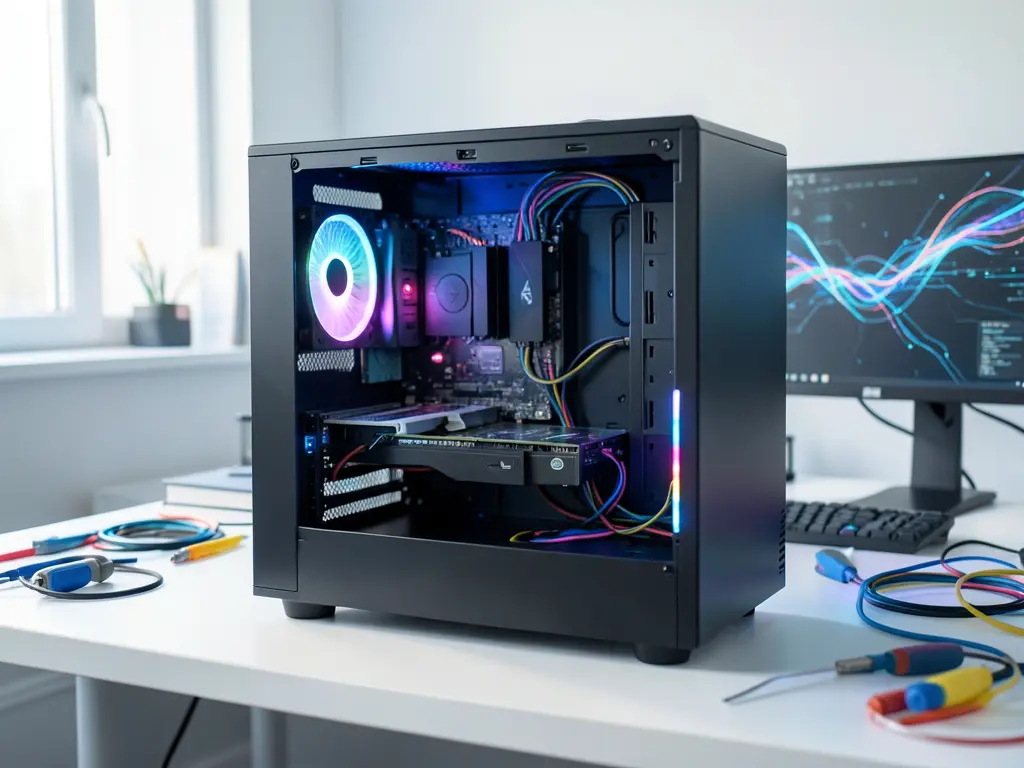
Bài viết này đi vào trường hợp cụ thể tại Bo và các khu vực lân cận như xã Mường Kim, xã Khoen On, xã Mường Than (Than Uyên), tập trung vào cách chuẩn bị, cách kiểm tra và những điểm cần lưu ý để buổi cài đặt từ xa diễn ra an toàn, không mất dữ liệu.
Khi nào nên chọn cài Windows từ xa tại Bo
Không phải mọi lỗi máy tính đều cần cài lại Windows. Việc xác định đúng nguyên nhân giúp tránh mất thời gian và tránh mất dữ liệu không đáng có.
Các trường hợp phù hợp với hỗ trợ từ xa
- Windows khởi động chậm, treo liên tục, hiện thông báo lỗi hệ thống nhưng vẫn vào được màn hình desktop.
- Máy bị nhiễm phần mềm độc hại, trình duyệt tự mở quảng cáo, không gỡ được bằng công cụ thông thường.
- Driver card đồ họa, card mạng, âm thanh bị lỗi sau khi cập nhật, khiến máy chạy không ổn định.
- Cần nâng cấp từ Windows 10 lên Windows 11 trên máy đủ điều kiện phần cứng.
- Máy vẫn khởi động được nhưng hệ điều hành đã quá cũ, thiếu bản vá bảo mật.
Trường hợp nên xử lý trực tiếp thay vì từ xa
Có những tình huống kết nối từ xa không giải quyết được. Nếu máy không lên nguồn, không vào được Windows, màn hình xanh lặp lại ngay khi khởi động hoặc ổ cứng có dấu hiệu hỏng vật lý, cần kiểm tra phần cứng trước. Khi đó, việc cài lại hệ điều hành qua mạng sẽ không thực hiện được vì không có môi trường để kết nối. Bạn nên liên hệ kỹ thuật viên để được tư vấn hướng xử lý tại chỗ.
Chuẩn bị trước khi kết nối từ xa
Khâu chuẩn bị quyết định phần lớn thành công của buổi cài đặt. Thiếu bước này, quá trình có thể bị gián đoạn giữa chừng.
Sao lưu dữ liệu quan trọng
Đây là bước bắt buộc, kể cả khi bạn chỉ định sửa lỗi chứ không cài lại Windows. Các thao tác liên quan đến ổ đĩa, phân vùng, Registry hoặc cài lại hệ điều hành đều có nguy cơ làm mất dữ liệu nếu xảy ra sự cố ngoài ý muốn. Hãy chép tài liệu, ảnh, dữ liệu công việc sang ổ cứng ngoài, USB hoặc lưu trữ đám mây trước khi bắt đầu. Với máy tính dùng cho công việc ở Bo, nên kiểm tra lại thư mục tải về, Desktop và ổ D vì đây là những nơi dễ bị bỏ sót.

Chuẩn bị đường truyền và thiết bị
- Kết nối mạng dây nếu có thể; mạng không dây chập chờn dễ làm đứt kết nối giữa chừng.
- Cắm sạc với laptop, không để máy tự tắt nguồn giữa quá trình.
- Đóng các ứng dụng đang chạy, đặc biệt phần mềm kế toán, phần mềm quản lý vì có thể khóa tệp hệ thống.
- Chuẩn bị sẵn mã bản quyền Windows nếu máy dùng bản quyền riêng, tránh dùng công cụ crack hoặc activator không rõ nguồn gốc.
Ghi lại tình trạng máy
Trước khi kết nối, nên ghi chú lại cấu hình máy, phiên bản Windows hiện tại, mã lỗi nếu có và thời điểm bắt đầu xuất hiện sự cố. Thông tin này giúp kỹ thuật viên khoanh vùng nguyên nhân nhanh hơn, thay vì phải dò từ đầu.
Cách kết nối và cài Windows từ xa
Quy trình dưới đây phản ánh cách làm phổ biến với UltraViewer, một công cụ điều khiển máy tính từ xa được dùng rộng rãi tại Việt Nam. Tùy tình trạng máy, kỹ thuật viên có thể điều chỉnh thứ tự các bước.
Bước 1: Cài và mở phần mềm điều khiển từ xa
Tải UltraViewer từ trang chủ chính thức, cài đặt và mở lên. Phần mềm hiển thị một ID và mật khẩu tạm thời. Hai thông số này chỉ nên cung cấp cho kỹ thuật viên bạn đã xác minh, không đăng công khai lên nhóm chat hay mạng xã hội.
Bước 2: Kiểm tra tình trạng ổ đĩa và phân vùng
Kỹ thuật viên sẽ kiểm tra dung lượng trống, tình trạng sức khỏe ổ cứng, số phân vùng hiện có. Nếu ổ cứng có dấu hiệu suy giảm, cần cân nhắc thay ổ trước khi cài hệ điều hành mới, vì cài lên ổ sắp hỏng chỉ kéo dài thêm vài tuần.
Bước 3: Xác định phiên bản Windows phù hợp
Với máy cấu hình phổ thông, Windows 10 vẫn là lựa chọn ổn định. Máy đời mới, có TPM 2.0 và Secure Boot thì có thể cân nhắc Windows 11. Việc chọn sai phiên bản khiến máy chạy ì hoặc thiếu driver. Kỹ thuật viên sẽ đối chiếu cấu hình thực tế trước khi quyết định.
Bước 4: Tiến hành cài đặt
Quá trình cài có thể mất từ 30 phút đến vài giờ tùy tốc độ mạng và ổ cứng. Trong thời gian này, máy sẽ khởi động lại nhiều lần, màn hình có thể tối hoặc hiện các dòng thông báo kỹ thuật. Bạn không nên tắt nguồn hay ngắt kết nối mạng giữa chừng.
Bước 5: Cài driver và kiểm tra sau cài
Sau khi hệ điều hành hoàn tất, cần cài driver cho chipset, card đồ họa, card mạng, âm thanh và các thiết bị ngoại vi. Bước này quyết định máy có nhận đủ phần cứng hay không. Cuối cùng là kiểm tra lại kết nối mạng, âm thanh, cổng USB và các phần mềm thiết yếu.
Lưu ý khi dùng dịch vụ từ xa tại Bo
Xác minh đơn vị hỗ trợ
Chỉ cấp quyền điều khiển cho kỹ thuật viên đến từ đơn vị có thông tin liên hệ rõ ràng, có địa chỉ website và số điện thoại công khai. Trong quá trình kết nối, bạn nên theo dõi màn hình thay vì rời máy. Nếu thấy thao tác lạ ngoài phạm vi đã trao đổi, có quyền dừng kết nối ngay.
Không dùng công cụ bẻ khóa
Một số nơi chào mời cài Windows kèm theo công cụ kích hoạt không chính thức. Cách này tiềm ẩn rủi ro bảo mật vì các công cụ đó thường bị gắn mã độc, và bản Windows không được cập nhật đầy đủ. Nếu chưa có bản quyền, nên hỏi rõ phương án mua key chính hãng thay vì chấp nhận giải pháp đối phó.
Đối chiếu với dịch vụ tại chỗ
Cài đặt từ xa tiết kiệm thời gian di chuyển, nhưng không thay thế được việc kiểm tra phần cứng. Nếu máy có dấu hiệu hỏng ổ cứng, hỏng nguồn hoặc quạt tản nhiệt yếu, cần kết hợp với kiểm tra trực tiếp. Bạn có thể tham khảo thêm hình thức cài đặt máy tính tại chỗ ở xã Tân Uyên để so sánh trước khi quyết định, vì khu vực này gần Bo và thuận tiện cho việc hỗ trợ trực tiếp khi cần.
Thông tin cần chuẩn bị khi liên hệ hỗ trợ
Để buổi làm việc diễn ra nhanh, bạn nên chuẩn bị sẵn các thông tin sau:
- Mô tả ngắn gọn sự cố và thời điểm bắt đầu.
- Phiên bản Windows đang dùng và cấu hình máy cơ bản.
- Mã lỗi hoặc ảnh chụp màn hình nếu có.
- Tình trạng sao lưu dữ liệu đã hoàn tất hay chưa.
- Mong muốn cụ thể: chỉ sửa lỗi, nâng cấp hay cài lại hoàn toàn.
Với người dùng ở Bo và các xã lân cận, việc nắm rõ quy trình giúp bạn chủ động hơn khi trao đổi với kỹ thuật viên, đồng thời hạn chế các rủi ro thường gặp trong quá trình cài đặt từ xa. Nếu máy vẫn khởi động được và dữ liệu đã được sao lưu, đây là phương án đáng cân nhắc trước khi tính đến việc mang máy đi xa.

