

Cài máy in và máy tính tại xã Thiện Thuật, Lạng Sơn thường được người dân và các hộ kinh doanh nhỏ tìm đến khi vừa mua thiết bị mới hoặc khi máy gặp lỗi sau một thời gian sử dụng. Công việc này tưởng đơn giản nhưng lại chia thành nhiều bước khác nhau: cài Windows, cài driver máy in, kết nối máy in qua USB hoặc mạng LAN, rồi kiểm tra xem máy tính đã nhận đúng thiết bị hay chưa. Nếu làm thiếu bước, máy in vẫn hiện trong danh sách nhưng không in được, hoặc in ra giấy trắng, lệch trang.
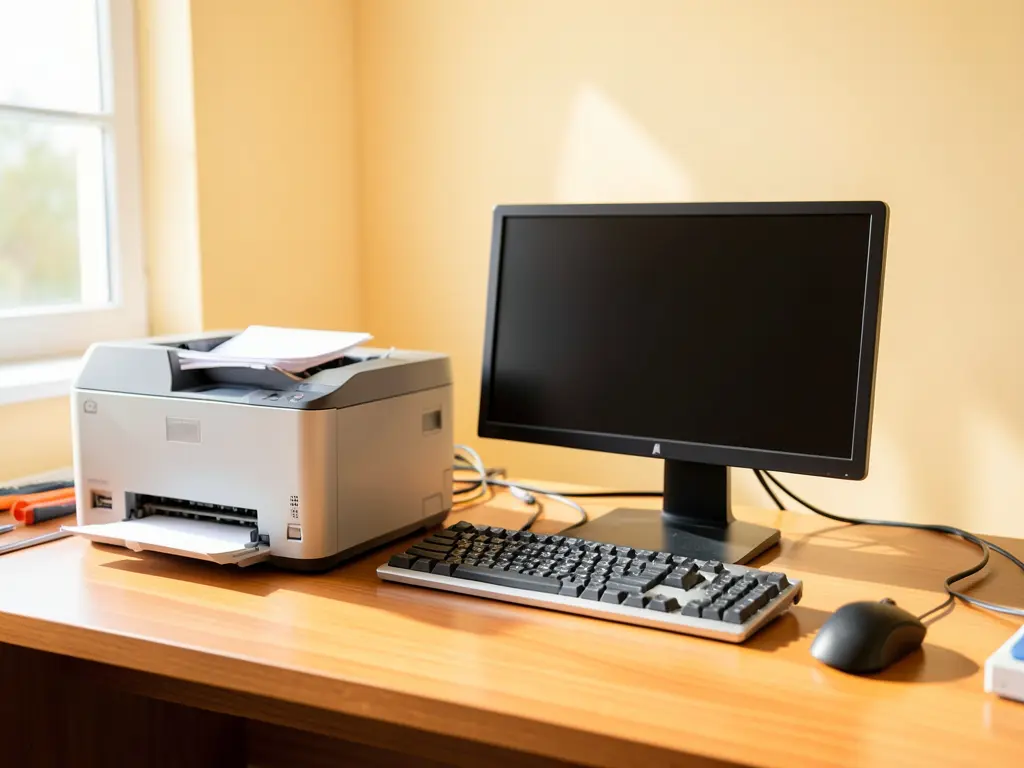
Với những máy tính cũ hoặc máy đã dùng nhiều năm, việc cài lại hệ điều hành có thể cần thiết trước khi cài máy in. Trong trường hợp này, Cài Win Online Từ Xa là hướng xử lý phù hợp cho người dùng ở xa trung tâm, không cần mang máy đi lại nhiều lần. Dịch vụ hỗ trợ từ xa qua UltraViewer hoặc TeamViewer giúp kỹ thuật viên truy cập trực tiếp vào máy và xử lý phần mềm, driver, mạng mà không cần có mặt tại nhà.
Cài máy in tại xã Thiện Thuật gồm những bước nào
Trước khi động vào máy in, cần xác định máy tính đã nhận thiết bị hay chưa. Cắm dây USB từ máy in vào máy tính, bật nguồn máy in, vào mục Devices and Printers (trên Windows 10, Windows 11) để xem máy in có xuất hiện không. Nếu không thấy, có thể do dây cáp lỗi, cổng USB trên máy tính hỏng, hoặc máy in chưa được bật đúng chế độ.
Sau khi nhận thiết bị, bước tiếp theo là cài driver. Windows đôi khi tự nhận driver cho các dòng máy in phổ biến như HP, Canon, Epson, Brother, nhưng bản driver tự động thường thiếu tính năng so với driver chính hãng. Với máy in văn phòng hoặc máy in hóa đơn, nên tải driver đúng phiên bản từ trang của nhà sản xuất để tránh lỗi in sai khổ giấy hoặc in ra ký tự lạ.
Một số trường hợp cần kiểm tra thêm:
- Máy in in được nhưng lệnh in bị treo trong hàng đợi (Print Queue), thường do lệnh cũ chưa xóa hết.
- Máy in dùng chung qua mạng LAN: cần đặt IP tĩnh cho máy in hoặc máy chủ chia sẻ, tránh IP đổi sau khi khởi động lại router.
- Máy in không in màu dù đã chọn chế độ màu: có thể do driver đang ở chế độ grayscale mặc định.
- Máy in mới cài nhưng không hiện trong danh sách khi in từ Word, Excel: kiểm tra lại default printer đang chọn máy nào.
Đối với hộ gia đình hoặc cửa hàng nhỏ ở Thiện Thuật, máy in thường dùng là máy in laser đen trắng hoặc máy in kim cho hóa đơn. Việc cài đặt không quá phức tạp nhưng cần đúng trình tự, tránh cài nhiều driver trùng nhau rồi xung đột.

Khi nào cần cài lại máy tính trước khi cài máy in
Không phải lúc nào cũng cần cài lại Windows mới cài được máy in. Nhưng nếu máy tính đã chạy chậm kéo dài, lỗi driver chồng chéo từ nhiều đời máy in cũ, hoặc Windows bị lỗi Print Spooler, thì cài lại hệ điều hành là cách xử lý gọn hơn sửa từng lỗi nhỏ.
Trường hợp nên cân nhắc cài lại:
- Máy tính đã dùng 3–5 năm, chưa từng cài lại, chạy nhiều phần mềm nặng.
- Lỗi driver máy in lặp lại dù đã gỡ và cài lại nhiều lần.
- Windows bị lỗi cập nhật, không vào được Settings để cài thiết bị.
- Muốn chuyển từ Windows cũ sang bản mới hơn để tương thích với máy in đời mới.
Trước khi cài lại, cần sao lưu dữ liệu quan trọng như tài liệu, ảnh, danh bạ, dữ liệu phần mềm kế toán nếu có. Thao tác format ổ đĩa hoặc reset PC sẽ xóa toàn bộ dữ liệu trên phân vùng cài hệ điều hành, nên không nên bỏ qua bước sao lưu dù máy chỉ dùng cho việc in ấn đơn giản.
Với máy tính ở xa trung tâm hoặc không có điều kiện mang máy đi, cách cài Windows 10 online qua mạng giúp tiết kiệm thời gian di chuyển. Kỹ thuật viên kết nối từ xa, kiểm tra cấu hình máy, chọn bản Windows phù hợp, rồi hướng dẫn hoặc thực hiện các bước cài đặt qua UltraViewer. Cách này phù hợp với máy tính vẫn khởi động được và có kết nối mạng ổn định.
Những việc cần chuẩn bị trước khi gọi hỗ trợ
Để quá trình cài đặt diễn ra nhanh, người dùng nên chuẩn bị trước một số thông tin. Điều này đặc biệt quan trọng với hỗ trợ từ xa, vì kỹ thuật viên không thể tự kiểm tra máy nếu không có thông tin cơ bản.
- Mật khẩu đăng nhập Windows hoặc mã PIN, nếu máy đang yêu cầu.
- Dây cáp máy in và nguồn điện đã sẵn sàng, máy in đã bật.
- Đĩa driver hoặc link tải driver chính hãng của máy in (nếu có).
- Kết nối mạng đang hoạt động, tốc độ ổn định cho hỗ trợ từ xa.
- Dữ liệu quan trọng đã sao lưu nếu có nguy cơ phải cài lại Windows.
Kiểm tra trước vài bước đơn giản giúp tránh trường hợp kỹ thuật viên mất thời gian chờ đợi hoặc phải hẹn lại lần sau. Với các hộ ở gần khu vực Văn Quan, Bình Gia hoặc Na Sầm, việc hỗ trợ từ xa thường tiện hơn so với di chuyển nhiều lần.
Một số lỗi máy in phổ biến có thể tự kiểm tra trước khi cần hỗ trợ:
- Máy in báo offline: kiểm tra dây USB, nguồn máy in, hoặc kết nối Wi-Fi nếu dùng máy in mạng.
- In ra giấy trắng: kiểm tra mực, hộp mực đã bóc seal chưa, hoặc lệnh in có bị chọn sai máy không.
- Không tìm thấy máy in khi in: kiểm tra default printer, hoặc máy in đang bị tắt trong Devices and Printers.
- In bị lệch hoặc mờ: kiểm tra khổ giấy trong driver có khớp với khổ giấy thực tế không.
Với những lỗi liên quan đến driver hoặc Windows, việc tự xử lý có thể mất thời gian nếu không quen. Nếu máy tính ở Thiện Thuật đang gặp tình trạng cài máy in lặp lại nhiều lần không được, hướng cài đặt máy tính tại xã Văn Quan trọn gói là lựa chọn có thể tham khảo để xử lý phần mềm và mạng cùng lúc.
Hỗ trợ từ xa phù hợp với trường hợp nào
Không phải mọi lỗi đều xử lý được từ xa. Hỗ trợ qua mạng chỉ hiệu quả khi máy tính còn khởi động được, có kết nối Internet và lỗi nằm ở phần mềm, driver hoặc cấu hình mạng. Nếu máy không lên nguồn, ổ cứng hỏng, hoặc máy in bị lỗi phần cứng, cần kiểm tra trực tiếp.
Các trường hợp thường xử lý được từ xa:
- Cài driver máy in trên Windows 10 hoặc Windows 11.
- Cài lại Windows khi máy vẫn khởi động được và có mạng.
- Sửa lỗi Print Spooler, xóa hàng đợi in bị treo.
- Cấu hình chia sẻ máy in qua mạng LAN trong nhà hoặc cửa hàng.
- Cài phần mềm đọc file PDF, Office, hoặc phần mềm phục vụ in hóa đơn.
Các trường hợp cần kiểm tra trực tiếp:
- Máy tính không lên nguồn, không vào được BIOS.
- Ổ cứng có dấu hiệu hỏng, máy bật nhưng không nhận ổ.
- Máy in bị kẹt giấy, lỗi đầu in, hoặc lỗi cơ bên trong.
- Cần thay linh kiện hoặc vệ sinh máy in.
Việc phân biệt đúng hai nhóm này giúp tiết kiệm thời gian, tránh hẹn hỗ trợ từ xa rồi mới phát hiện máy không kết nối được. Với máy tính đã quá cũ hoặc lỗi phần cứng, việc nâng cấp và cài đặt máy tính tại xã Quốc Việt có thể là bước tiếp theo sau khi kiểm tra tình trạng máy.
Nhìn chung, cài máy in và máy tính tại xã Thiện Thuật không đòi hỏi kỹ thuật quá cao, nhưng cần làm đúng thứ tự và kiểm tra từng bước. Nếu máy tính vẫn chạy ổn, chỉ cần cài đúng driver máy in là đủ dùng. Nếu máy đã lỗi hệ điều hành hoặc driver chồng chéo, cài lại Windows rồi cài máy in sẽ ổn định hơn về lâu dài. Trong cả hai trường hợp, việc chuẩn bị thông tin và sao lưu dữ liệu trước là bước không nên bỏ qua.

