

Máy tính đột ngột không lên Windows, ổ cứng kêu lạch cạch, hay ổ D báo “You need to format the disk” – đó là những lúc người dùng ở Mỹ Thọ cần cứu dữ liệu trước khi nghĩ đến chuyện cài đặt lại hệ điều hành. Thứ tự xử lý đúng gần như luôn là: giữ an toàn dữ liệu trước, sau đó mới sửa phần mềm hoặc cài Windows. Làm ngược lại, nhất là format vội hoặc cài đè lên phân vùng chứa dữ liệu, sẽ khiến việc phục hồi khó hơn nhiều lần.
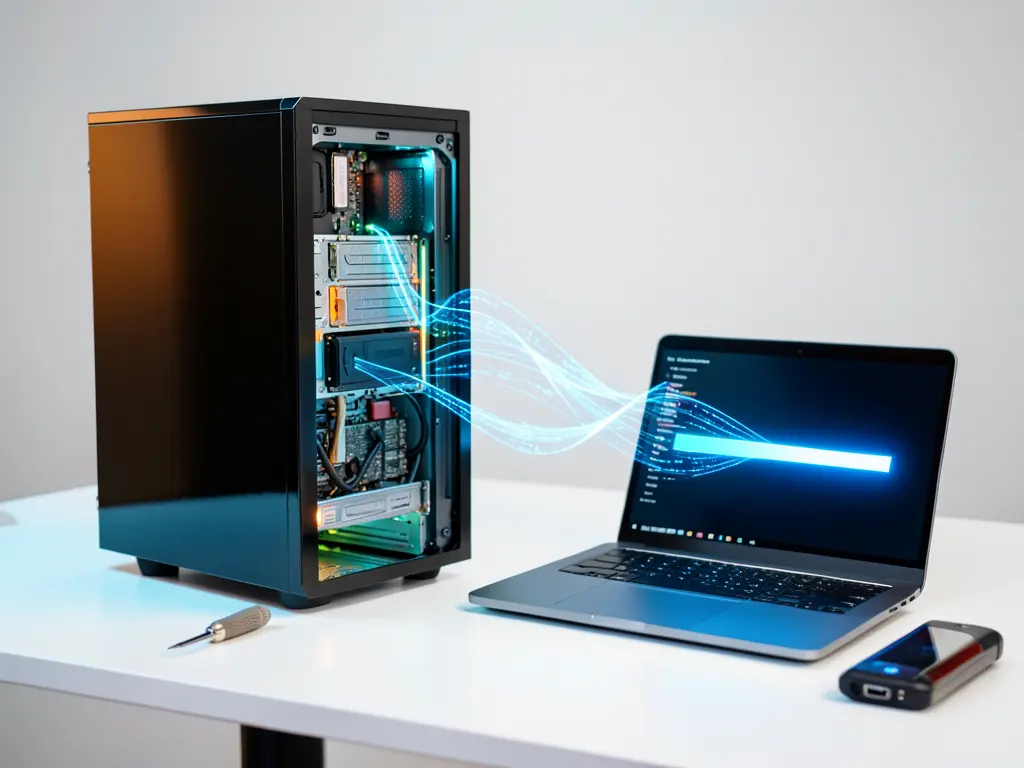
Khi nào cần cứu dữ liệu trước, khi nào có thể cài đặt luôn
Không phải trường hợp nào cũng cần trích xuất dữ liệu trước. Nếu máy vẫn vào được Windows và ổ cứng nhận bình thường, việc cài đặt lại phần mềm lỗi hoặc tạo bản Windows mới chỉ là bài toán kỹ thuật đơn giản. Ngược lại, nếu có bất kỳ dấu hiệu nào dưới đây, nên dừng việc cài đặt và xử lý dữ liệu trước.
- Ổ cứng phát ra tiếng gõ, tiếng rít hoặc tiếng lạch cạch không đều.
- Windows báo lỗi ổ đĩa, ổ D hoặc ổ E hiện “RAW” trong Disk Management.
- Máy khởi động vào BIOS nhưng không tìm thấy ổ chứa hệ điều hành.
- Xuất hiện màn hình xanh lặp lại nhiều lần, hoặc tự khởi động lại giữa chừng.
- Dữ liệu quan trọng chưa có bản sao lưu ở nơi khác.
Với các trường hợp này, thao tác cài Windows hay format phân vùng có thể khiến dữ liệu mất hẳn. Ngay cả khi ổ cứng còn đọc được, việc ghi thêm dữ liệu mới lên ổ đang có vấn đề cũng làm giảm khả năng phục hồi.
Cách cứu dữ liệu an toàn trước khi cài đặt
Có hai hướng phổ biến: trích xuất dữ liệu qua môi trường khởi động ngoài Windows, hoặc tháo ổ cứng ra đọc bằng máy khác. Cả hai đều nhằm mục đích sao chép dữ liệu sang nơi khác trước khi động đến phân vùng hệ thống.
Dùng môi trường WinPE hoặc USB cứu hộ
Đây là cách phù hợp khi máy không vào được Windows nhưng ổ cứng vẫn còn nhận. Máy được khởi động từ USB chứa môi trường cứu hộ, sau đó dùng công cụ sao chép dữ liệu trong môi trường đó sang ổ ngoài. Cần chuẩn bị một ổ cứng di động hoặc USB dung lượng đủ lớn trước khi thao tác, và không ghi thêm bất cứ thứ gì lên ổ đang có dữ liệu cần cứu.

Tháo ổ và đọc trực tiếp
Với laptop hoặc PC để bàn, tháo ổ cứng ra gắn sang máy khác qua cáp chuyển hoặc dock là cách nhẹ nhàng nhất về mặt phần mềm. Cách này đặc biệt hữu ích khi nghi ngờ lỗi hệ điều hành chứ không phải lỗi ổ. Tuy nhiên, nếu ổ có tiếng kêu cơ hoặc nghi hỏng đầu đọc, không nên tháo ra gắn vào nhiều lần – mỗi lần cấp điện đều là một lần rủi ro.
Với ổ thể rắn (SSD), dấu hiệu hỏng thường khác: máy treo, mất phân vùng đột ngột, hoặc ổ biến mất khỏi BIOS. SSD hỏng mạch điều khiển thường không thể xử lý bằng phần mềm thông thường.
Trường hợp ổ đã hỏng cơ học
Nếu ổ phát tiếng gõ đều hoặc không quay, việc cắm điện thử nhiều lần có thể làm hỏng thêm bề mặt đĩa. Khi dữ liệu thực sự quan trọng và không thể sao lưu bằng cách thông thường, cần cân nhắc dịch vụ phục hồi chuyên dụng thay vì tiếp tục thử tại nhà.
Cài đặt máy tính sau khi đã an toàn dữ liệu
Khi dữ liệu đã được sao chép sang ổ ngoài, việc cài đặt lại trở nên đơn giản hơn nhiều. Tùy tình trạng máy, có thể chọn một trong các hướng sau:
- Cài lại Windows trên phân vùng hệ thống, giữ nguyên phân vùng dữ liệu.
- Xóa toàn bộ ổ và cài mới nếu ổ đã có dấu hiệu lỗi logic hoặc nhiễm phần mềm độc hại.
- Thay ổ cứng mới nếu ổ cũ đã có cảnh báo S.M.A.R.T. ở mức nguy hiểm.
Trước khi cài, nên kiểm tra tình trạng ổ bằng công cụ đọc S.M.A.R.T. để biết nên tái sử dụng hay thay. Một số trường hợp máy chậm, treo không phải do Windows mà do ổ đã xuống cấp; cài lại hệ điều hành trên ổ sắp hỏng chỉ kéo dài thêm vài tuần.
Những việc cần chuẩn bị trước khi cài
- Sao lưu driver mạng, đặc biệt là driver Wi-Fi nếu máy không có cổng LAN.
- Ghi lại tài khoản đăng nhập các phần mềm quan trọng.
- Chuẩn bị bộ cài Windows và key bản quyền hợp lệ.
- Kiểm tra dung lượng ổ hệ thống, tối thiểu còn trống đủ cho Windows và phần mềm cần dùng.
Nếu không có USB cài sẵn hoặc không tiện thao tác trực tiếp, có thể dùng Cài Win Online Từ Xa để kỹ thuật viên hỗ trợ qua mạng sau khi dữ liệu đã được sao lưu an toàn. Cách này phù hợp với máy vẫn khởi động được, chỉ gặp lỗi phần mềm hoặc driver.
Hỗ trợ tại khu vực Mỹ Thọ và lân cận
Với người dùng ở Mỹ Thọ, việc mang máy đến nơi xử lý hay gọi kỹ thuật đến tận nơi đều có thể cân nhắc tùy mức độ sự cố. Các khu vực gần như Mỹ Hiệp, Phong Hòa hay Tân Phú Trung cũng thường được hỗ trợ trong cùng tuyến di chuyển. Trường hợp máy có dữ liệu quan trọng, nên trao đổi rõ với kỹ thuật viên về việc sao lưu trước khi đồng ý cài đặt lại.
Khi gọi hỗ trợ, chuẩn bị sẵn các thông tin sau để tiết kiệm thời gian: tình trạng máy (có vào được Windows không, có nhận ổ không), dữ liệu cần cứu nằm ở phân vùng nào, dung lượng ước tính, và đã có ổ ngoài để sao lưu chưa. Những thông tin này giúp xác định nên xử lý tại nhà hay cần mang máy đi kiểm tra.
Trường hợp máy không lên nguồn hoặc không nhận ổ, có thể tham khảo thêm hướng xử lý trong bài Sửa máy chậm & cài lại Win ở xã Thanh Mỹ để nắm các bước kiểm tra cơ bản trước khi quyết định mang máy đến nơi sửa. Với máy đã cài đặt xong nhưng cần bảo trì định kỳ, bài Bảo trì & cài đặt máy tính xã Mỹ Hiệp có thêm các bước vệ sinh và kiểm tra ổ cứng.
Lưu ý để tránh mất dữ liệu lần sau
Phần lớn sự cố mất dữ liệu đến từ việc không có bản sao lưu. Một ổ ngoài dung lượng vừa phải, sao lưu định kỳ các thư mục quan trọng là đủ với nhu cầu gia đình và văn phòng nhỏ. Với máy dùng cho công việc, nên duy trì ít nhất hai bản sao ở hai nơi khác nhau, trong đó một bản ngoài máy tính.
Khi máy có dấu hiệu bất thường, việc đầu tiên nên làm là sao chép dữ liệu quan trọng ra ngoài, sau đó mới kiểm tra phần mềm, driver hay chạy các công cụ sửa lỗi. Cài lại Windows là giải pháp cuối cùng, không phải bước đầu tiên – và chỉ nên thực hiện khi dữ liệu đã được bảo toàn.

