

Khi nhà văn hóa xã Huổi Một cần một phòng máy để phục vụ các lớp học tin học cơ bản cho bà con, hoặc khi một hộ gia đình vừa mua chiếc PC mới nhưng không biết bắt đầu từ đâu, công việc thường không chỉ dừng ở việc cắm dây điện và nhấn nút nguồn. “Cài đặt máy tính trọn gói” tại khu vực này thường bao gồm cả việc lắp ráp phần cứng, cài hệ điều hành, các phần mềm văn phòng thiết yếu, và quan trọng nhất là cấu hình mạng để máy có thể kết nối Internet.
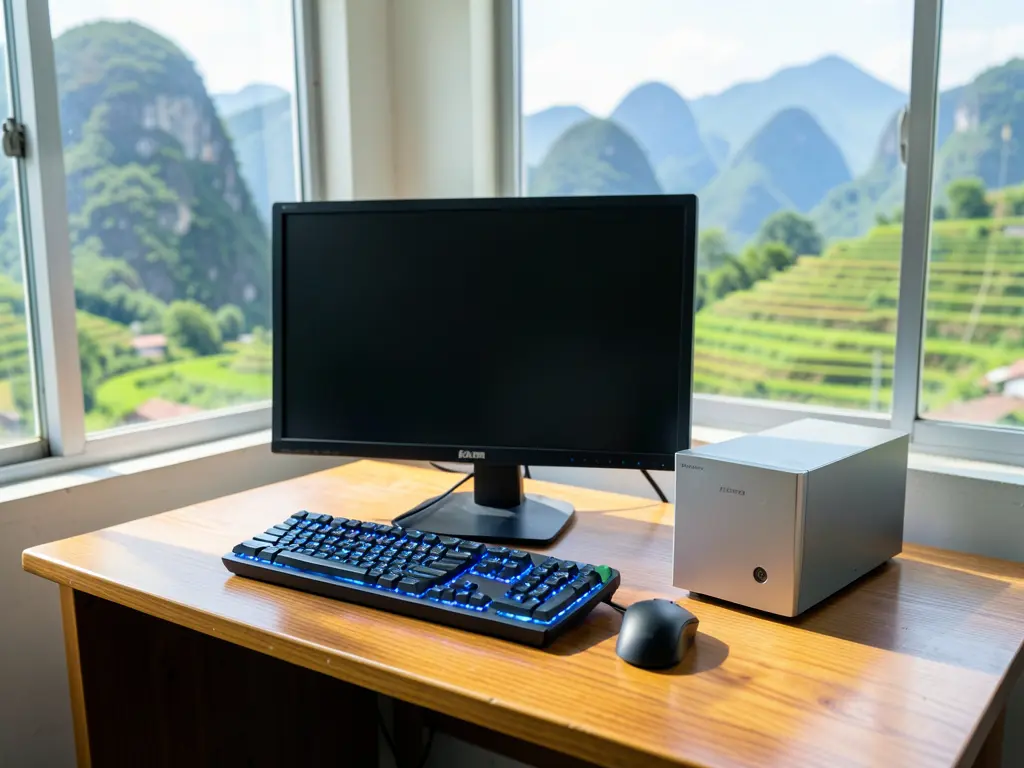
Nhiều người dân ở Huổi Một và các khu vực lân cận như Chiềng Khoong hay Sông Mã khi mua máy tính mới thường gặp khó khăn trong việc tìm một đơn vị có thể xử lý từ A đến Z: từ việc đi dây mạng, cài đặt Windows bản quyền, cho đến việc cài đặt các driver máy in để phục vụ in ấn văn bản. Thay vì phải tự mày mò hoặc mang máy đi quãng đường xa, dịch vụ cài đặt tận nơi hoặc hỗ trợ từ xa đang là giải pháp được nhiều người lựa chọn để tiết kiệm thời gian và công sức.
Cài đặt máy tính trọn gói tại Huổi Một gồm những gì?
Gói cài đặt thường được chia thành hai phần chính: phần cứng và phần mềm. Đối với máy tính để bàn (PC), việc lắp ráp cần đảm bảo các linh kiện như mainboard, CPU, RAM, ổ cứng và nguồn điện được kết nối đúng chuẩn để máy khởi động ổn định. Với laptop hoặc máy tính mới mua, bước này có thể bỏ qua, nhưng việc kiểm tra ổ cứng và nhiệt độ vẫn cần thiết trước khi cài hệ điều hành.
Về phần mềm, một bản cài đặt trọn gói cần đáp ứng các nhu cầu cơ bản sau:
- Hệ điều hành: Windows 10 hoặc Windows 11 tùy cấu hình máy. Máy có RAM từ 8GB trở lên và chip đời mới có thể chạy Windows 11 mượt mà, trong khi máy cũ hơn nên dùng Windows 10 để đảm bảo hiệu năng.
- Driver: Đây là phần thường bị bỏ qua nhưng lại gây lỗi nhiều nhất. Driver card mạng, card đồ họa, chipset và đặc biệt là driver máy in cần được cài đúng phiên bản để thiết bị hoạt động ổn định.
- Phần mềm văn phòng: Microsoft Office hoặc các bộ công cụ miễn phí như LibreOffice, WPS Office để soạn thảo văn bản, bảng tính.
- Trình duyệt và tiện ích: Chrome, Cốc Cốc, hoặc Edge; các phần mềm giải nén như WinRAR, 7-Zip; và phần mềm diệt virus cơ bản.
- Cấu hình mạng: Kết nối WiFi hoặc cáp LAN, kiểm tra tốc độ đường truyền, và chia sẻ máy in trong mạng nội bộ nếu có nhiều máy.
Sau khi hoàn tất, việc kiểm tra lại toàn bộ hệ thống là bước không thể thiếu. Người dùng nên yêu cầu kỹ thuật viên khởi động lại máy ít nhất một lần, mở thử các ứng dụng chính, và in thử một trang văn bản nếu có kết nối máy in.

Những lưu ý khi cài đặt máy tính tại khu vực Huổi Một
Địa hình và điều kiện cơ sở hạ tầng tại một số khu vực thuộc Sơn La có thể ảnh hưởng đến quá trình cài đặt. Nguồn điện không ổn định có thể làm gián đoạn quá trình cài Windows, dẫn đến lỗi file hệ thống hoặc hỏng ổ cứng. Trước khi tiến hành cài đặt, nên kiểm tra nguồn điện và sử dụng ổn áp nếu cần thiết. Đối với việc cài đặt qua mạng, đường truyền Internet cần đủ ổn định để tải driver và các gói cập nhật.
Một vấn đề khác là dữ liệu cũ. Nếu máy đã qua sử dụng và cần cài lại Windows, việc sao lưu dữ liệu là bắt buộc. Quá trình format ổ cứng hoặc phân vùng lại sẽ xóa toàn bộ dữ liệu trên phân vùng bị ảnh hưởng. Người dùng nên sao chép các file quan trọng sang ổ cứng ngoài, USB hoặc lưu trữ đám mây trước khi kỹ thuật viên tiến hành. Nếu không có phương tiện sao lưu, cần trao đổi rõ với kỹ thuật viên để có phương án xử lý phù hợp, tránh mất mát dữ liệu ngoài ý muốn.
Hỗ trợ từ xa có phù hợp không?
Với các máy tính đã có hệ điều hành hoạt động được và chỉ cần cài thêm phần mềm hoặc xử lý lỗi driver, hỗ trợ từ xa là phương án tiết kiệm thời gian. Kỹ thuật viên có thể kết nối qua UltraViewer hoặc TeamViewer để kiểm tra và xử lý trực tiếp. Tuy nhiên, nếu máy không khởi động được, ổ cứng hỏng, hoặc cần cài lại Windows từ đầu, việc can thiệp trực tiếp tại chỗ vẫn là cần thiết. Trong trường hợp này, bạn có thể tham khảo dịch vụ cài win online để được tư vấn phương án phù hợp với tình trạng máy cụ thể.
Quy trình thực hiện và những gì cần chuẩn bị
Để quá trình cài đặt diễn ra thuận lợi, người dùng nên chuẩn bị trước một số thông tin và vật dụng cần thiết. Điều này giúp kỹ thuật viên làm việc nhanh hơn và giảm thiểu rủi ro phát sinh.
- Thông tin tài khoản: Tài khoản Microsoft (nếu muốn dùng Windows có bản quyền số), mật khẩu WiFi, và thông tin tài khoản email cá nhân nếu cần đồng bộ.
- Danh sách phần mềm cần cài: Ghi rõ các phần mềm đặc thù như phần mềm kế toán, phần mềm quản lý văn bản, hoặc các công cụ chuyên ngành để tránh cài thiếu.
- Thiết bị ngoại vi: Máy in, máy scan, hoặc webcam cần được kết nối và cài driver đầy đủ.
- Dữ liệu cần giữ lại: Nếu máy cũ, liệt kê các thư mục hoặc file quan trọng cần sao lưu trước khi cài lại hệ điều hành.
Sau khi cài đặt xong, nên dành thời gian kiểm tra lại các tính năng cơ bản như âm thanh, camera, cổng USB, và kết nối mạng. Nếu phát hiện lỗi, cần phản hồi ngay để kỹ thuật viên xử lý kịp thời. Với những máy tính phục vụ công việc văn phòng hoặc học tập tại nhà, việc cài đặt đúng và đủ ngay từ đầu sẽ giúp tránh những sự cố không đáng có trong quá trình sử dụng sau này.

