

Máy tính trạm workstation tại Xã A Lưới 4 thường được dùng cho dựng hình, tính toán kỹ thuật hoặc chạy các phần mềm chuyên ngành nặng. Việc cài đặt không giống một chiếc PC văn phòng thông thường: cần chọn đúng phiên bản Windows, driver cho card đồ họa chuyên dụng và phần mềm đi kèm sao cho ổn định. Nếu máy đang gặp lỗi hoặc cần cài mới, hướng xử lý phù hợp sẽ phụ thuộc vào cấu hình thực tế và mục đích sử dụng của từng máy.
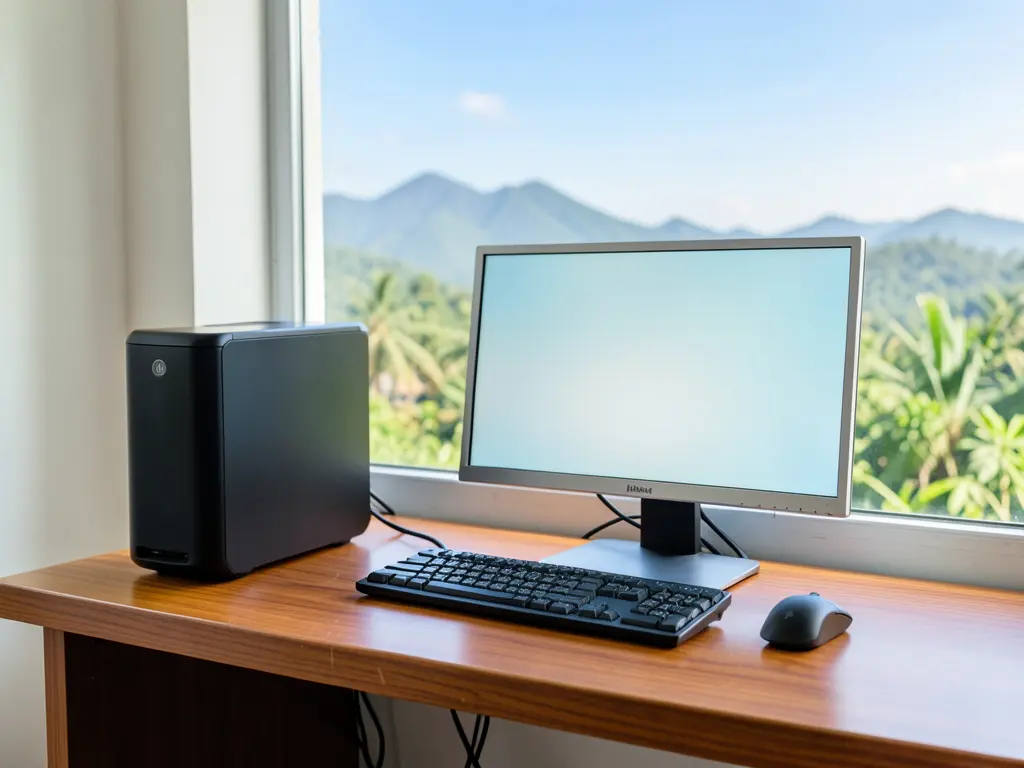
Workstation khác PC thường ở điểm nào khi cài đặt
Workstation thường dùng CPU nhiều nhân, RAM ECC, card đồ họa chuyên dụng như dòng Quadro hoặc Radeon Pro, và ổ cứng tốc độ cao. Những thành phần này khiến bước cài Windows và driver cần cẩn thận hơn, vì nếu dùng driver sai hoặc bản Windows không tương thích, máy có thể nhận card đồ họa ở chế độ cơ bản, khiến phần mềm dựng hình chạy chậm hoặc lỗi hiển thị.
Một số máy trạm còn có cấu hình RAID hoặc nhiều ổ riêng cho hệ điều hành và dữ liệu. Trước khi cài lại, cần xác định rõ ổ nào chứa hệ điều hành, ổ nào chứa dữ liệu để tránh xóa nhầm. Với máy phục vụ công việc tại A Lưới 4 và các khu vực gần như A Lưới 1, A Lưới 3 hay vùng giáp ranh Hương Nguyên, việc sao lưu dữ liệu trước khi cài là bước không thể bỏ qua.
Chuẩn bị trước khi cài đặt
Trước khi tiến hành cài Windows cho workstation, nên ghi lại cấu hình máy, mã model mainboard, card đồ họa và phiên bản phần mềm chuyên ngành đang dùng. Những thông tin này giúp chọn đúng bộ driver và tránh phải cài lại nhiều lần.
- Sao lưu dữ liệu quan trọng ra ổ ngoài hoặc dịch vụ lưu trữ, đặc biệt với thư mục dự án và file đang làm dở.
- Chuẩn bị bộ cài Windows phù hợp, ưu tiên bản gốc tải từ trang chủ Microsoft.
- Tải sẵn driver cho chipset, card đồ họa, card mạng từ trang hỗ trợ của nhà sản xuất máy hoặc linh kiện.
- Ghi lại bản quyền phần mềm chuyên ngành và key kích hoạt hợp lệ nếu có.
- Kiểm tra dung lượng ổ hệ điều hành, nên để trống tối thiểu vài chục GB cho cập nhật và phần mềm.
Với máy trạm phục vụ công việc liên tục, nên thực hiện vào thời điểm ít việc để có thời gian kiểm tra lại toàn bộ sau khi cài. Nếu không chắc về cấu hình RAID hoặc cách phân vùng, nên dừng lại và kiểm tra kỹ thay vì thao tác theo cảm tính.

Các bước cài đặt cơ bản
Quy trình cài Windows cho workstation không khác nhiều so với máy thường, nhưng phần driver và kiểm tra sau cài cần kỹ hơn. Bạn có thể tham khảo thêm hướng dẫn cách cài windows 10 cho phần tạo USB boot và thiết lập BIOS, sau đó điều chỉnh theo cấu hình máy trạm thực tế.
Sau khi cài xong hệ điều hành, cần cài lần lượt chipset, card đồ họa, card mạng và các driver còn lại. Không nên dùng phần mềm tự động dò driver cho workstation, vì có trường hợp nhận nhầm driver khiến card đồ họa chạy không đúng chế độ. Kiểm tra lại trong Device Manager xem còn thiết bị nào báo lỗi vàng không.
Kiểm tra sau khi cài
Mở phần mềm chuyên ngành đang dùng để kiểm tra máy có nhận đủ card đồ họa, RAM và ổ cứng không. Với máy dựng hình hoặc tính toán, nên chạy thử một file dự án thực tế thay vì chỉ mở phần mềm lên rồi đóng. Đồng thời kiểm tra kết nối mạng, tốc độ sao chép dữ liệu giữa các ổ và tình trạng nhiệt độ khi máy chạy tải.
Những lỗi thường gặp
Một số tình huống hay gặp khi cài đặt workstation gồm màn hình hiển thị độ phân giải thấp do thiếu driver card đồ họa, phần mềm chuyên ngành báo lỗi thiếu thư viện, hoặc máy không nhận ổ cứng trong quá trình cài do thiếu driver RAID. Cũng có trường hợp máy cài xong nhưng chạy chậm bất thường vì Windows tự cài driver chung thay vì driver chính hãng.
Nếu máy gặp lỗi liên quan đến Windows sau khi cài, có thể tham khảo thêm bài Cài Win Máy Tính Học Online Xã A Lưới 1, Huế để đối chiếu cách kiểm tra. Trường hợp máy vừa cần cài hệ điều hành vừa cần thiết lập mạng nội bộ cho nhiều máy, bài Cài đặt Mạng & Máy Tính Tại Xã A Lưới 3, Huế Trọn Gói có thêm phần cấu hình mạng tham khảo.
Khi nào nên nhờ hỗ trợ từ xa
Nếu máy vẫn vào được Windows và chỉ gặp lỗi driver, phần mềm hoặc cấu hình, hỗ trợ từ xa qua UltraViewer có thể xử lý nhanh mà không cần di chuyển. Với trường hợp máy không lên nguồn, không nhận ổ cứng hoặc cần cài lại từ đầu, cần kiểm tra trực tiếp phần cứng trước khi thao tác phần mềm. Việc xác định đúng tình huống giúp tiết kiệm thời gian và tránh rủi ro mất dữ liệu không cần thiết.
Trước khi nhờ hỗ trợ, nên chuẩn bị sẵn thông tin cấu hình máy, mô tả lỗi gặp phải và tình trạng sao lưu dữ liệu. Với workstation phục vụ công việc tại A Lưới 4, việc trao đổi rõ mục đích sử dụng và phần mềm chuyên ngành sẽ giúp bước cài đặt diễn ra thuận lợi hơn.

