

Máy in và máy tính là hai thiết bị thường được đặt cạnh nhau trong gia đình, văn phòng nhỏ hay cửa hàng. Khi máy tính mới cài lại hệ điều hành hoặc vừa mua máy in mới, việc cài đặt để hai thiết bị nhận nhau đôi khi không đơn giản với người dùng phổ thông. Tại khu vực Lộc An, nhu cầu cài máy in và cài đặt máy tính trọn gói thường đi kèm với việc cần người kiểm tra tận nơi, cấu hình driver và thử in thực tế trước khi bàn giao.
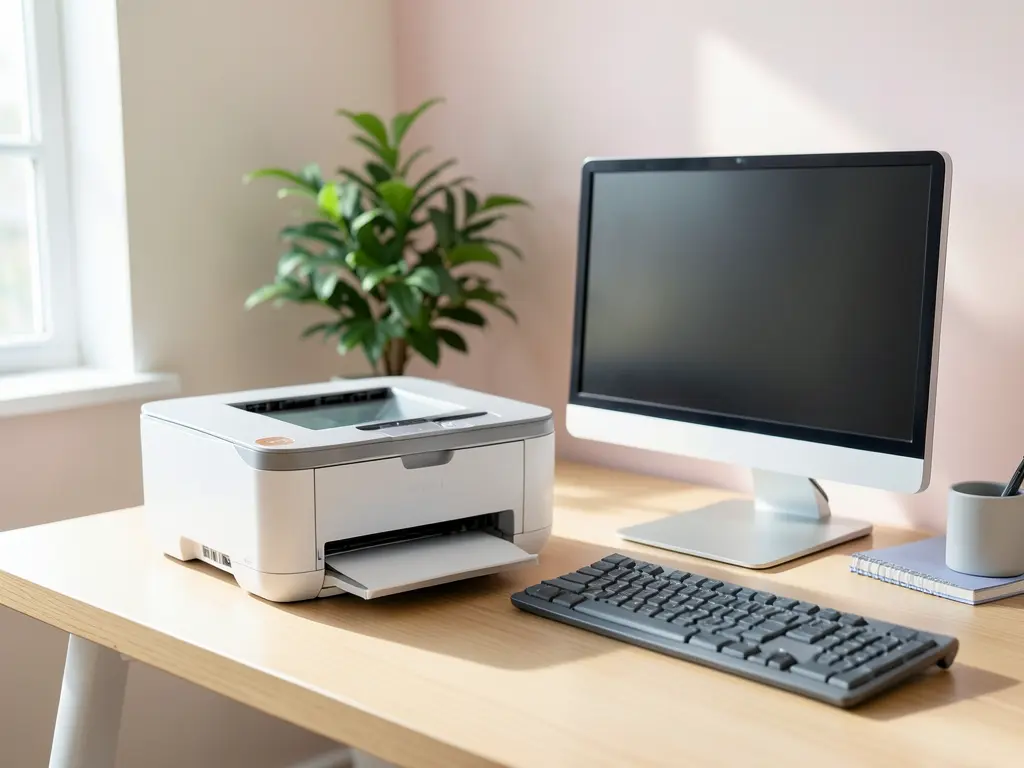
Bài viết này đi vào những tình huống cụ thể khi cài máy in và máy tính tại Lộc An, cách phân biệt lỗi do đâu, và những gì cần chuẩn bị để quá trình cài đặt diễn ra thuận lợi. Với những trường hợp chỉ cần hỗ trợ phần mềm từ xa, bạn có thể tham khảo Cài Win Online Từ Xa để biết thêm cách xử lý mà không phải mang máy đi lại.
Khi nào cần cài đặt máy in kèm máy tính tại Lộc An
Máy in không tự hoạt động chỉ vì đã cắm dây vào máy tính. Windows cần driver phù hợp, cổng kết nối đúng và đôi khi cả cấu hình chia sẻ nếu nhiều máy cùng dùng chung một máy in. Ở các hộ gia đình hoặc cửa hàng nhỏ quanh Lộc An và khu vực lân cận như Phú Vang, Vinh Lộc, tình huống thường gặp là máy tính vừa được cài lại Windows nhưng máy in vẫn in ra giấy trắng, hoặc máy báo trạng thái offline dù dây đã cắm.
Một số trường hợp khác phát sinh khi nâng cấp máy tính mới nhưng vẫn giữ máy in cũ. Máy in vẫn tốt, chỉ là driver cho phiên bản Windows mới không còn tương thích hoàn toàn. Lúc này không nhất thiết phải thay máy in, nhưng cần kiểm tra đúng phiên bản driver và cách kết nối trước khi kết luận.
Dấu hiệu máy in chưa được cài đúng
Có vài dấu hiệu dễ nhận biết. Máy in hiện trong danh sách thiết bị nhưng có biểu tượng cảnh báo. Lệnh in bị kẹt trong hàng đợi và không chạy. Máy in kêu nhưng không ra giấy, hoặc ra giấy trắng. Với máy in mạng, máy tính không tìm thấy thiết bị dù máy in đã bật và kết nối Wi-Fi.
Không phải lúc nào cũng là lỗi driver. Có trường hợp dây USB lỏng, cổng USB trên máy tính hỏng, hoặc máy in đang ở chế độ tạm dừng. Cần kiểm tra theo thứ tự từ đơn giản đến phức tạp để tránh mất thời gian.
Chuẩn bị trước khi cài máy in và máy tính
Việc chuẩn bị tốt giúp giảm thời gian chờ và tránh phải cài lại nhiều lần. Dưới đây là những thông tin nên có sẵn trước khi liên hệ hỗ trợ hoặc tự thực hiện.
- Mã model máy in, in trên nhãn mặt sau hoặc mặt dưới thiết bị.
- Phiên bản Windows đang dùng trên máy tính, ví dụ Windows 10 hay Windows 11, bản 32-bit hay 64-bit.
- Loại kết nối: USB, Wi-Fi hay mạng LAN có dây.
- Đĩa driver đi kèm nếu còn, hoặc tên hãng máy in để tải driver từ trang chính thức.
- Tài khoản quản trị máy tính nếu cần cài driver yêu cầu quyền cao.
- Giấy và mực còn đủ để thử in sau khi cài, tránh trường hợp cài xong nhưng không kiểm tra được.
Với máy tính cần cài lại hệ điều hành, nên sao lưu dữ liệu quan trọng ra ổ ngoài hoặc dịch vụ lưu trữ trước. Cài lại Windows, reset PC hay format ổ đều có nguy cơ mất dữ liệu nếu thao tác sai. Đây là bước nhiều người bỏ qua và thường phải trả giá bằng dữ liệu công việc.

Cách kiểm tra và xử lý máy in không nhận máy tính
Thứ tự kiểm tra dưới đây phù hợp với phần lớn trường hợp máy in để bàn dùng kết nối USB. Với máy in mạng, cần thêm bước kiểm tra địa chỉ IP và cùng dải mạng.
Kiểm tra kết nối vật lý
Rút và cắm lại dây USB ở cả hai đầu. Thử cổng USB khác trên máy tính, ưu tiên cổng phía sau thùng máy với máy để bàn vì thường ổn định hơn cổng phía trước. Với máy in dùng dây nguồn riêng, kiểm tra đèn nguồn đã sáng và máy không ở chế độ ngủ sâu.
Nếu máy in dùng Wi-Fi, kiểm tra máy in và máy tính có đang cùng một mạng hay không. Trường hợp máy tính nối mạng dây còn máy in nối Wi-Fi ở bộ phát khác thì chúng có thể không thấy nhau dù vẫn vào internet bình thường.
Cài hoặc cập nhật driver
Vào phần quản lý máy in trong Windows để xem thiết bị đã được nhận chưa. Nếu có biểu tượng cảnh báo, thường là driver chưa đúng hoặc chưa hoàn tất. Tải driver từ trang chủ hãng máy in theo đúng model và phiên bản Windows, tránh dùng driver trôi nổi trên mạng vì có thể kèm phần mềm không cần thiết.
Khi cài driver, nên gỡ bản cũ trước nếu từng cài. Cài chồng nhiều bản driver cho cùng một máy in là nguyên nhân thường gặp khiến máy in hoạt động chập chờn.
Thử in và xác nhận kết quả
Sau khi cài, in một trang thử. Nếu máy in chạy nhưng ra giấy trắng, kiểm tra mực và đầu phun với máy in phun, hoặc kiểm tra hộp mực với máy in laser. Nếu lệnh in không thoát khỏi hàng đợi, xóa toàn bộ lệnh in cũ rồi thử lại. Đôi khi chỉ cần khởi động lại dịch vụ spooler của Windows là hàng đợi được làm mới.
Với trường hợp máy tính vừa cài lại Windows và bạn muốn tìm hiểu thêm cách cài windows 10 hoặc cài đặt từ xa trước khi quyết định mang máy đến cửa hàng, có thể xem hướng dẫn liên quan tại Cài Win 10 tại nhà. Việc nắm được quy trình giúp bạn chủ động hơn khi trao đổi với kỹ thuật viên.
Cài máy tính và máy in trọn gói gồm những gì
Một buổi cài đặt trọn gói thường không chỉ dừng ở việc cài hệ điều hành. Với máy tính mới hoặc máy vừa cài lại Windows, công việc bao gồm cài driver nền tảng, driver máy in, phần mềm văn phòng cơ bản nếu có yêu cầu, cấu hình mạng và kiểm tra các cổng kết nối. Sau đó mới đến bước thử in thực tế để chắc chắn máy in nhận lệnh.
Với máy in mạng dùng chung cho nhiều máy, cần cấu hình chia sẻ hoặc cài trực tiếp qua IP tùy theo cách hãng hỗ trợ. Việc này đòi hỏi kiểm tra trên từng máy client, không chỉ máy chủ, vì mỗi máy có thể gặp lỗi driver khác nhau.
Trường hợp nên xử lý tại chỗ
Máy in cũ dùng cổng song song qua cáp chuyển, máy in kim dùng cho hóa đơn, máy in có đầu đọc thẻ hoặc két tiền đi kèm thường cần kiểm tra trực tiếp. Những thiết bị này đôi khi yêu cầu driver đặc thù và cấu hình cổng riêng mà hỗ trợ từ xa khó can thiệp triệt để.
Với máy tính để bàn cần tháo lắp hoặc vệ sinh, cũng nên xử lý tại chỗ để tránh rủi ro trong quá trình vận chuyển.
Trường hợp có thể hỗ trợ từ xa
Lỗi driver, lỗi hàng đợi in, cấu hình chia sẻ máy in trong cùng mạng nội bộ, hoặc cài phần mềm đi kèm thường có thể xử lý qua kết nối từ xa nếu máy tính vẫn vào được mạng và người dùng có thể thao tác theo hướng dẫn. Cách cài win qua mạng cũng là lựa chọn với máy tính còn hoạt động ổn định, chỉ cần cài lại hệ điều hành mà không muốn mang máy đi.
Điều kiện để hỗ trợ từ xa hiệu quả là đường truyền ổn định, có tài khoản quản trị máy và người dùng ngồi cạnh máy để xác nhận các bước như cắm dây, bật máy in, thử in.
Những lỗi thường gặp sau khi cài máy in
Máy in báo offline dù đã kết nối là lỗi phổ biến. Nguyên nhân có thể do máy in tự chuyển sang chế độ tiết kiệm điện, do đổi địa chỉ IP nếu dùng IP động, hoặc do cổng in trong Windows bị trỏ sai thiết bị. Kiểm tra cổng in trong thuộc tính máy in là bước nên làm trước khi cài lại driver.
Máy in in được từ máy này nhưng không in được từ máy khác trong cùng mạng thường liên quan đến cấu hình chia sẻ hoặc quyền truy cập. Với máy in dùng chung qua máy chủ in, cần bảo đảm máy chủ luôn bật khi các máy khác cần in.
Trường hợp máy in nhận lệnh nhưng ra giấy trắng hàng loạt có thể do hết mực, đầu phun bị khô với máy in phun, hoặc driver không đúng khiến lệnh in bị hiểu sai. Cần kiểm tra theo từng nhóm nguyên nhân thay vì thay máy in ngay.
Với máy tính vừa cài lại Windows nhưng thiếu driver chipset, cổng USB có thể hoạt động không ổn định, kéo theo máy in chập chờn dù driver máy in đã đúng. Đây là lý do nên cài đủ driver nền tảng trước khi kết luận lỗi thuộc về máy in.
Thông tin cần chuẩn bị khi gọi hỗ trợ
Khi liên hệ dịch vụ, chuẩn bị sẵn vài thông tin giúp kỹ thuật viên nắm nhanh tình hình. Mã model máy in và máy tính, phiên bản Windows, loại kết nối đang dùng, mô tả ngắn hiện tượng như máy in không hiện trong danh sách hay hiện nhưng báo lỗi. Nếu đã từng cài driver, nói rõ đã cài bản nào và có gỡ chưa.
Với máy tính cần cài lại hệ điều hành, nên nêu rõ có cần giữ dữ liệu ổ D hay không, có dùng phần mềm chuyên ngành nào cần cài kèm không. Những phần mềm đặc thù như phần mềm kế toán, phần mềm bán hàng, phần mềm đồ họa cần cài đúng phiên bản và đôi khi cần driver riêng cho máy in hóa đơn.
Nếu bạn đang tìm hiểu thêm về cài đặt hệ điều hành cho máy tính trong khu vực, bài viết Cài đặt Hệ điều Hành Cho Máy Tính Xã Vinh Lộc, Huế có thêm góc nhìn về quy trình cài đặt và những lưu ý khi bàn giao máy. Với trường hợp máy tính cần sửa chữa phần cứng trước khi cài đặt, có thể tham khảo Sửa Laptop & Cài Win Tại Xã Phú Vang, Huế Tận Nơi để biết các bước kiểm tra cơ bản.
Cài máy in và máy tính tại Lộc An không phải việc quá phức tạp nếu xác định đúng nguyên nhân và làm theo thứ tự. Phần lớn lỗi nằm ở driver, cổng kết nối hoặc cấu hình mạng, không phải hỏng thiết bị. Kiểm tra từ đơn giản đến phức tạp, chuẩn bị đủ thông tin và sao lưu dữ liệu trước khi cài lại hệ điều hành là những bước giúp tiết kiệm thời gian và tránh rủi ro không đáng có.

