

Xã Pa Ủ nằm ở vùng cao, đường đi lại khó khăn, nên việc tìm người cài máy tính tận nơi thường mất thời gian. Với máy tính còn kết nối được internet, bạn có thể được hỗ trợ cài Win từ xa qua UltraViewer mà không cần mang máy đi đâu. Nội dung dưới đây giải thích rõ trường hợp nào cài từ xa được, trình tự thực hiện và những gì cần chuẩn bị trước khi kỹ thuật viên kết nối vào máy.
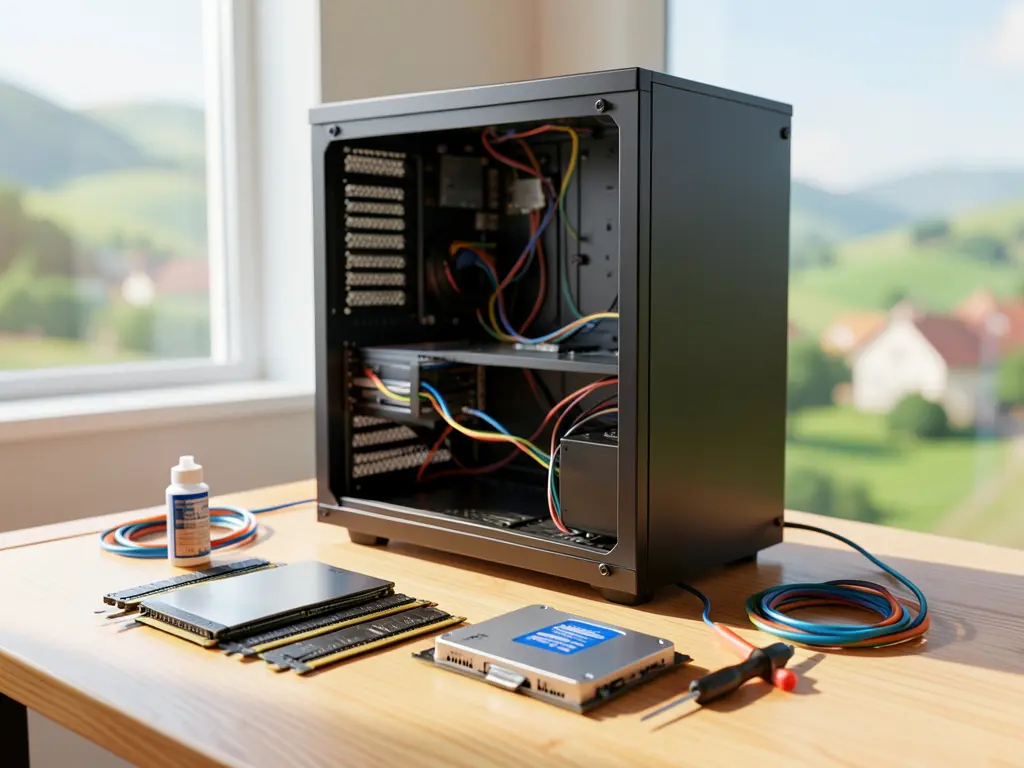
Cài Win từ xa phù hợp với trường hợp nào
Hỗ trợ từ xa chỉ hiệu quả khi máy vẫn vào được Windows hoặc ít nhất vào được môi trường mạng. Cụ thể, nếu máy đang chạy chậm, nhiễm phần mềm lạ, lỗi driver, lỗi mạng hoặc cần cài lại Windows 10, Windows 11, kỹ thuật viên có thể kết nối qua UltraViewer để kiểm tra trước. Với trường hợp máy không lên nguồn, màn hình xanh liên tục, hỏng ổ cứng hoặc mất hoàn toàn khả năng vào hệ điều hành, việc cài đặt thường phải làm trực tiếp trên máy.
Một điểm cần nói rõ để tránh hiểu nhầm: cài Win từ xa không phải là thao tác “thần kỳ” trên máy đang tắt. Kỹ thuật viên vẫn cần máy khởi động được, có mạng và có người ngồi cạnh để xác nhận vài bước đơn giản như bấm nút, nhập mật khẩu Wi-Fi hoặc cắm USB nếu cần. Ở Pa Ủ, mạng internet có thể chập chờn, nên trao đổi trước về tình trạng mạng sẽ giúp buổi hỗ trợ diễn ra thuận lợi hơn.

Trình tự hỗ trợ và những việc cần chuẩn bị
Trước khi kết nối, bạn nên sao lưu dữ liệu quan trọng ra USB hoặc ổ cứng ngoài. Đây là bước không thể bỏ qua, vì trong quá trình cài lại Windows, phân vùng ổ C thường bị xóa và dữ liệu trên đó sẽ mất nếu không có bản sao lưu. Với máy còn dùng được, kỹ thuật viên có thể hướng dẫn bạn sao chép dữ liệu sang nơi khác trước khi tiến hành.
Các bước thường diễn ra theo thứ tự sau:
- Kiểm tra tình trạng máy qua mô tả và hình ảnh bạn gửi, xác định máy có đủ điều kiện hỗ trợ từ xa hay không.
- Hướng dẫn bạn tải và mở UltraViewer, đọc mã kết nối cho kỹ thuật viên.
- Kỹ thuật viên kiểm tra cấu hình, ổ cứng, driver và nguyên nhân lỗi trước khi quyết định cài lại hay chỉ sửa lỗi.
- Tiến hành cài Windows 10 hoặc Windows 11, cài driver và phần mềm cơ bản theo nhu cầu.
- Kiểm tra lại máy sau khi hoàn tất, hướng dẫn bạn cách dùng và bàn giao.
Nếu bạn muốn hiểu rõ hơn về hình thức hỗ trợ này, có thể xem thêm Cài Win Online Từ Xa để nắm được phạm vi công việc trước khi đặt lịch. Với các máy tính để bàn dùng cho gia đình hoặc cửa hàng nhỏ, việc cài đặt lại thường mất khoảng một đến vài giờ tùy tốc độ mạng và cấu hình máy.
Lưu ý khi cài đặt tại khu vực vùng cao
Đường truyền internet ở Pa Ủ và các xã lân cận như Mường Tè, Nậm Khao có thể không ổn định, nên nếu buổi hỗ trợ bị ngắt giữa chừng, kỹ thuật viên sẽ phải kết nối lại. Bạn nên sắp xếp thời gian rảnh liên tục, tránh vừa làm việc khác vừa theo dõi máy. Nếu máy dùng mạng di động, hãy kiểm tra dung lượng còn lại trước khi bắt đầu, vì quá trình cài đặt và tải driver có thể dùng khá nhiều dữ liệu.
Trường hợp máy không thể kết nối từ xa, bạn có thể tham khảo hướng xử lý tại chỗ trong bài Cài đặt & Xử lý lỗi máy tính xã Quảng Lâm, hoặc liên hệ trực tiếp để được tư vấn phương án phù hợp với điều kiện thực tế của máy. Với máy tính xách tay còn bảo hành, nên kiểm tra chính sách của hãng trước khi cài lại hệ điều hành để tránh ảnh hưởng đến quyền lợi bảo hành.
Việc cài Win 10 tại nhà hay cài Windows 11 đều cần bản cài chính thức và key bản quyền hợp lệ. Không nên dùng các bản ghost, bản rút gọn hoặc công cụ kích hoạt không rõ nguồn gốc, vì dễ phát sinh lỗi và tiềm ẩn rủi ro bảo mật về sau.

