

Máy tính bỗng dưng khởi động chậm, treo màn hình xanh, mất mạng hoặc không lên nguồn đúng lúc cần làm việc là tình huống nhiều hộ gia đình và cửa hàng ở Nà Tấu gặp phải. Với địa bàn xa trung tâm, việc mang máy xuống thành phố Điện Biên Phủ để sửa tốn cả buổi đi lại. Hướng xử lý thực tế hơn là gọi hỗ trợ tại nhà, hoặc để kỹ thuật viên Cài Win Online Từ Xa qua UltraViewer khi máy vẫn còn vào được màn hình.
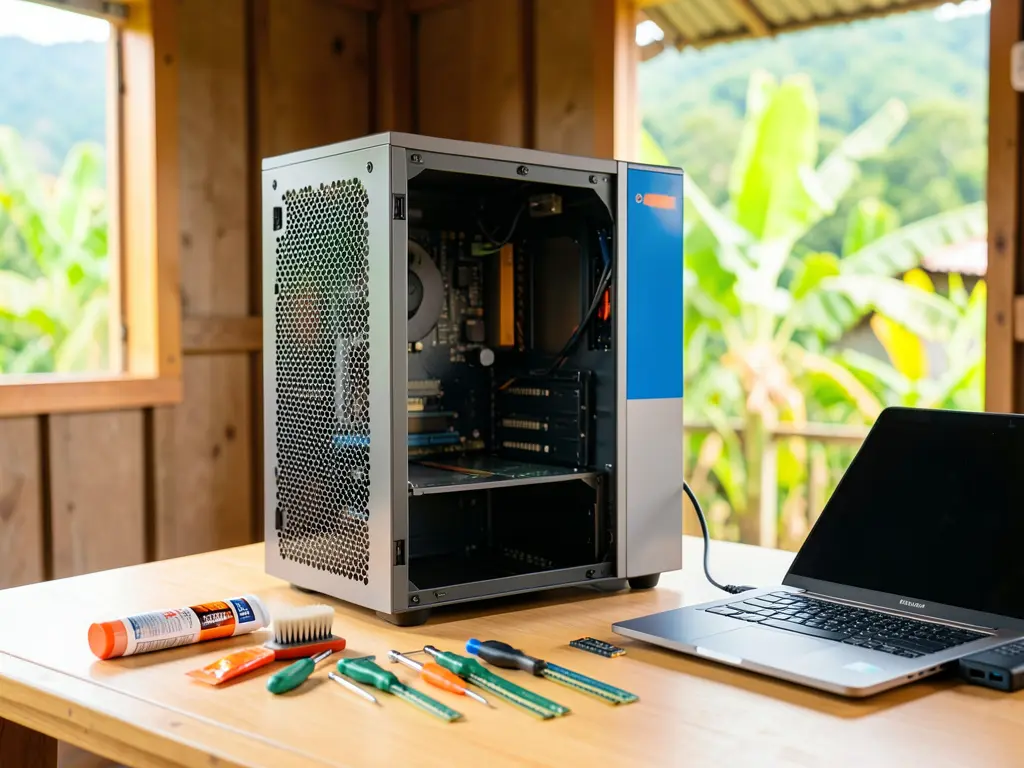
Những trường hợp thường gặp ở Nà Tấu
Nà Tấu nằm trên trục đường về cửa khẩu Tây Trang, gần các xã Mường Pồn, Mường Lói và Mường Nhà. Đặc điểm chung của khu vực là máy tính dùng nhiều năm, ít được bảo trì, hay gặp vấn đề sau:
- Windows chạy chậm, treo khi mở nhiều tab trình duyệt hoặc phần mềm kế toán, bán hàng.
- Màn hình xanh báo lỗi rồi tự khởi động lại, không rõ nguyên nhân cụ thể.
- Mất kết nối mạng, không vào được Wi-Fi dù điện thoại vẫn dùng bình thường.
- Máy không nhận chuột, bàn phím, USB hoặc ổ cứng ngoài.
- Sau khi cập nhật Windows thì một số phần mềm không mở được, in không ra.
- Ổ cứng kêu lạ, máy khởi động rất lâu hoặc báo lỗi khi truy cập dữ liệu.
Không phải trường hợp nào cũng cần cài lại Windows. Nhiều lỗi xuất phát từ driver, xung đột phần mềm, file hệ thống hỏng hoặc dây kết nối lỏng, chỉ cần kiểm tra đúng chỗ là xử lý được.
Hỗ trợ tại nhà và hỗ trợ từ xa khác nhau thế nào
Có hai hình thức phổ biến, chọn sai cách sẽ mất thời gian.
Hỗ trợ từ xa phù hợp khi máy vẫn khởi động vào được Windows, còn mạng và có thể cài phần mềm điều khiển như UltraViewer. Kỹ thuật viên kết nối vào máy, kiểm tra trực tiếp và xử lý trong phiên làm việc, người dùng ngồi cạnh quan sát được toàn bộ thao tác. Cách này hiệu quả với lỗi Windows, driver, phần mềm văn phòng, trình duyệt, cấu hình mạng hoặc các phần mềm diệt virus.
Hỗ trợ tại nhà cần thiết khi máy không lên nguồn, không vào được Windows, ổ cứng có dấu hiệu hỏng, máy tính để bàn cần vệ sinh hoặc thay linh kiện. Trường hợp này bắt buộc phải có mặt trực tiếp để kiểm tra phần cứng.
Một số tình huống cần chuẩn bị trước khi gọi hỗ trợ: sạc laptop, mật khẩu đăng nhập Windows, thông tin tài khoản nếu cần đăng nhập lại, và sao lưu dữ liệu quan trọng ra USB hoặc ổ ngoài nếu máy vẫn truy cập được.

Quy trình xử lý một ca lỗi điển hình
Khi nhận yêu cầu, việc đầu tiên là xác định máy có vào được Windows hay không. Nếu vào được, kỹ thuật viên sẽ xem qua dấu hiệu lỗi, kiểm tra Driver, Device Manager, tốc độ ổ cứng và các phần mềm khởi động cùng hệ thống. Nếu máy không vào được, hướng kiểm tra chuyển sang ổ cứng, RAM và bo mạch.
Với lỗi phần mềm, thứ tự xử lý thường là: gỡ phần mềm gây xung đột, cập nhật hoặc cài lại driver đúng phiên bản, sửa file hệ thống bằng công cụ có sẵn của Windows, rồi mới cân nhắc cài lại hệ điều hành. Cài lại Windows là bước cuối, không phải bước đầu, vì thao tác này có thể làm mất dữ liệu ổ C nếu không sao lưu trước.
Với lỗi mạng, cần phân biệt rõ lỗi từ nhà mạng, từ router hay từ máy tính. Nhiều trường hợp điện thoại vào mạng bình thường nhưng máy tính không vào được là do driver Wi-Fi lỗi hoặc cấu hình IP tĩnh còn sót lại. Kiểm tra vài bước đơn giản thường cho ra nguyên nhân nhanh hơn là cài lại Windows.
Khi nào nên cài lại hệ điều hành
Cài lại Windows chỉ nên thực hiện khi hệ điều hành đã hỏng nặng, nhiễm mã độc nặng, hoặc máy quá cũ và việc sửa từng lỗi không còn hiệu quả. Trước khi làm, cần sao lưu dữ liệu quan trọng sang ổ ngoài hoặc dịch vụ lưu trữ. Với máy đang dùng Windows 10 và cấu hình đáp ứng, có thể chuyển lên Windows 11 nếu người dùng có nhu cầu, nhưng cần kiểm tra điều kiện phần cứng trước.
Việc chọn phiên bản Windows, driver và phần mềm đi kèm nên dựa trên mục đích sử dụng thực tế. Máy bán hàng, máy kế toán và máy học online có yêu cầu phần mềm khác nhau, không nên dùng chung một bộ cài cho mọi máy. Một số trường hợp ở khu vực lân cận như Mường Pồn hay Mường Lói cũng từng gặp tình trạng sau khi cài lại Windows thì phần mềm in hóa đơn không chạy, nguyên nhân thường là thiếu driver máy in hoặc chưa cấu hình lại cổng kết nối.
Nếu máy đã quá cũ, việc nâng cấp ổ cứng lên SSD thường mang lại cải thiện rõ rệt hơn là cài lại nhiều lần. Đây là thao tác cần mở máy, nên chỉ thực hiện khi có kỹ thuật viên trực tiếp.
Liên hệ hỗ trợ
Để được kiểm tra và xử lý, có thể gọi trực tiếp để trao đổi tình trạng máy trước. Nếu máy vẫn vào được Windows, kỹ thuật viên có thể hướng dẫn cài UltraViewer để hỗ trợ từ xa ngay trong ngày. Nếu máy không lên nguồn hoặc có dấu hiệu hỏng phần cứng, sẽ sắp xếp lịch đến tận nhà tại Nà Tấu và các khu vực gần đó.
Thông tin cần chuẩn bị khi liên hệ gồm: tình trạng máy, dấu hiệu lỗi, máy tính để bàn hay laptop, và mục đích sử dụng chính. Chuẩn bị trước giúp rút ngắn thời gian xử lý và hạn chế việc phải kiểm tra lại nhiều lần.

