

Cài phần mềm đồ họa máy tính tại Xã Mường Pồn, Điện Biên thường gặp khó khăn vì máy cấu hình không đồng đều, dung lượng ổ đĩa eo hẹp và đường truyền internet không ổn định. Với những máy đã có sẵn Windows, việc cài đúng bộ phần mềm đồ họa phù hợp cấu hình thường nhanh hơn nhiều so với cài lại hệ điều hành. Nếu máy đang lỗi Windows hoặc cần làm lại từ đầu, có thể tham khảo Cài Win Online Từ Xa để xử lý trước rồi mới tiến hành cài phần mềm.
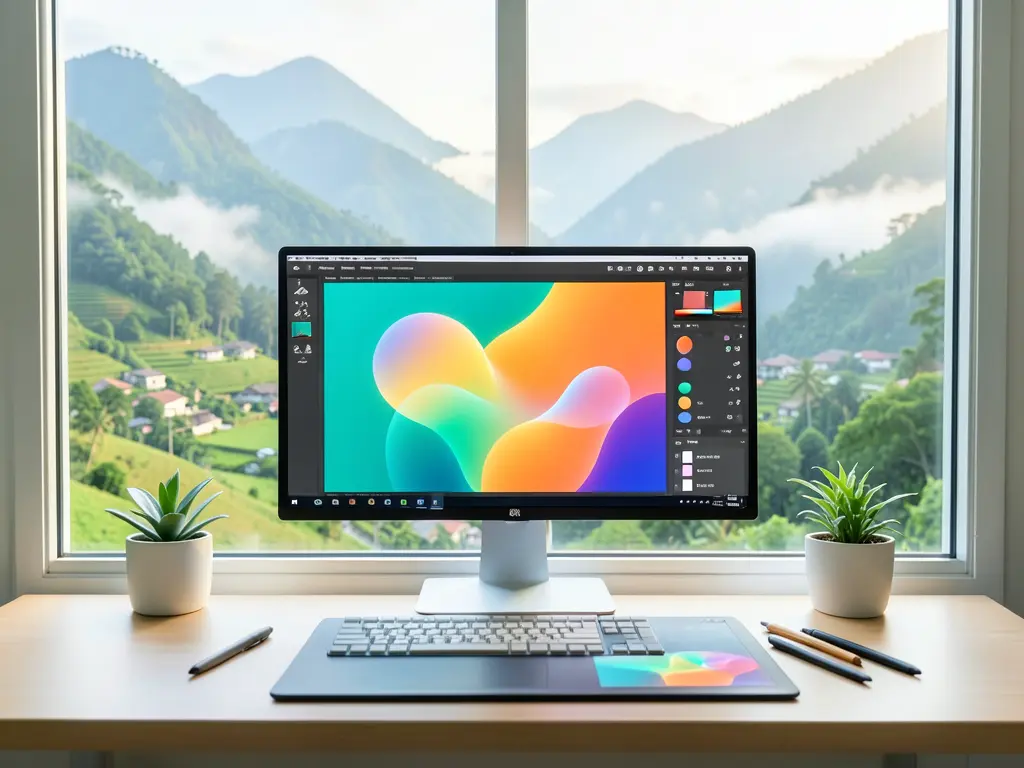
Mường Pồn là xã vùng cao của huyện Điện Biên, gần các xã Mường Nhà, Phình Giàng và Nà Tấu. Người dùng ở đây thường làm việc với máy tính phục vụ học tập, thiết kế ảnh nhỏ, in ấn đơn giản hoặc dựng video ngắn cho mạng xã hội. Vì vậy nhu cầu cài phần mềm đồ họa không giống nhau: có máy chỉ cần công cụ chỉnh ảnh nhẹ, có máy cần bộ dựng video và thiết kế vector.
Các nhóm phần mềm đồ họa thường được cài
Trước khi cài, cần xác định máy dùng cho việc gì để chọn đúng nhóm phần mềm. Cài tràn lan vừa tốn dung lượng vừa làm máy chậm, đặc biệt với laptop dùng ổ cứng HDD hoặc RAM 4GB.
- Chỉnh sửa ảnh: các phần mềm như Photoshop, GIMP, Photo Scape hoặc Paint.NET tùy nhu cầu và khả năng đáp ứng của máy.
- Thiết kế vector và in ấn: Illustrator, CorelDRAW, Inkscape.
- Dựng và biên tập video: Premiere, DaVinci Resolve, CapCut bản máy tính.
- Thiết kế giao diện, banner: Figma bản desktop, Canva bản máy tính.
- Phần mềm bổ trợ: driver card đồ họa, bộ font tiếng Việt, công cụ nén và chuyển đổi định dạng ảnh.
Với máy cấu hình thấp ở Mường Pồn, nên ưu tiên nhóm nhẹ trước. Photoshop bản mới đòi hỏi RAM tối thiểu khá cao, nếu máy chỉ có 4GB RAM thì nên cân nhắc dùng GIMP hoặc Paint.NET để tránh tình trạng giật lag khi mở file lớn.
Kiểm tra máy trước khi cài phần mềm đồ họa
Bước này thường bị bỏ qua nhưng lại quyết định phần lớn kết quả. Cần kiểm tra dung lượng trống ổ C, dung lượng RAM, phiên bản Windows và driver card đồ họa. Nếu ổ C còn dưới 15GB, nên dọn dẹp hoặc chuyển dữ liệu sang ổ khác trước khi cài, vì nhiều bộ phần mềm đồ họa chiếm vài GB và cần thêm dung lượng cho bộ nhớ tạm khi xử lý.
Với máy đã cài Windows nhưng chạy chậm, có thể kiểm tra ổ cứng bằng công cụ có sẵn trong Windows. Nếu ổ cứng có dấu hiệu lỗi hoặc tốc độ đọc ghi thấp bất thường, cài phần mềm đồ họa nặng sẽ không có ý nghĩa vì máy vẫn xử lý chậm. Trường hợp này nên xử lý nền tảng trước, chẳng hạn như Cài Win 10 tại nhà để có hệ điều hành sạch, sau đó mới cài phần mềm theo nhu cầu.
Driver card đồ họa cũng cần được cập nhật đúng phiên bản. Nhiều lỗi hiển thị màu sai, giật hình hoặc phần mềm đồ họa tự thoát không phải do phần mềm mà do driver cũ hoặc driver không tương thích. Nên lấy driver từ trang hỗ trợ của nhà sản xuất máy hoặc nhà sản xuất chip đồ họa, không dùng công cụ driver tự động không rõ nguồn.

Quy trình cài đặt và những lỗi thường gặp
Khi cài phần mềm đồ họa, nên cài lần lượt từng phần mềm, khởi động lại máy sau mỗi lần cài nếu bộ cài yêu cầu, và kiểm tra phần mềm chạy được trước khi chuyển sang phần mềm tiếp theo. Cách này giúp xác định chính xác phần mềm nào gây lỗi nếu máy gặp sự cố.
Một số lỗi thường gặp khi cài phần mềm đồ họa trên máy tính ở khu vực vùng cao:
- Bộ cài tải về bị lỗi do mạng chập chờn, dẫn đến cài đặt thất bại giữa chừng. Nên kiểm tra dung lượng file tải về so với thông tin nhà phát hành cung cấp.
- Thiếu thư viện phụ trợ như Visual C++ Redistributable hoặc .NET Framework, khiến phần mềm báo lỗi khi mở.
- Xung đột giữa phiên bản phần mềm cũ chưa gỡ hết và bản mới. Cần gỡ sạch bản cũ, xóa thư mục còn sót trong Program Files và AppData nếu cần.
- Phần mềm yêu cầu quyền quản trị nhưng tài khoản đang dùng là tài khoản giới hạn.
- Ổ C hết dung lượng trong quá trình cài, khiến quá trình giải nén bị treo.
Với các phần mềm đồ họa chuyên nghiệp, cần lưu ý về bản quyền. Không nên sử dụng bản crack hoặc công cụ bẻ khóa vì rủi ro mã độc và lỗi không ổn định. Nếu nhu cầu không quá cao, các phần mềm miễn phí hợp pháp như GIMP, Inkscape, DaVinci Resolve bản miễn phí, Canva, CapCut đủ đáp ứng phần lớn công việc chỉnh ảnh và dựng video cơ bản.
Hỗ trợ từ xa và tại chỗ
Với máy tính để bàn hoặc laptop có kết nối mạng ổn định, nhiều bước cài phần mềm đồ họa có thể thực hiện qua hỗ trợ từ xa. Người dùng cần chuẩn bị: máy đang kết nối internet, thông tin tài khoản quản trị máy, danh sách phần mềm cần cài và dung lượng ổ C còn trống. Trước khi cho phép truy cập từ xa, nên sao lưu dữ liệu quan trọng sang ổ ngoài hoặc dịch vụ lưu trữ.
Trường hợp máy không lên nguồn, ổ cứng có dấu hiệu hỏng hoặc cần cài lại hệ điều hành từ đầu, cần xử lý trực tiếp trên máy. Việc cài lại Windows, phân vùng ổ đĩa hoặc can thiệp vào Recovery đều có nguy cơ mất dữ liệu, nên phải sao lưu toàn bộ dữ liệu quan trọng trước khi thực hiện.
Sau khi cài xong phần mềm đồ họa, nên kiểm tra bằng cách mở thử một file ảnh hoặc video thực tế, quan sát tốc độ xử lý và nhiệt độ máy. Nếu máy nóng bất thường hoặc phần mềm tự đóng, cần kiểm tra lại driver card đồ họa và tình trạng tản nhiệt trước khi kết luận phần mềm không tương thích.
Việc cài đúng bộ phần mềm đồ họa phù hợp cấu hình máy và mục đích sử dụng sẽ giúp máy chạy ổn định hơn, hạn chế phải cài lại nhiều lần. Với người dùng ở Mường Pồn và các xã lân cận, nên xác định rõ nhu cầu trước khi cài để tránh mất thời gian và công sức.

