

Máy tính đang chạy thì treo đơ, chuột và bàn phím không phản hồi, buộc phải giữ nút nguồn để tắt cứng. Sau vài lần như vậy, máy khởi động chậm dần rồi kẹt ở màn hình logo, thậm chí vào được Windows nhưng mở phần mềm nào cũng đứng. Đây là tình trạng người dùng ở Triệu Lộc, Thanh Hoá thường gặp, và cách xử lý không phải lúc nào cũng cần cài lại máy.
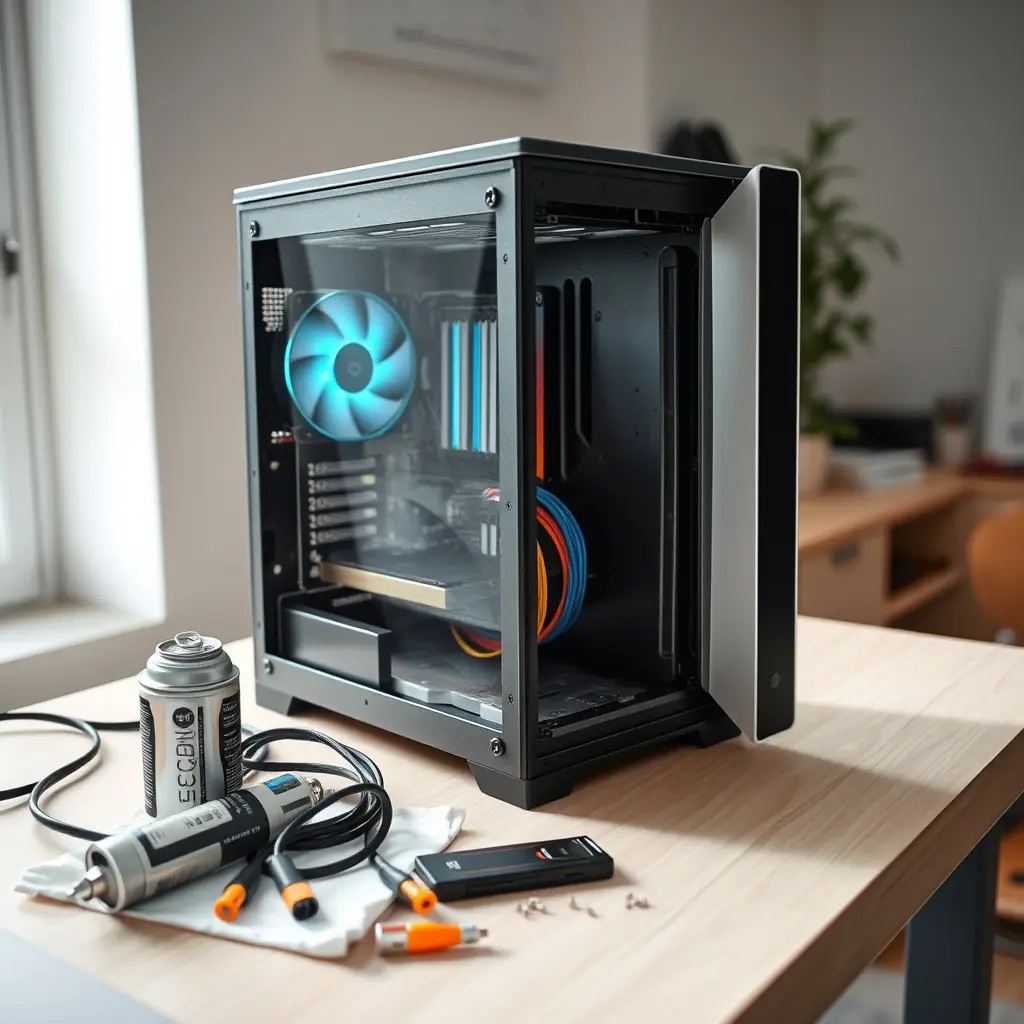
Bài viết này đi theo hướng thực tế: phân biệt khi nào chỉ cần xử lý phần mềm, khi nào phải can thiệp sâu hơn, và khi nào việc cài lại máy tính là lựa chọn hợp lý. Toàn bộ thao tác đều có thể thực hiện tại chỗ hoặc qua hỗ trợ từ xa nếu máy còn khởi động được.
Phân biệt treo đơ do phần mềm và dấu hiệu phần cứng
Không phải mọi lần treo máy đều giống nhau. Trước khi làm gì, cần xác định máy treo theo kiểu nào, vì hướng xử lý khác nhau khá rõ.
- Treo khi đang dùng: máy chạy bình thường một lúc rồi đứng, quạt vẫn quay, đèn nguồn vẫn sáng. Phần lớn liên quan đến phần mềm, driver hoặc nhiệt độ.
- Treo ngay khi khởi động: kẹt ở logo, màn hình đen hoặc tự động vào Recovery. Thường liên quan đến lỗi hệ thống, ổ cứng hoặc file boot.
- Treo kèm tiếng lạ: ổ cứng kêu lạch cạch, quạt kêu to bất thường, máy nóng nhanh. Cần kiểm tra phần cứng trước khi nghĩ đến cài lại.
- Treo ngẫu nhiên rồi tự khởi động lại: có thể do nguồn, RAM hoặc lỗi driver.
Nếu máy vẫn vào được Windows dù chậm, nên tận dụng khoảng thời gian đó để sao lưu dữ liệu quan trọng trước khi làm bất cứ thao tác nào có rủi ro. Đây là bước nhiều người bỏ qua và thường phải trả giá.
Kiểm tra nhanh trước khi quyết định cài lại
Kiểm tra nhiệt độ và tình trạng quạt tản nhiệt
Máy để lâu không vệ sinh, keo tản nhiệt khô, quạt bám bụi sẽ khiến CPU nóng và tự giảm xung, biểu hiện là giật, treo khi mở nhiều tab hoặc chạy phần mềm nặng. Có thể dùng phần mềm xem nhiệt độ như HWMonitor hoặc Core Temp để kiểm tra. Nếu nhiệt độ CPU thường xuyên vượt ngưỡng cao khi tải nhẹ, nên vệ sinh và tra keo trước khi nghĩ đến cài lại.

Kiểm tra ổ cứng
Ổ cứng cơ (HDD) có tuổi thọ nhất định. Khi có bad sector, máy sẽ treo bất thường, copy file chậm, đôi khi mất dữ liệu. Dùng công cụ kiểm tra健康 như CrystalDiskInfo để xem trạng thái ổ. Nếu ổ báo Warning hoặc Bad, việc cài lại Windows lên chính ổ đó không giải quyết được gốc vấn đề.
Kiểm tra RAM
RAM lỗi hoặc tiếp xúc kém gây treo máy, màn hình xanh. Có thể tháo RAM, vệ sinh chân tiếp xúc bằng gôm, cắm lại. Nếu có nhiều thanh RAM, thử chạy từng thanh để loại trừ.
Kiểm tra driver và phần mềm khởi động cùng Windows
Driver card đồ họa lỗi thời, driver chipset không tương thích sau khi cập nhật Windows là nguyên nhân treo máy khá phổ biến. Tương tự, quá nhiều phần mềm chạy nền cùng lúc cũng làm máy đơ. Vào Task Manager, mục Startup, tắt bớt các mục không cần thiết và khởi động lại để kiểm tra.
Các bước xử lý từ dễ đến khó
Nếu máy vẫn khởi động được, nên làm theo thứ tự sau để tránh mất dữ liệu không cần thiết.
- Bước 1: Sao lưu dữ liệu quan trọng sang USB hoặc ổ cứng ngoài.
- Bước 2: Quét virus, mã độc bằng Windows Defender hoặc phần mềm diệt virus đang dùng.
- Bước 3: Cập nhật driver, đặc biệt là driver card đồ họa và chipset từ trang chủ nhà sản xuất.
- Bước 4: Gỡ các phần mềm mới cài gần đây nếu máy bắt đầu treo sau khi cài.
- Bước 5: Chạy System File Checker bằng lệnh sfc /scannow trong Command Prompt (Admin) để kiểm tra file hệ thống.
- Bước 6: Kiểm tra nhiệt độ, vệ sinh máy nếu cần.
- Bước 7: Nếu vẫn treo, thử Reset PC (giữ dữ liệu cá nhân) trước khi cài lại hoàn toàn.
Nếu không tự làm được, hoặc máy đã treo đến mức không vào được Windows, việc dùng dịch vụ cài win online để được hỗ trợ qua UltraViewer hoặc TeamViewer là cách tiết kiệm thời gian. Với các trường hợp máy không khởi động được, kỹ thuật viên cần đến tận nơi để kiểm tra trực tiếp.
Khi nào nên cài lại máy tính
Cài lại Windows là giải pháp hợp lý khi hệ điều hành đã lỗi nặng, nhiều file hệ thống hỏng, hoặc máy nhiễm mã độc sâu không thể gỡ sạch. Một số trường hợp cụ thể:
- Windows liên tục báo lỗi, không thể vào được màn hình desktop.
- Ổ cứng đã được thay mới hoặc nâng cấp lên SSD.
- Máy mua lại, không rõ nguồn gốc, cần cài sạch để đảm bảo an toàn.
- Hệ thống chạy quá chậm sau nhiều năm sử dụng, đã thử các cách tối ưu nhưng không cải thiện.
Trước khi cài lại, luôn sao lưu dữ liệu. Nếu máy không vào được Windows, có thể tháo ổ cứng gắn sang máy khác để copy dữ liệu, hoặc dùng USB boot để lấy dữ liệu trước. Với ổ cứng có dấu hiệu hỏng, không nên cố cài lại vì có thể làm mất dữ liệu hoàn toàn.
Hỗ trợ từ xa và tại chỗ ở Triệu Lộc
Với máy còn khởi động được, hỗ trợ từ xa qua UltraViewer hoặc TeamViewer giúp xử lý nhanh các lỗi phần mềm, driver, cài đặt lại Windows mà không cần di chuyển. Người dùng ở Triệu Lộc và các khu vực lân cận như Đông Thành, Yên Ninh, Nga Sơn có thể được hỗ trợ qua mạng nếu đường truyền ổn định. Với máy không lên nguồn hoặc lỗi phần cứng, cần kiểm tra trực tiếp.
Trước khi gọi hỗ trợ, nên chuẩn bị: tình trạng máy hiện tại, các bước đã thử, dữ liệu quan trọng đã sao lưu hay chưa. Điều này giúp kỹ thuật viên xác định hướng xử lý nhanh hơn. Một số bài viết liên quan có thể tham khảo thêm như xử lý sự cố máy tính tại Đông Thành hoặc cài đặt PC tại Yên Ninh nếu cần thêm thông tin về các trường hợp tương tự.
Lưu ý để tránh treo máy lặp lại
Sau khi xử lý xong, một vài thói quen giúp máy chạy ổn định hơn: không cài quá nhiều phần mềm khởi động cùng Windows, cập nhật driver định kỳ từ trang chủ nhà sản xuất, vệ sinh máy 6 đến 12 tháng một lần tùy môi trường, và không tắt máy bằng cách giữ nút nguồn thường xuyên. Với máy dùng ổ cứng cơ, cân nhắc nâng cấp lên SSD nếu tốc độ là vấn đề chính.
Nếu máy đang treo đơ và bạn không chắc nguyên nhân, việc kiểm tra theo thứ tự từ phần mềm đến phần cứng sẽ giúp tránh cài lại máy một cách không cần thiết. Cài lại chỉ nên là bước cuối, sau khi đã loại trừ các nguyên nhân đơn giản hơn.

