

Trong quá trình sử dụng, máy tính tại các hộ gia đình và cửa hàng kinh doanh ở xã Cẩm Thạch thường gặp các tình trạng như chạy chậm, treo ứng dụng, lỗi mạng LAN hoặc Wi-Fi không kết nối được. Việc tự xử lý đôi khi mất nhiều thời gian mà chưa chắc đã đúng nguyên nhân. Nhận cài đặt mạng & máy tính tại xã Cẩm Thạch, Thanh Hoá trọn gói là hướng xử lý giúp bạn kiểm tra tổng thể phần cứng, hệ điều hành và thiết bị mạng trong một lần thao tác, giảm thiểu tình trạng hỏng hóc lặp lại.
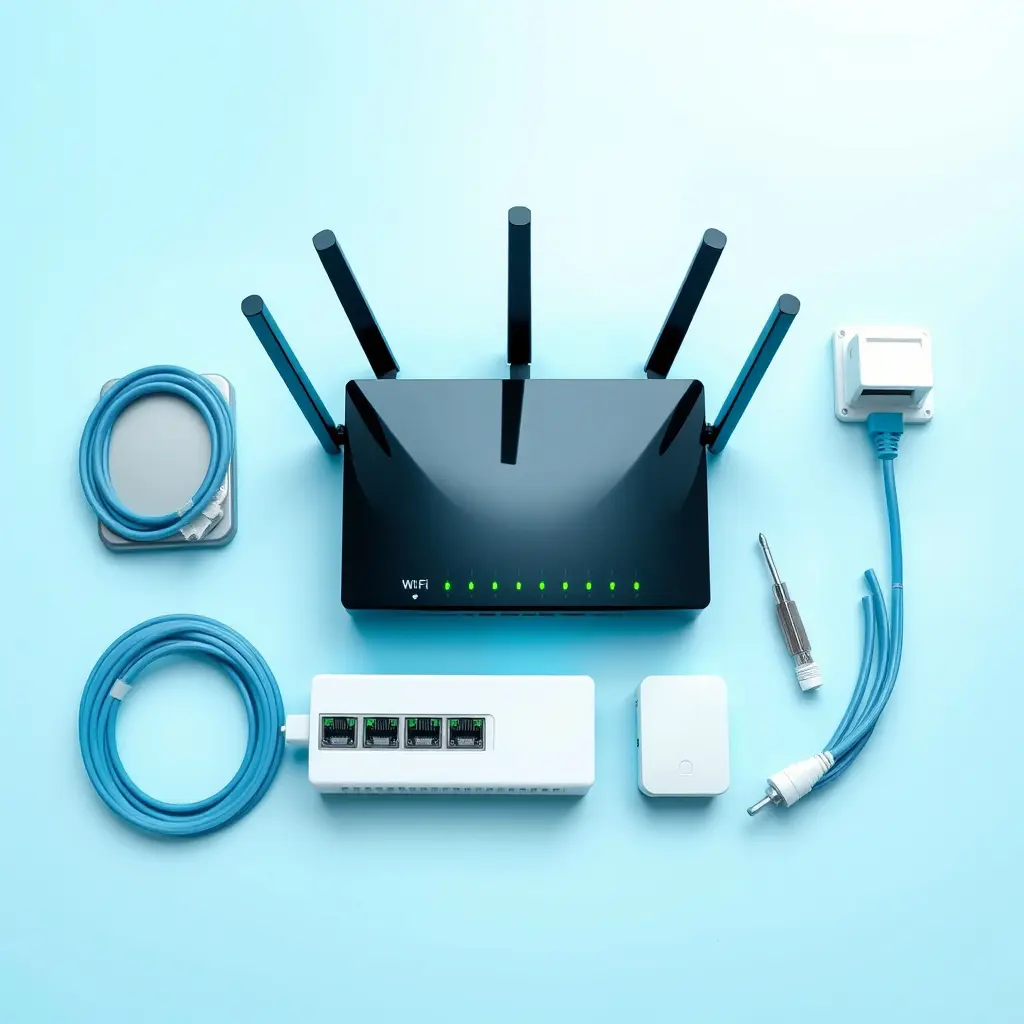
Các hạng mục thực hiện trong một lần cài đặt trọn gói
Khác với việc chỉ cài lại Windows hoặc chỉ sửa lỗi mất mạng đơn lẻ, gói dịch vụ tại xã Cẩm Thạch thường bao gồm các công việc có liên quan chặt chẽ với nhau:
- Kiểm tra bo mạch chủ, RAM, ổ cứng (HDD/SSD) để loại trừ lỗi phần cứng trước khi cài hệ điều hành.
- Cài Windows bản quyền hoặc bản chuẩn OEM, kích hoạt driver chipset, VGA, âm thanh và LAN.
- Cấu hình IP, DNS, kết nối modem/router cho mạng có dây hoặc Wi-Fi.
- Cài bộ công cụ văn phòng, trình duyệt, phần mềm diệt virus bản quyền.
- Sao lưu dữ liệu ổ C trước khi thực hiện nếu máy còn hoạt động truy cập được.
Thực tế tại khu vực Cẩm Thạch và các xã lân cận như Cẩm Vân, Cẩm Thủy, nhiều máy bị lỗi mạng sau khi cài lại Windows do thiếu driver LAN. Vì vậy, kỹ thuật viên sẽ kiểm tra mã thiết bị (hardware ID) trước, tải driver tương thích, sau đó mới tiến hành cài hệ điều hành. Quy trình này giúp máy nhận mạng ngay sau khi hoàn tất, không phải chờ tải driver bổ sung.
Các trường hợp cần xử lý mạng và máy tính kết hợp
Không phải lúc nào dịch vụ trọn gói cũng bắt đầu bằng thao tác cài lại Windows. Tùy theo triệu chứng, kỹ thuật viên sẽ tư vấn hướng xử lý phù hợp để tránh mất thời gian và dữ liệu:
- Máy chậm, treo kèm theo mạng chập chờn: Nguyên nhân thường liên quan đến ổ cứng bad sector hoặc RAM lỗi. Kỹ thuật viên sẽ chạy kiểm tra SMART, MemTest trước khi quyết định cài đặt hay thay thế linh kiện.
- Máy báo “Unidentified Network” hoặc mất kết nối sau khi cắm dây mạng: Cần kiểm tra card mạng, cáp RJ45 và cấu hình IPv4. Nếu driver card mạng bị lỗi, việc cài lại driver đúng chuẩn sẽ giải quyết triệt để hơn là đổi cáp mới.
- Máy đã cài Windows nhưng không vào được trang đăng nhập: Thường do file hệ thống bị hỏng hoặc nhiễm virus. Kỹ thuật viên sẽ dùng USB boot để quét virus, sửa file BCD trước, không vội format ổ cứng.
- Lỗi DNS làm trình duyệt mở web chậm hoặc không truy cập được: Kiểm tra cấu hình DNS trên máy và modem, có thể đổi sang DNS Google 8.8.8.8 để kiểm tra phản hồi.

Quy trình cài đặt hệ điều hành và cấu hình mạng
Đối với những trường hợp bắt buộc phải cài lại Windows, quy trình chuẩn thường được thực hiện theo thứ tự:
- Kiểm tra tình trạng ổ cứng, nhiệt độ CPU và RAM.
- Sao lưu toàn bộ dữ liệu trong ổ C (Desktop, Documents, Pictures) sang ổ D hoặc ổ cứng gắn ngoài theo yêu cầu. Bạn cần kiểm tra kỹ danh sách dữ liệu trước khi xác nhận.
- Cài Windows từ USB boot, chọn đúng phiên bản phù hợp cấu hình máy. Với máy RAM dưới 4GB nên dùng Windows 10 bản 32-bit hoặc bản nhẹ, máy RAM từ 8GB trở lên có thể cài Windows 11 nếu đáp ứng điều kiện TPM 2.0 và Secure Boot.
- Cài driver theo đúng model mainboard, không dùng các bộ driver tự động nhận diện sai có thể gây xung đột.
- Cấu hình mạng LAN, Wi-Fi, đặt IP tĩnh nếu dùng cho thiết bị văn phòng cần chia sẻ máy in.
- Cài phần mềm diệt virus và kích hoạt tường lửa Windows trước khi kết nối Internet chính thức.
Cách nhận biết máy cần cài mạng hoàn toàn mới
Nhiều người dùng tại Cẩm Thạch thắc mắc khi nào nên cài lại Windows và khi nào chỉ cần sửa lỗi mạng. Một số dấu hiệu cho thấy việc cài đặt lại hệ điều hành là cần thiết: máy khởi động vào đến logo Windows rồi treo, màn hình xanh báo lỗi xuất hiện thường xuyên, hoặc đã dùng phần mềm dọn rác nhưng máy vẫn không cải thiện. Nếu máy chỉ mất mạng nhưng vẫn chạy ứng dụng văn phòng bình thường, bạn chỉ cần kiểm tra driver mạng và cấu hình IP.
Trong trường hợp bạn đã thử nhiều cách nhưng chưa xác định được lỗi nằm ở phần cứng hay phần mềm, bạn có thể tham khảo thêm dịch vụ cài win online từ xa để kỹ thuật viên kết nối kiểm tra trực tiếp trước khi quyết định hướng xử lý. Với những vấn đề đơn giản như lỗi driver, cấu hình sai, việc hỗ trợ từ xa sẽ nhanh hơn so với việc di chuyển thiết bị.
Chi phí và thời gian nhận cài đặt tại nhà
Thời gian hoàn thành một ca cài đặt trọn gói tại xã Cẩm Thạch thường dao động từ 60 đến 90 phút cho bước cài Windows, driver và phần mềm cơ bản, chưa tính thời gian tải các bản cập nhật lớn. Với máy đời cũ dùng ổ HDD, thời gian có thể kéo dài hơn.
Chi phí dịch vụ phụ thuộc vào số lượng phần mềm cần cài, việc có phải xử lý thêm lỗi phần cứng hay không và phiên bản Windows bạn chọn. Bạn nên yêu cầu báo giá trước khi thực hiện, đồng thời xác nhận rõ các hạng mục bảo hành. Thông thường, lỗi do driver hoặc cấu hình phần mềm sẽ được bảo hành từ 7 đến 15 ngày, trong khi lỗi phần cứng không nằm trong phạm vi bảo hành của dịch vụ cài đặt.
Chuẩn bị trước khi kỹ thuật viên đến
Để ca cài đặt diễn ra nhanh và đúng yêu cầu, bạn nên chuẩn bị một số thứ trước:
- Liệt kê danh sách phần mềm cần cài kèm theo bản quyền nếu có (Office, phần mềm kế toán, dựng phim, thiết kế).
- Sao lưu mật khẩu tài khoản email, trình duyệt, ứng dụng ngân hàng.
- Kiểm tra lại dữ liệu quan trọng đã nằm ngoài ổ C chưa.
- Chuẩn bị sẵn mật khẩu Wi-Fi nếu cần kết nối mạng không dây sau khi cài đặt.
Nếu bạn cần tham khảo thêm trường hợp cài đặt tại khu vực lân cận, có thể xem bài viết về dịch vụ cài máy tính xã Cẩm Vân, Thanh Hoá bảo hành tận nơi hoặc cài đặt máy tính trạm workstation xã Cẩm Thủy, Thanh Hoá để hình dung rõ hơn về các hạng mục có thể được xử lý tùy theo nhu cầu thực tế.
Việc chọn dịch vụ cài đặt trọn gói giúp bạn tiết kiệm thời gian chờ đợi và tránh tình trạng xử lý lỗi chắp vá. Điều quan trọng là bạn cần trao đổi rõ với kỹ thuật viên về tình trạng máy, dữ liệu cần giữ và phần mềm sử dụng sau khi cài để kết quả đúng với mong đợi.

