

Khi nào máy tính đồ họa, game của bạn cần cài lại hệ điều hành?
Máy tính chuyên đồ họa hoặc chơi game thường đòi hỏi hệ điều hành ổn định và cấu hình phần mềm được tinh chỉnh phù hợp. Sau một thời gian sử dụng, bạn có thể gặp phải tình trạng máy chạy chậm, treo ứng dụng, lỗi màn hình xanh hoặc không nhận đủ RAM, card đồ họa. Lúc đó, việc cài lại Windows là cần thiết để đưa máy về trạng thái hoạt động tốt nhất.
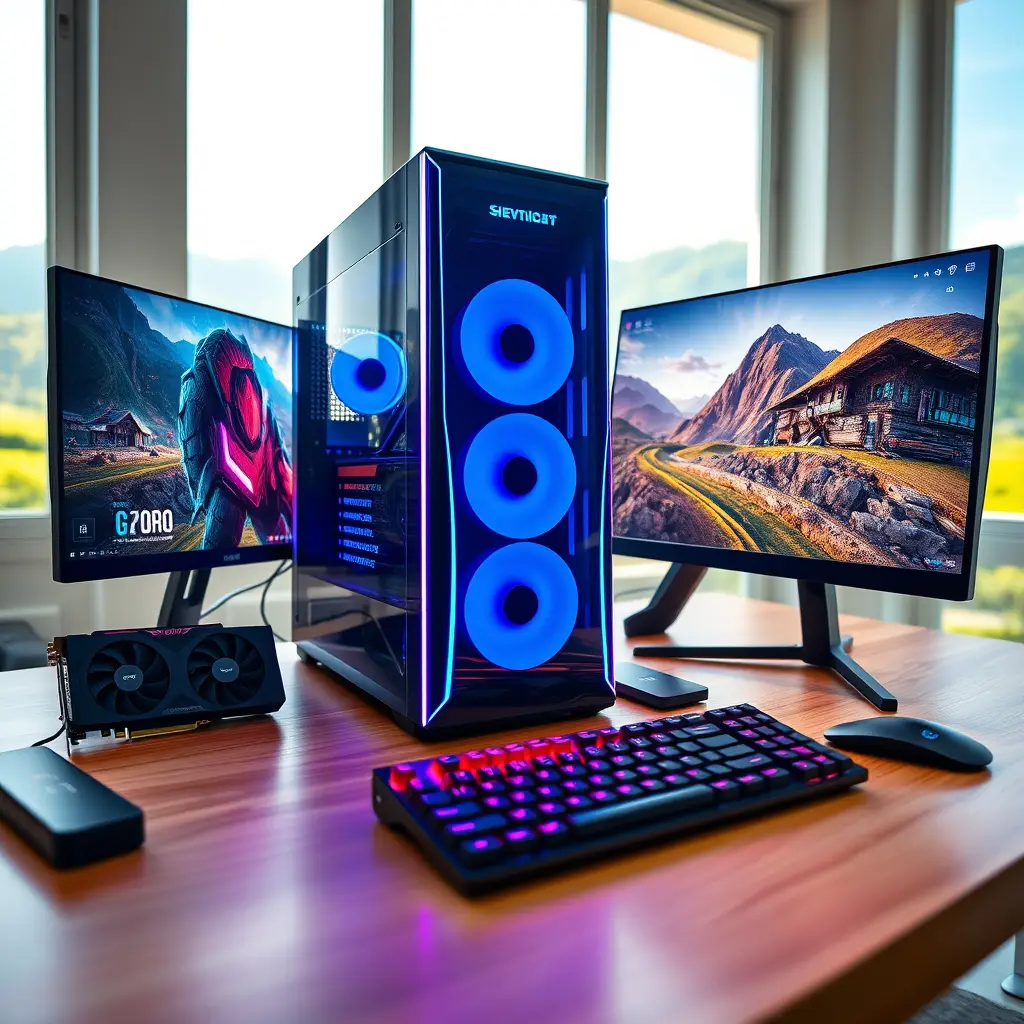
Những trường hợp thường gặp ở xã Kỳ Thượng, Hà Tĩnh và các vùng lân cận như Hương Khê, Hà Linh, Phú Gia khiến người dùng phải tìm đến dịch vụ cài máy tính đồ họa, game:
- Máy khởi động chậm, vào Windows mất vài phút.
- Phần mềm đồ họa như Photoshop, Illustrator, AutoCAD, hoặc các tựa game nặng thường xuyên bị thoát ra giữa chừng.
- Xuất hiện thông báo lỗi liên quan đến file hệ thống hoặc thiếu DLL.
- Bị virus, mã độc tấn công làm hỏng dữ liệu hoặc thay đổi cài đặt.
- Nâng cấp phần cứng (mainboard, chip, card màn hình) nhưng hệ điều hành cũ không tương thích.
Quy trình cài đặt máy tính đồ họa, game tại Kỳ Thượng
Không giống với việc cài Windows thông thường, một chiếc máy tính dành cho đồ họa hoặc game cần được xử lý kỹ hơn để đạt hiệu năng mong muốn. Quy trình thực hiện thường bao gồm:
1. Kiểm tra và sao lưu dữ liệu
Trước khi tiến hành cài đặt, dữ liệu trong ổ C: (màn hình Desktop, thư mục Documents, Downloads) cần được sao lưu sang ổ khác hoặc thiết bị lưu trữ ngoài. Việc này giúp tránh mất mát tài liệu, file thiết kế, bản vẽ hoặc dữ liệu game quan trọng. Bạn nên chủ động sao lưu trước khi gọi hỗ trợ kỹ thuật.
2. Cài đặt phiên bản Windows phù hợp
Tùy vào cấu hình phần cứng của máy, kỹ thuật viên sẽ chọn phiên bản Windows tương thích. Với máy phổ thông, Windows 10 là lựa chọn quen thuộc. Với dàn máy mới hơn, Windows 11 có thể khai thác tốt hơn tính năng bảo mật và hiệu năng. Việc cài đặt được thực hiện sạch sẽ, không dùng bản ghost có sẵn, giúp hệ thống ổn định hơn về lâu dài.
3. Cài driver cho toàn bộ phần cứng
Đây là bước quan trọng nhất với máy đồ họa và game. Driver chipset, driver card màn hình (NVIDIA, AMD, Intel Arc), driver âm thanh, mạng LAN, WiFi cần được cài đúng phiên bản. Nếu cài sai hoặc thiếu driver, máy có thể chạy nhưng hiệu năng không đạt chuẩn, game bị giật lag hoặc phần mềm đồ họa không tận dụng được sức mạnh card màn hình.
4. Cập nhật hệ điều hành
Sau khi cài xong driver, hệ điều hành cần được cập nhật các bản vá bảo mật và bản vá lỗi từ Microsoft. Việc này giúp hệ thống vận hành ổn định, hạn chế lỗi phát sinh trong quá trình sử dụng.
5. Cài đặt phần mềm cần thiết
Các phần mềm hỗ trợ vận hành như trình duyệt web, WinRAR, trình phát media, hoặc bộ công cụ tối ưu hệ thống sẽ được cài thêm nếu bạn yêu cầu. Riêng với máy đồ họa, có thể cài thêm bộ ứng dụng thiết kế; với máy game, cài nền tảng Steam, Epic Games và các runtime cần thiết như DirectX, Visual C++ Redistributable.

Các vấn đề phát sinh sau khi cài máy tính
Sau khi cài đặt xong, một số lỗi nhỏ có thể xuất hiện, điển hình như:
- Màn hình bị tối hoặc sai độ phân giải: Thường liên quan đến driver card đồ họa chưa được cài đúng cách hoặc chưa được kích hoạt.
- Không có âm thanh: Driver âm thanh chưa tương thích hoặc loa ngoài chưa được chọn làm thiết bị mặc định.
- Lỗi kết nối WiFi: Cần kiểm tra driver mạng không dây và cấu hình router.
- Máy bị lỗi khi mở nhiều ứng dụng cùng lúc: Có thể do RAM ảo chưa được thiết lập phù hợp hoặc máy thiếu RAM vật lý.
Với các lỗi này, bạn cần kiểm tra từng bước, từ đơn giản như khởi động lại máy, kiểm tra kết nối phần cứng, đến kiểm tra Device Manager xem có thiết bị nào bị chấm than vàng không. Trong trường hợp driver bị xung đột, cần gỡ và cài lại driver đúng phiên bản.
Vì sao nên chọn hỗ trợ cài máy tính từ xa?
Với vị trí xã Kỳ Thượng, việc di chuyển máy đến cửa hàng có thể bất tiện, đặc biệt là dàn máy workstation nặng hoặc laptop đang trong quá trình xử lý công việc. Giải pháp hỗ trợ từ xa giúp bạn không mất công vận chuyển, tiết kiệm thời gian chờ đợi.
Điều kiện cần thiết để thực hiện cài win từ xa qua UltraViewer bao gồm:
- Máy tính có kết nối Internet ổn định.
- Nguồn điện được cắm liên tục, tránh mất điện giữa chừng.
- Bạn có mặt để theo dõi quá trình thực hiện và xác nhận từng bước.
- Trường hợp máy không vào được Windows, vẫn có thể thao tác từ môi trường Recovery hoặc USB boot.
Dịch vụ này phù hợp với người dùng ở các khu vực xa trung tâm, nơi việc tìm thợ sửa máy tính tận nơi gặp khó khăn. Bạn chỉ cần kết nối mạng, kỹ thuật viên sẽ điều khiển máy từ xa để kiểm tra và xử lý.
Những điều cần chuẩn bị trước khi nhờ hỗ trợ
Để quá trình cài đặt diễn ra nhanh và ít rắc rối, bạn nên:
- Liệt kê các phần mềm đang sử dụng, đặc biệt là phần mềm có bản quyền hoặc cần key kích hoạt.
- Ghi nhớ mật khẩu tài khoản Microsoft, tài khoản game, email để đăng nhập lại sau khi cài xong.
- Chuẩn bị driver card màn hình hoặc chipset nếu bạn đã tải sẵn từ trang chủ nhà sản xuất.
- Kiểm tra tình trạng ổ cứng bằng công cụ như CrystalDiskInfo để xác định ổ còn hoạt động tốt không, tránh trường hợp cài xong máy vẫn bị treo do ổ cứng lỗi vật lý.
Dịch vụ cài máy tính đồ họa, game tại xã Kỳ Thượng, Hà Tĩnh đáp ứng nhu cầu từ cài Win Online Từ Xa đến cài Win 10 tại nhà, giúp người dùng sớm đưa máy trở lại hoạt động ổn định. Nếu bạn ở khu vực lân cận khác đang gặp vấn đề tương tự về phần mềm và hệ điều hành, có thể tham khảo thêm hướng dẫn cài đặt hệ điều hành cho máy tính tại xã Yên Hoà hoặc tìm hiểu cách cài đặt laptop và máy tính bàn tại xã Cẩm Hưng để có thêm phương án xử lý.
Khi gặp sự cố, điều quan trọng nhất là xác định đúng nguyên nhân trước khi quyết định cài lại hệ điều hành. Không phải lúc nào cài lại Windows cũng giải quyết triệt để vấn đề. Có thể lỗi đến từ phần cứng như RAM lỗi, nguồn yếu, hoặc ổ cứng bị bad sector. Vì vậy, việc kiểm tra tổng thể trước khi cài là cần thiết để tránh lãng phí thời gian và công sức.

