

Xã Việt Xuyên (nay thuộc thị xã Hồng Lĩnh, Hà Tĩnh) đang có nhu cầu sử dụng máy tính ngày càng nhiều, kéo theo đó là các vấn đề về cài đặt hệ điều hành, phần mềm và kết nối mạng. Thay vì phải tự mày mò hoặc mang máy đến các cửa hàng xa, người dùng tại đây có thể lựa chọn dịch vụ cài đặt mạng & máy tính trọn gói ngay tại nhà. Bài viết này sẽ giúp bạn hiểu rõ hơn về quy trình làm việc, những gì bạn cần chuẩn bị và cách xử lý khi máy tính gặp sự cố phổ biến.
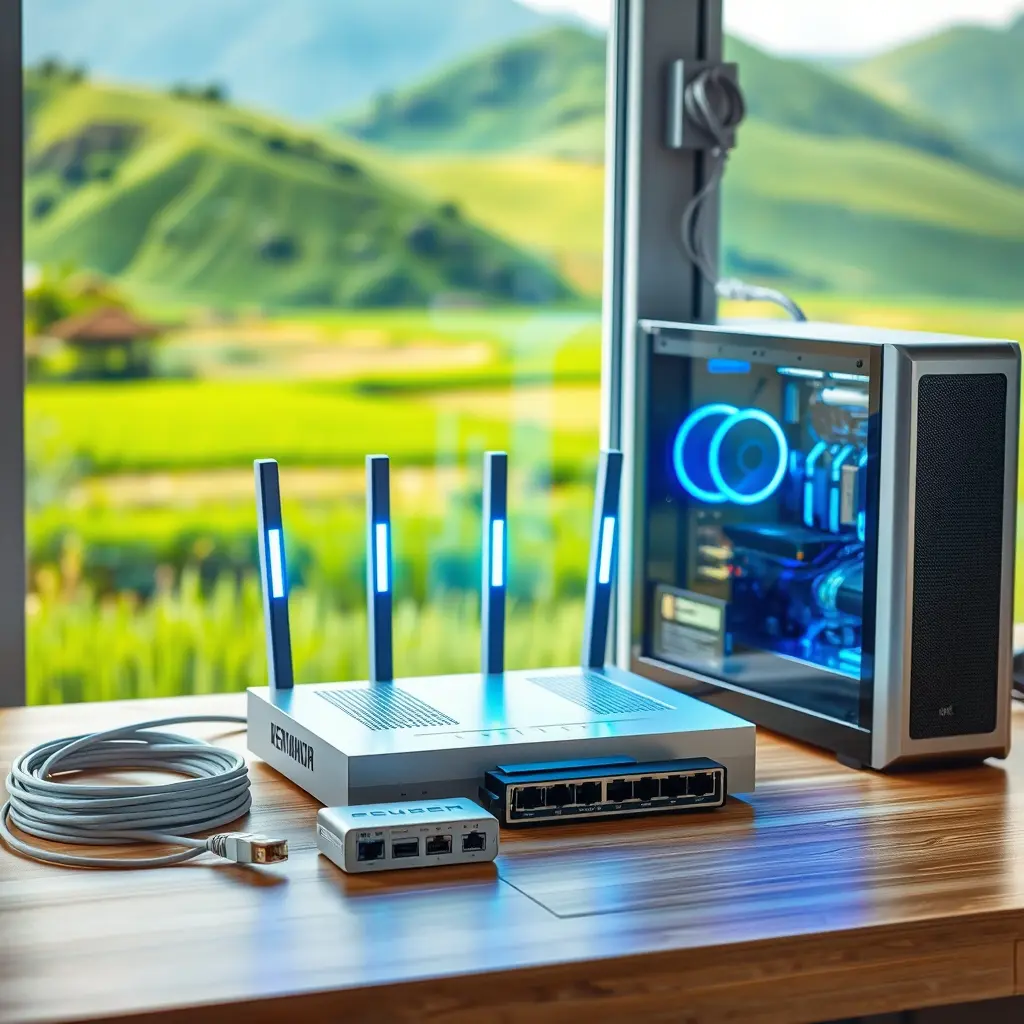
Khi nào bạn cần đến dịch vụ cài đặt máy tính trọn gói?
Máy tính sau một thời gian sử dụng thường gặp các vấn đề như chạy chậm, treo máy, không lên nguồn hoặc bị lỗi hệ điều hành. Không phải lúc nào bạn cũng cần đến dịch vụ kỹ thuật, nhưng có những dấu hiệu rõ ràng cho thấy việc cài đặt lại là cần thiết:
- Máy tính khởi động rất lâu, thậm chí treo ở màn hình logo.
- Windows thường xuyên báo lỗi xanh (Blue Screen), tự khởi động lại hoặc tắt nguồn đột ngột.
- Máy bị nhiễm virus nặng, không thể truy cập vào màn hình chính hoặc bị mã hóa dữ liệu.
- Ổ đĩa cứng có dấu hiệu hỏng hóc, cần thay thế ổ mới và cài đặt lại toàn bộ hệ điều hành.
- Bạn đang muốn nâng cấp lên Windows 10 hoặc Windows 11 nhưng chưa biết cách cài đặt, kích hoạt bản quyền.
Khi gặp một trong những tình huống trên, bạn có thể tìm kiếm cụm từ “cài win 10 tại nhà” để kết nối với kỹ thuật viên tại khu vực xã Việt Xuyên.
Quy trình cài đặt mạng và máy tính trọn gói tại Việt Xuyên
Một quy trình làm việc chuyên nghiệp sẽ giúp bạn yên tâm hơn khi giao máy cho kỹ thuật viên. Thông thường, dịch vụ sẽ diễn ra theo các bước sau:
- Tiếp nhận yêu cầu và tư vấn: Bạn liên hệ qua điện thoại hoặc website, mô tả triệu chứng máy tính đang gặp phải. Kỹ thuật viên sẽ tư vấn sơ bộ về nguyên nhân có thể và phương án xử lý.
- Di chuyển đến tận nơi: Kỹ thuật viên sẽ đến nhà bạn tại xã Việt Xuyên hoặc các khu vực lân cận trong khu vực thị xã Hồng Lĩnh và vùng phụ cận theo lịch hẹn.
- Kiểm tra và báo giá: Trước khi thực hiện, máy sẽ được kiểm tra phần cứng và phần mềm để xác định chính xác lỗi. Bạn sẽ được báo giá cụ thể trước khi tiến hành bất kỳ thao tác nào.
- Sao lưu dữ liệu: Đây là bước quan trọng nhất trước khi cài đặt hệ điều hành. Kỹ thuật viên sẽ hỗ trợ sao lưu toàn bộ dữ liệu quan trọng (hình ảnh, tài liệu, video) sang ổ cứng di động hoặc phân vùng riêng nếu ổ cứng còn hoạt động tốt.
- Cài đặt hệ điều hành và phần mềm: Tiến hành cài đặt Windows (thường là Windows 10 hoặc Windows 11), sau đó cài các driver gốc cho máy, phần mềm văn phòng (Office), trình duyệt web, và các ứng dụng cần thiết khác theo yêu cầu.
- Cài đặt và cấu hình mạng: Kiểm tra kết nối mạng LAN hoặc Wifi, cài đặt driver card mạng nếu cần, cấu hình IP, chia sẻ máy in (nếu có yêu cầu).
- Bàn giao và hướng dẫn sử dụng: Sau khi hoàn tất, kỹ thuật viên sẽ bàn giao máy, hướng dẫn bạn cách sử dụng cơ bản, kiểm tra kết nối mạng và nhận phản hồi từ bạn.

Các lỗi mạng thường gặp và cách kiểm tra ban đầu
Trước khi gọi thợ, bạn có thể tự kiểm tra một số lỗi mạng cơ bản để tiết kiệm thời gian:
Máy không kết nối được Wifi
- Kiểm tra xem biểu tượng Wifi trên thanh Taskbar có đang bị tắt hay không. Bạn có thể bật lại bằng tổ hợp phím Fn + phím chức năng (thường có biểu tượng ăng-ten) hoặc thông qua trung tâm thông báo (Action Center).
- Vào phần Settings > Network & Internet > Wifi, kiểm tra xem mạng nhà bạn có nằm trong danh sách hay không.
- Xem lại mật khẩu Wifi, đảm bảo nhập đúng ký tự in hoa/thường.
Máy kết nối mạng nhưng không truy cập được Internet
- Kiểm tra đèn tín hiệu trên modem/router. Đèn WAN (thường có màu xanh hoặc đỏ) báo hiệu kết nối tới nhà mạng. Nếu đèn này nhấp nháy màu đỏ, có thể đường truyền của bạn bị lỗi.
- Thử khởi động lại modem/router bằng cách rút nguồn, đợi khoảng 30 giây rồi cắm lại.
- Mở Command Prompt (cmd) với quyền Admin và gõ lệnh
ipconfig /releaserồiipconfig /renewđể yêu cầu cấp lại địa chỉ IP.
Máy tính không nhận mạng LAN (cáp mạng)
- Kiểm tra đèn LED tại cổng mạng trên thân máy. Nếu đèn không sáng, có thể cáp mạng bị đứt hoặc cổng mạng bị lỗi.
- Vào Device Manager (trong Control Panel) và kiểm tra mục Network adapters. Nếu driver bị lỗi, bạn sẽ thấy dấu chấm than màu vàng. Lúc này cần cài đặt lại driver card mạng.
Nếu bạn đã thử các bước trên mà không được, rất có thể vấn đề liên quan đến phần mềm sâu hơn hoặc phần cứng mạng bị hỏng, cần có sự hỗ trợ từ kỹ thuật viên chuyên nghiệp.
Chuẩn bị gì trước khi kỹ thuật viên đến?
Để quá trình cài đặt diễn ra nhanh chóng và thuận lợi, bạn nên chuẩn bị một số thứ sau:
- Liệt kê các tài liệu quan trọng: Hãy rà soát và chắc chắn bạn đã sao lưu các file quan trọng trước khi kỹ thuật viên thao tác. Mặc dù bên dịch vụ sẽ hỗ trợ, nhưng việc tự kiểm tra trước sẽ an toàn hơn cho dữ liệu của bạn.
- Thông tin đăng nhập: Nếu bạn dùng Wifi, hãy chuẩn bị sẵn mật khẩu Wifi. Nếu bạn có tài khoản Microsoft, hãy nhớ email và mật khẩu để đăng nhập lại sau khi cài xong.
- Các phần mềm yêu cầu: Nếu bạn có yêu cầu đặc biệt về phần mềm chuyên ngành (kế toán, thiết kế, quản lý bán hàng…), hãy thông báo trước để kỹ thuật viên sắp xếp hoặc tư vấn hướng cài đặt phù hợp bản quyền.
Ngoài ra, nếu bạn cần hỗ trợ cài đặt các phần mềm phổ biến như bộ công cụ văn phòng, trình duyệt hay phần mềm diệt virus, các tiện ích này thường sẽ được cài sẵn trong gói dịch vụ trọn gói.
Việc cài đặt mạng và máy tính trọn gói tại xã Việt Xuyên không còn là vấn đề phức tạp nếu bạn tìm được đơn vị cung cấp dịch vụ đáng tin cậy. Nếu bạn đang cần một giải pháp từ xa nhanh chóng, dịch vụ Cài Win Online Từ Xa có thể là lựa chọn phù hợp để tiết kiệm thời gian di chuyển và xử lý các lỗi phần mềm cơ bản. Tuy nhiên, với các vấn đề liên quan đến phần cứng máy bàn hay kết nối mạng vật lý tại nhà, việc gọi kỹ thuật viên đến tận nơi vẫn sẽ mang lại hiệu quả tốt nhất.

