

Máy tính tại các cơ quan, công ty ở xã Phục Hoà, Cao Bằng sau một thời gian sử dụng thường rơi vào tình trạng chạy chậm, treo máy, lỗi phần mềm hoặc nhiễm virus. Việc cài đặt và bảo dưỡng định kỳ giúp thiết bị vận hành ổn định, kéo dài tuổi thọ phần cứng và giảm thiểu rủi ro mất dữ liệu. Bài viết này đề cập đến quy trình bảo dưỡng máy tính cho doanh nghiệp và các hư hỏng thường gặp, cùng hướng xử lý phù hợp với điều kiện thực tế tại địa phương.
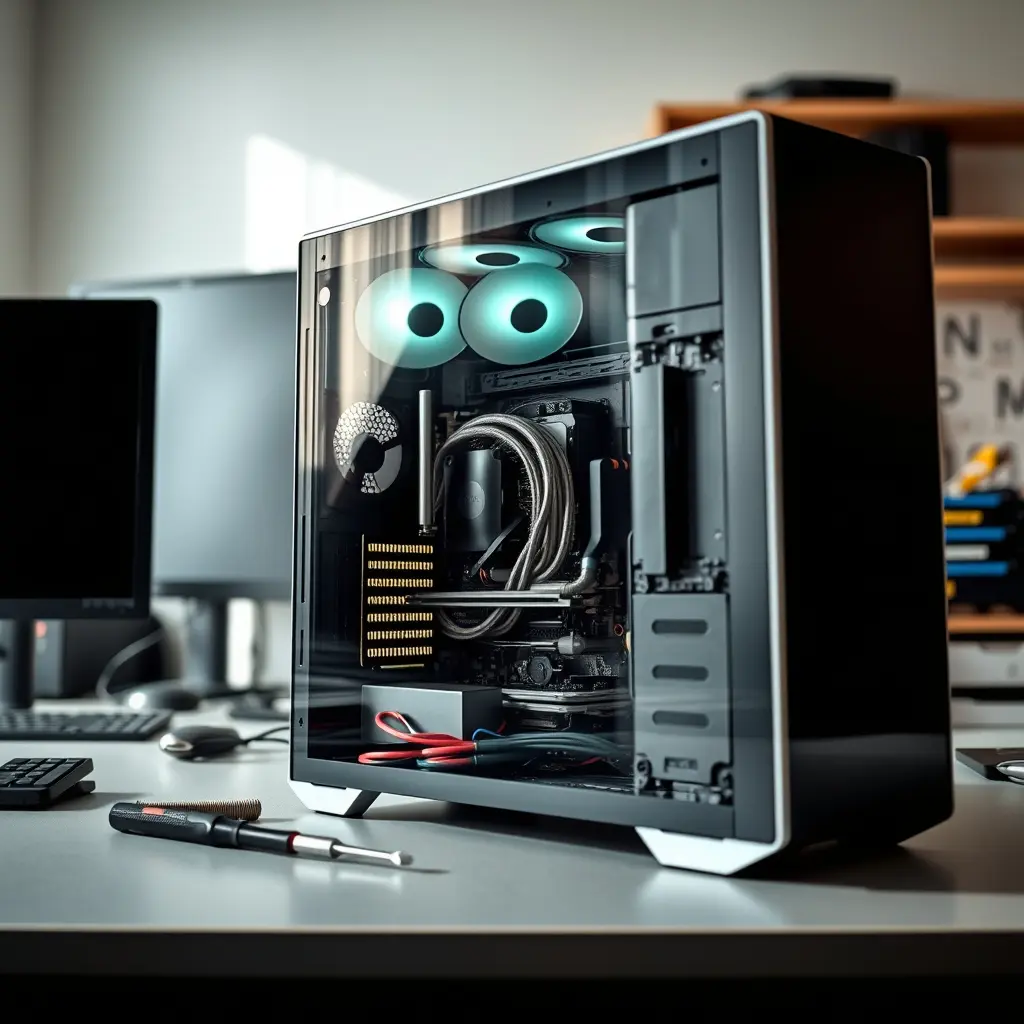
Dấu hiệu máy tính công ty cần được bảo dưỡng
Không phải lúc nào máy tính cũng báo lỗi rõ ràng trước khi gặp sự cố. Một số biểu hiện sau cho thấy hệ thống đang cần được kiểm tra và vệ sinh:
- Máy khởi động chậm, vào Windows lâu hơn bình thường hoặc treo ở màn hình logo.
- Quạt tản nhiệt kêu to, thùng máy hoặc bàn phím nóng bất thường khi chạy ứng dụng văn phòng.
- Thường xuyên xuất hiện thông báo lỗi ứng dụng, màn hình xanh hoặc tự khởi động lại.
- File mở chậm, thao tác copy dữ liệu lâu, phần mềm văn phòng bị đơ khi làm việc với file dung lượng lớn.
- Máy tự cài đặt phần mềm lạ, trình duyệt bị chèn quảng cáo hoặc trang chủ bị thay đổi.
Các triệu chứng trên có thể xuất phát từ nhiều nguyên nhân khác nhau như bụi bẩn bám trên linh kiện, ổ cứng đã cũ, phân mảnh dữ liệu hoặc hệ điều hành bị lỗi sau thời gian dài cập nhật. Việc xác định đúng nguyên nhân sẽ giúp đưa ra hướng xử lý phù hợp, tránh thay thế linh kiện không cần thiết.
Quy trình bảo dưỡng máy tính cho doanh nghiệp tại Phục Hoà
Bảo dưỡng máy tính định kỳ cho công ty thường gồm các bước kiểm tra và xử lý sau:
Vệ sinh phần cứng và kiểm tra tản nhiệt
Bụi bẩn là nguyên nhân chính khiến máy tính nóng và giảm hiệu năng. Kỹ thuật viên sẽ tháo vỏ máy, vệ sinh quạt tản nhiệt CPU, quạt nguồn và các khe tản nhiệt. Với laptop, việc vệ sinh phức tạp hơn do cấu trúc máy liền khối, cần tháo bàn phím hoặc nắp đáy để tiếp cận quạt. Sau khi vệ sinh, cần kiểm tra keo tản nhiệt CPU, nếu keo đã khô cứng sẽ thay mới để đảm bảo khả năng truyền nhiệt.

Kiểm tra ổ cứng và dữ liệu
Ổ cứng là linh kiện dễ hỏng hóc nhất và thường gây mất dữ liệu nghiêm trọng. Trong quá trình bảo dưỡng, kỹ thuật viên sẽ kiểm tra tình trạng ổ cứng thông qua các thông số SMART, phát hiện các bad sector sớm. Nếu ổ cứng đã hoạt động lâu năm hoặc có dấu hiệu xuống cấp, cần sao lưu dữ liệu quan trọng và lên kế hoạch thay thế trước khi xảy ra sự cố. Với ổ cứng thể rắn SSD, việc kiểm tra dung lượng trống và tình trạng chip nhớ cũng cần được thực hiện thường xuyên.
Dọn dẹp hệ điều hành và phần mềm
Sau thời gian sử dụng, Windows tích tụ nhiều file tạm, file cập nhật cũ và các chương trình khởi động cùng hệ thống gây chậm máy. Quá trình dọn dẹp bao gồm gỡ bỏ phần mềm không sử dụng, vô hiệu hóa ứng dụng khởi động không cần thiết và kiểm tra các dịch vụ nền ngốn tài nguyên. Việc này giúp máy khởi động nhanh hơn và giải phóng RAM cho các ứng dụng làm việc.
Cập nhật driver và bản vá bảo mật
Driver lỗi thời là nguyên nhân phổ biến gây lỗi màn hình, mất âm thanh hoặc mất kết nối mạng. Kỹ thuật viên sẽ kiểm tra và cập nhật driver cho chipset, card màn hình, card mạng và các thiết bị ngoại vi. Đồng thời, cần cài đặt các bản vá bảo mật mới nhất cho Windows để giảm nguy cơ bị tấn công qua mạng.
Các lỗi phần mềm thường gặp và cách xử lý
Máy chạy chậm do thiếu dung lượng ổ cứng
Ổ cứng gần đầy khiến Windows không đủ không gian cho file tạm và bộ nhớ ảo. Trường hợp này thường gặp ở các máy tính dùng ổ cứng cơ HDD có dung lượng nhỏ. Giải pháp đơn giản là xóa file tạm, dọn ổ đĩa và di chuyển dữ liệu lớn sang ổ lưu trữ ngoài. Nếu máy vẫn chậm sau khi dọn dẹp, có thể cân nhắc nâng cấp lên ổ SSD để cải thiện tốc độ truy xuất.
Lỗi mất kết nối mạng nội bộ
Trong môi trường công ty, máy tính mất kết nối mạng thường do cấu hình IP sai, driver card mạng lỗi hoặc cáp mạng bị hỏng. Cần kiểm tra lần lượt từ lớp vật lý đến cấu hình hệ thống. Với mạng Wi-Fi, nguyên nhân có thể do nhiễu sóng hoặc máy tính ở vị trí xa điểm phát sóng. Kiểm tra trình quản lý thiết bị để xác định driver card mạng có hoạt động bình thường hay không là bước đầu tiên cần thực hiện.
Phần mềm văn phòng lỗi font hoặc không mở được file
Tình trạng này thường xảy ra do thiếu font chữ hoặc file bị hỏng trong quá trình sao chép. Với các file soạn thảo, có thể thử mở trên máy khác để xác định file hay phần mềm gặp vấn đề. Cài đặt bộ font đầy đủ và kiểm tra phiên bản phần mềm Office tương thích là hướng xử lý thông thường.
Khi nào cần cài lại Windows cho máy tính công ty
Cài lại Windows là giải pháp cuối cùng khi các biện pháp xử lý phần mềm không còn hiệu quả. Một số trường hợp nên cài lại hệ điều hành:
- Máy bị nhiễm virus nặng, không thể gỡ bỏ hoàn toàn bằng phần mềm diệt virus.
- Hệ điều hành bị lỗi nghiêm trọng sau cập nhật hoặc do tắt máy đột ngột thường xuyên.
- Máy khởi động chậm kéo dài dù đã dọn dẹp và tối ưu nhiều lần.
- Cần thay đổi phiên bản Windows, ví dụ chuyển từ Windows 10 sang Windows 11 hoặc cài lại Windows 10 bản quyền sạch.
Trước khi cài lại Windows, dữ liệu trong ổ C và các phân vùng khác cần được sao lưu sang ổ cứng ngoài hoặc dịch vụ lưu trữ đám mây. Việc cài lại hệ điều hành sẽ xóa toàn bộ dữ liệu trên phân vùng chứa Windows, vì vậy không nên thực hiện khi chưa có bản sao lưu an toàn. Sau khi cài xong, cần cài driver, phần mềm văn phòng và khôi phục dữ liệu theo đúng quy trình.
Bảo dưỡng máy tính tại Phục Hoà và khu vực lân cận
Đối với các công ty, hộ kinh doanh tại xã Phục Hoà và những khu vực lân cận như xã Đề Thám, thị trấn Hoà Thuận, việc tìm đơn vị kỹ thuật có thể đến tận nơi để kiểm tra và xử lý sự cố giúp tiết kiệm thời gian di chuyển. Một số vấn đề như lỗi mạng nội bộ hoặc máy không lên nguồn cần được kiểm tra trực tiếp tại hiện trường để xác định chính xác nguyên nhân.
Trong trường hợp máy tính vẫn hoạt động nhưng chạy chậm hoặc lỗi phần mềm, dịch vụ Cài Win Online Từ Xa cho phép kỹ thuật viên kết nối từ xa qua UltraViewer hoặc các công cụ tương tự để kiểm tra và xử lý mà không cần mang máy đến cửa hàng. Cách này phù hợp với các lỗi phần mềm, cài driver hoặc dọn dẹp hệ điều hành. Với các sự cố phần cứng như lỗi nguồn, mainboard hoặc ổ cứng vật lý, việc kiểm tra trực tiếp vẫn là phương án bắt buộc.
Khi gặp sự cố máy tính, người dùng nên mô tả chi tiết triệu chứng, thời điểm xảy ra và các thao tác đã thực hiện trước đó. Điều này giúp kỹ thuật viên khoanh vùng nguyên nhân nhanh hơn và đưa ra hướng xử lý đúng, tránh mất thời gian cho các bước kiểm tra không cần thiết.

