

Máy tính ở xã Nậm Cắn gặp lỗi Windows, chạy chậm, treo máy hay màn hình xanh giữa lúc đang làm việc là tình huống không ai mong muốn. Việc phải mang máy xuống thành phố Vinh hoặc lên thị xã để nhờ kiểm tra thật sự bất tiện, nhất là khi máy đang phục vụ công việc học tập, hành chính hoặc bán hàng tại các xã vùng cao như Nậm Cắn, Mường Lống, Na Ngoi hay Mỹ Lý. Dịch vụ cứu hộ và cài đặt máy tính tận nhà tại Nậm Cắn ra đời để giúp bà con và các cơ quan, đơn vị trên địa bàn xử lý sự cố ngay tại chỗ, không phải di chuyển xa, cũng không sợ mất dữ liệu trong quá trình thao tác.
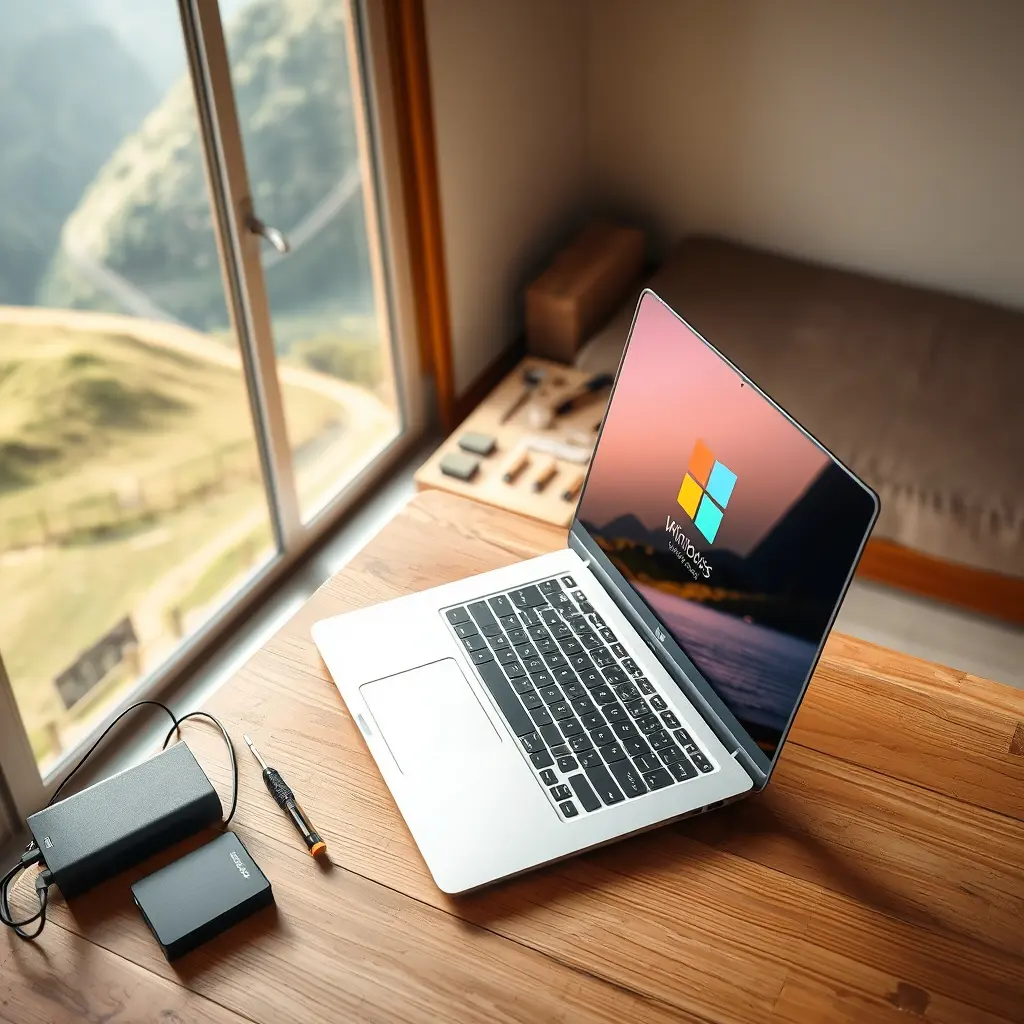
Dịch vụ cứu hộ máy tính tại Nậm Cắn giải quyết những vấn đề gì?
Đội kỹ thuật làm việc trực tiếp tại nhà, tại văn phòng hoặc quán net, quán game trên địa bàn xã Nậm Cắn và các khu vực lân cận. Những lỗi phổ biến người dùng hay gặp và được xử lý trong một lần đến bao gồm:
- Máy tính báo lỗi boot, không vào được Windows, màn hình đen hoặc hiện thông báo lỗi hệ thống.
- Máy chạy chậm, treo ứng dụng, mở file hoặc phần mềm bị giật lag dù đã tắt bớt chương trình.
- Bị virus, mã độc tấn công: quảng cáo xuất hiện liên tục, trình duyệt bị đổi trang chủ, dữ liệu bị mã hóa hoặc máy tự tắt nguồn.
- Mất driver âm thanh, hình ảnh, mạng LAN, wifi, webcam hoặc driver card đồ họa sau khi cài lại Windows.
- Lỗi mạng trên máy: không kết nối được wifi dù các thiết bị khác vẫn hoạt động, máy báo mạng không nhận IP hoặc mạng chập chờn.
- Mất dữ liệu do xóa nhầm, phân vùng ổ cứng bị lỗi hoặc do cài lại Windows trước đó không sao lưu.
- Máy cũ cần nâng cấp nhẹ: thay ổ cứng SSD, tăng RAM, vệ sinh quạt tản nhiệt trước khi cài lại hệ điều hành để máy mượt hơn.
Kỹ thuật viên sẽ kiểm tra trực tiếp phần cứng và phần mềm để xác định nguyên nhân trước khi đưa ra hướng xử lý. Nếu lỗi liên quan đến ổ cứng, RAM hoặc nguồn, sẽ được chỉ ra cụ thể và tư vấn hướng khắc phục; không cố xử lý phần mềm trong khi phần cứng đang có vấn đề vì việc đó chỉ giải quyết được triệu chứng tạm thời.
Cài Windows tận nhà và chuẩn bị trước khi cài đặt
Với máy tính đang dùng ổ cứng HDD cũ hoặc đã cài đặt lâu ngày, bụi bẩn và file rác tích tụ khiến hệ điều hành chạy ì ạch. Việc cài lại Windows là cần thiết nhưng chỉ thực sự hiệu quả khi máy còn đủ khỏe để đáp ứng phiên bản hệ điều hành mới. Tùy theo cấu hình, kỹ thuật viên sẽ tư vấn lựa chọn Windows 10 hoặc Windows 11 phù hợp. Với máy cấu hình thấp, chỉ nên dùng bản Windows 10 nhẹ, không cài thêm các phần mềm nặng không cần thiết để tránh tình trạng đầy RAM.
Trước khi tiến hành cài đặt, toàn bộ dữ liệu quan trọng trong ổ C như văn bản, hình ảnh trên Desktop, file trong Thư mục Tải xuống hoặc Tài liệu sẽ được sao lưu sang ổ khác hoặc ổ cứng di động nếu người dùng yêu cầu. Việc sao lưu được thực hiện trước, kiểm tra lại sau khi cài xong để bảo đảm không thiếu file trước khi bàn giao máy.

Quy trình cài đặt và bàn giao máy cho khách tại Nậm Cắn
Quy trình làm việc được thực hiện theo các bước cụ thể, bảo đảm người dùng nắm được tình trạng máy của mình và những gì đã làm trên máy:
Kiểm tra phần cứng trước khi cài
Trước khi cài hệ điều hành, kiểm tra nhanh tình trạng ổ cứng qua các thông số SMART, kiểm tra RAM bằng công cụ chuyên dụng và quan sát nhiệt độ CPU, mainboard. Nếu máy có dấu hiệu quá nhiệt hoặc nguồn yếu thì xử lý trước để quá trình cài đặt không bị gián đoạn.
Cài hệ điều hành và driver
Tiến hành cài Windows bản quyền hoặc bản phù hợp với máy, sau đó cài đầy đủ driver gốc cho chipset, âm thanh, mạng, đồ họa. Các máy đời mới hầu hết nhận driver tự động qua Windows Update, tuy nhiên với các dòng máy văn phòng cũ từ 2015 trở về trước, driver cần được cài thủ công để hoạt động ổn định.
Cài phần mềm cơ bản và diệt virus
Cài bộ Office nếu có nhu cầu, trình duyệt web, phần mềm đọc file PDF, giải nén và một phần mềm diệt virus miễn phí phù hợp với cấu hình máy. Không cài kèm các phần mềm không rõ nguồn gốc hoặc các bộ công cụ tối ưu không cần thiết. Dọn dẹp toàn bộ file rác được tạo ra trong quá trình cài đặt.
Kiểm tra mạng và bàn giao
Sau khi cài xong, kiểm tra kết nối mạng có dây và wifi, kiểm tra âm thanh, hình ảnh, webcam, máy in nếu có. Hướng dẫn lại cách sử dụng cơ bản, cách tạo điểm khôi phục hệ thống và hẹn lịch bảo trì định kỳ nếu máy dùng trong môi trường văn phòng hoặc cửa hàng kinh doanh cần hoạt động liên tục.
Trường hợp xử lý từ xa và hỗ trợ qua phần mềm điều khiển
Ngoài việc đến tận nơi, nhiều trường hợp lỗi phần mềm nhẹ có thể xử lý từ xa thông qua kết nối internet bằng các phần mềm điều khiển máy tính như UltraViewer hoặc TeamViewer. Cách này phù hợp với các sự cố liên quan đến việc gỡ virus, cập nhật driver, sửa lỗi không vào được mạng, cấu hình lại phần mềm kế toán hoặc cài lại Windows qua hình thức Cài Win Online Từ Xa khi máy vẫn khởi động vào được hệ điều hành.
Hình thức hỗ trợ từ xa giúp người dùng ở khu vực xa trung tâm như các bản thuộc xã Nậm Cắn không phải chờ đợi lâu khi gặp sự cố khẩn. Tuy nhiên, phương thức này không áp dụng được khi máy không vào được Windows, lỗi phần cứng hoặc mất mạng hoàn toàn. Trong những trường hợp đó, kỹ thuật viên vẫn phải đến trực tiếp.
Nếu máy đang gặp lỗi phần mềm có thể thao tác trong môi trường Windows hiện tại, người dùng có thể nhờ hỗ trợ từ xa để tiết kiệm thời gian đi lại, chi phí và xử lý gần như ngay lập tức. Các lỗi như máy bị nhiễu quảng cáo, bị đổi trình duyệt mặc định, mất ổ đĩa trong My Computer, lỗi font chữ tiếng Việt hay mất kết nối máy in thường được giải quyết trong khoảng 15 đến 30 phút làm việc từ xa.
Trước khi gọi hỗ trợ cần chuẩn bị những gì?
Để quá trình cứu hộ tại nhà diễn ra nhanh và không bỏ sót dữ liệu, người dùng nên chuẩn bị trước những thứ sau:
- Liệt kê các tài khoản đăng nhập website, email, phần mềm kế toán, hóa đơn điện tử đang dùng trên máy để tránh bị đăng xuất hoặc mất mật khẩu sau khi cài lại Windows.
- Để sẵn điện thoại nhận mã xác thực OTP nếu dịch vụ công, ngân hàng hoặc phần mềm quản lý yêu cầu xác minh lại thiết bị sau khi thay đổi phần cứng hoặc cài lại hệ điều hành.
- Nếu có ổ cứng di động hoặc USB, dùng để sao lưu dữ liệu quan trọng trước khi kỹ thuật viên đến.
- Ghi lại tình trạng lỗi cụ thể: lỗi xảy ra lúc nào, thao tác gì trước khi máy báo lỗi, đã thử khắc phục gì trước đó hay chưa.
Địa bàn xã Nậm Cắn thuộc vùng sâu, vùng xa của tỉnh Nghệ An nên việc có một đơn vị kỹ thuật sẵn sàng đến tận nơi hỗ trợ giúp người dân và các cơ sở kinh doanh, trường học trong khu vực giảm bớt thời gian chờ đợi khi máy tính gặp sự cố. Với các máy tính đang sử dụng cho mục đích công việc hành chính hoặc dạy học, việc xử lý nhanh sự cố phần mềm sẽ hạn chế ảnh hưởng đến tiến độ công việc chung.
Một số lỗi thường gặp và cách phòng tránh sau khi cài máy mới
Sau khi cài đặt hoàn tất, người dùng nên lưu ý một số điểm để máy hoạt động ổn định lâu dài:
- Không tắt Windows Update vì các bản vá bảo mật giúp chống lại các lỗ hổng bị mã độc khai thác.
- Không cài phần mềm từ các trang web không rõ nguồn gốc, đặc biệt là các bản crack, key lậu vì thường đi kèm mã độc đánh cắp tài khoản.
- Nên tạo điểm khôi phục hệ thống (System Restore) sau khi cài xong để có thể quay lại trạng thái hoạt động tốt nếu xảy ra lỗi sau này.
- Thường xuyên sao lưu dữ liệu quan trọng ra ổ cứng di động hoặc dịch vụ lưu trữ đám mây định kỳ mỗi tuần một lần.
Máy tính sau khi cài lại Windows thường chạy nhanh và mượt hơn hẳn, tuy nhiên đây không phải là giải pháp duy nhất cho mọi vấn đề. Với các máy đã sử dụng nhiều năm, ổ cứng HDD xuống cấp hoặc RAM yếu, thay ổ SSD và nâng cấp RAM mới là giải pháp gốc giúp máy cải thiện hiệu suất rõ rệt. Kỹ thuật viên khi đến tận nhà sẽ kiểm tra và tư vấn cụ thể dựa trên nhu cầu sử dụng thực tế của từng người, tránh việc thay linh kiện không cần thiết gây tốn kém.
Với các khu vực lân cận như xã Hữu Kiệm, xã Mường Nọc, xã Tây Sơn hay thị trấn Mường Xén của huyện Kỳ Sơn, nếu người dùng có nhu cầu, dịch vụ vẫn có thể sắp xếp lịch đến làm việc trong ngày khi đăng ký trước. Việc di chuyển ở khu vực biên giới phụ thuộc vào điều kiện đường sá và thời tiết, do đó thông tin cụ thể về lịch hẹn sẽ được trao đổi trực tiếp khi liên hệ để bảo đảm phù hợp với cả hai bên.

