

Máy tính tại xã Tam Nông, Đồng Tháp gặp sự cố đúng lúc cần làm việc thường khiến người dùng lúng túng vì khu vực không có nhiều cửa hàng kỹ thuật gần nhà. Với những lỗi phần mềm, Windows hoặc driver, phần lớn trường hợp có thể xử lý ngay tại chỗ hoặc thông qua kết nối từ xa, không cần mang máy đi đâu. Bài viết này tổng hợp các tình huống thường gặp và cách xử lý theo mức độ, kèm hướng dẫn chuẩn bị trước khi gọi hỗ trợ.
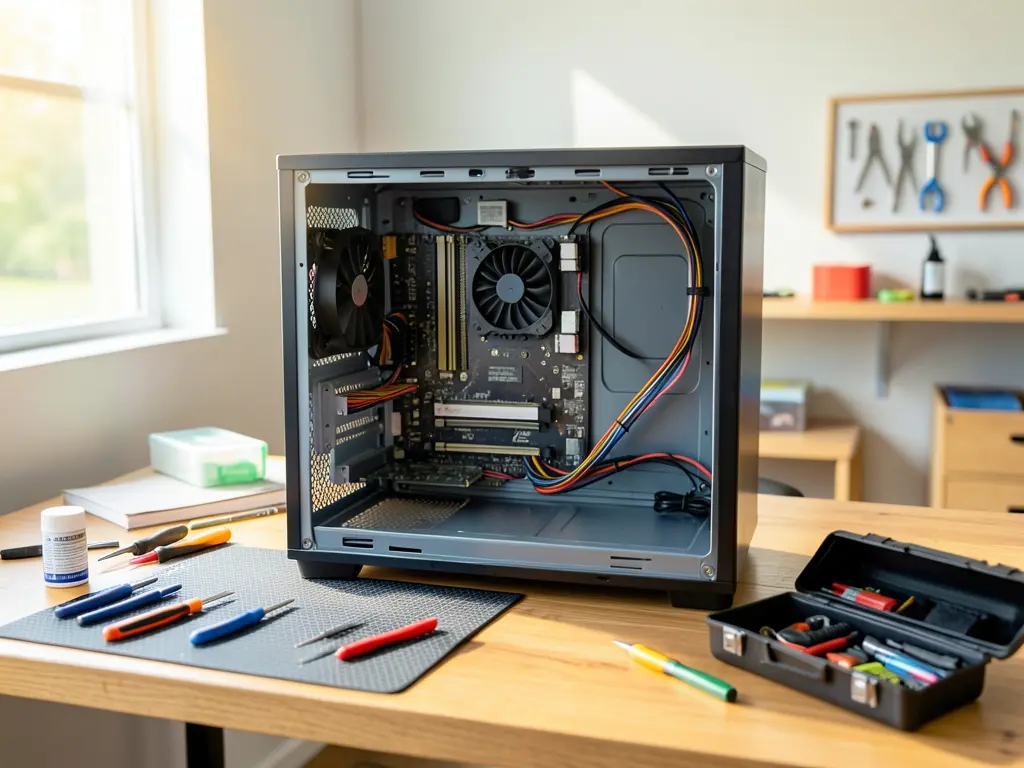
Khi nào nên xử lý tại chỗ, khi nào nên hỗ trợ từ xa
Không phải lỗi nào cũng cần thợ đến tận nhà, và không phải lỗi nào cũng nên xử lý qua mạng. Việc phân loại đúng ngay từ đầu giúp tiết kiệm thời gian cho cả hai bên, đặc biệt với người dùng ở các khu vực lân cận như xã Phú Thọ, xã Phú Hiệp hoặc quanh trung tâm huyện Tam Nông.
Nhóm lỗi phần mềm như Windows chậm, lỗi driver, mất âm thanh sau khi cập nhật, xung đột phần mềm diệt virus hay lỗi kết nối mạng thường xử lý được bằng điều khiển từ xa. Ngược lại, các dấu hiệu liên quan phần cứng như máy không lên nguồn, quạt kêu to bất thường, màn hình sọc, ổ cứng phát tiếng lạ hoặc máy tự tắt cần kiểm tra trực tiếp mới xác định đúng nguyên nhân. Trường hợp mất dữ liệu do phân vùng hỏng hoặc ổ cứng có dấu hiệu hư cũng nên dừng thao tác và kiểm tra tại chỗ trước khi làm bất cứ điều gì.
Với máy văn phòng, máy bàn dùng cho công việc giấy tờ tại các hộ gia đình quanh khu vực chợ Tam Nông, việc hỗ trợ từ xa thường nhanh hơn vì không phải tháo máy hay di chuyển thiết bị. Riêng laptop thì cần lưu ý pin và nguồn điện ổn định trong suốt quá trình kết nối.
Các lỗi Windows và phần mềm thường gặp trên máy tính
Ở nhóm lỗi phần mềm, nguyên nhân thường không nằm ở một chỗ duy nhất mà là kết hợp giữa cập nhật chưa hoàn tất, driver cũ và dung lượng ổ hệ thống bị đầy. Cần kiểm tra theo thứ tự từ dễ đến khó để tránh làm phức tạp thêm tình trạng.
- Máy khởi động chậm, đèn ổ cứng sáng liên tục: thường do nhiều chương trình khởi động cùng lúc hoặc ổ hệ thống gần đầy.
- Màn hình xanh hoặc tự khởi động lại: cần xem thời điểm xuất hiện, có liên quan đến driver mới cài hay bản cập nhật Windows gần nhất hay không.
- Mất âm thanh, không nhận tai nghe: phần lớn liên quan driver âm thanh hoặc thiết bị xuất mặc định bị đổi.
- Không kết nối được Wi-Fi, có mạng nhưng không vào được trang web: phân biệt lỗi driver mạng với lỗi cấu hình DNS hoặc router.
- Ứng dụng văn phòng báo lỗi khi mở file: có thể do thiếu thành phần phụ trợ hoặc file bị khóa bởi tiến trình chạy nền.
Với các trường hợp này, thao tác kiểm tra nên bắt đầu từ việc xem dung lượng ổ hệ thống còn trống bao nhiêu, gỡ những phần mềm không dùng, sau đó mới đến cập nhật driver đúng phiên bản cho máy. Không nên cài lại Windows ngay từ đầu, vì việc này không giải quyết được nguyên nhân nếu lỗi đến từ driver hoặc phần cứng. Nếu buộc phải cài lại hệ điều hành, cần sao lưu dữ liệu quan trọng ra ổ ngoài trước, và chỉ thực hiện khi đã xác định các bước nhẹ hơn không hiệu quả.

Quy trình kiểm tra trước khi cài đặt lại máy
Trước khi tính đến chuyện cài mới, nên đi qua vài bước kiểm tra cơ bản. Cách này giúp tránh mất thời gian và hạn chế rủi ro mất dữ liệu không cần thiết.
| Bước | Việc cần làm | Mục đích |
|---|---|---|
| 1 | Kiểm tra dung lượng ổ hệ thống và nhiệt độ máy | Loại trừ nguyên nhân do đầy ổ hoặc tản nhiệt kém |
| 2 | Xem lại thời điểm phát sinh lỗi, phần mềm hoặc bản cập nhật vừa cài | Khoanh vùng nguyên nhân |
| 3 | Sao lưu dữ liệu quan trọng ra ổ ngoài hoặc dịch vụ lưu trữ | Bảo đảm an toàn trước mọi thao tác lớn |
| 4 | Kiểm tra driver và bản cập nhật Windows đã đầy đủ chưa | Tránh cài lại máy khi chỉ thiếu driver |
| 5 | Chạy kiểm tra ổ cứng ở mức cơ bản | Phát hiện sớm dấu hiệu hư hỏng phần cứng |
Sau bước 5, nếu kết quả cho thấy ổ cứng có dấu hiệu bất thường thì nên dừng lại và kiểm tra trực tiếp. Việc cài lại Windows trên một ổ đang có vấn đề chỉ kéo dài thêm thời gian sử dụng chứ không khắc phục được gốc rễ.
Chuẩn bị gì khi cần hỗ trợ qua mạng
Hỗ trợ từ xa chỉ hiệu quả khi đường truyền ổn định và người dùng có thể thao tác theo hướng dẫn. Trước khi kết nối, nên chuẩn bị sẵn vài thông tin cơ bản để rút ngắn thời gian trao đổi.
- Mô tả ngắn gọn hiện tượng: máy chậm từ khi nào, có báo lỗi gì trên màn hình, lỗi xuất hiện sau thao tác nào.
- Cho biết máy đang dùng phiên bản Windows nào nếu biết, và máy để bàn hay laptop.
- Ghi lại tài khoản và mật khẩu cần thiết, đồng thời đóng các ứng dụng đang chạy dở để tránh mất dữ liệu.
- Kiểm tra mạng trước khi kết nối, ưu tiên dây mạng nếu có vì ổn định hơn Wi-Fi.
- Sắp xếp thời gian đủ để theo dõi quá trình, không nên vừa kết nối vừa làm việc khác trên cùng máy.
Với những ai đang cân nhắc giữa việc mang máy đến tiệm và để kỹ thuật viên kết nối trực tiếp, có thể tham khảo thêm hướng dẫn Cài Win Online Từ Xa để nắm rõ điều kiện áp dụng và cách chuẩn bị máy trước khi bắt đầu. Điểm cần lưu ý là phương án từ xa phù hợp với lỗi phần mềm, còn lỗi phần cứng vẫn cần kiểm tra trực tiếp.
Cách xử lý một số sự cố mạng thường gặp
Lỗi mạng là nhóm khiến nhiều người nhầm với lỗi máy tính, trong khi nguyên nhân thực tế có thể nằm ở router hoặc nhà mạng. Thứ tự kiểm tra nên đi từ thiết bị ra ngoài.
Đầu tiên, xác định máy khác trong nhà có vào mạng được không. Nếu tất cả thiết bị đều không vào được thì vấn đề nằm ở router hoặc đường truyền, nên khởi động lại router trước khi gọi nhà mạng. Nếu chỉ một máy bị ảnh hưởng, kiểm tra driver mạng, cấu hình DNS và thử quên mạng rồi kết nối lại. Trường hợp máy báo có mạng nhưng trang web không mở được, khả năng cao liên quan DNS hoặc proxy, không phải hỏng card mạng như nhiều người nghĩ.
Với máy tính để bàn dùng dây mạng tại các hộ gia đình ở khu vực gần xã An Long hoặc xã Phú Ninh, nên kiểm tra đầu cáp và cổng mạng trước, vì dây lâu ngày dễ bị oxy hóa. Đây là bước đơn giản nhưng thường bị bỏ qua khiến việc chẩn đoán đi sai hướng.
Thông tin cần chuẩn bị và cách liên hệ
Khi đã xác định được nhóm lỗi, việc trao đổi thông tin rõ ràng giúp kỹ thuật viên đưa ra hướng xử lý phù hợp ngay từ đầu. Nên ghi lại cấu hình máy ở mức cơ bản, tình trạng bảo hành nếu còn, và các phần mềm đang dùng cho công việc để tránh cài đặt lại làm gián đoạn.
Với các trường hợp cần kiểm tra phần cứng, có thể tham khảo thêm cách xử lý tại Sửa Phần Cứng & Cài Phần Mềm Pc Xã Phong Mỹ, Đồng Tháp để nắm được quy trình kiểm tra trước khi quyết định mang máy đi sửa. Việc phân loại đúng lỗi phần mềm hay phần cứng ngay từ đầu sẽ giúp tiết kiệm cả thời gian lẫn chi phí, đặc biệt khi khoảng cách di chuyển trong khu vực Tam Nông không phải lúc nào cũng thuận tiện.

