

Máy tính tại xã Nghĩa Thọ, Nghệ An gặp lỗi khởi động, chạy chậm, treo máy hoặc mất dữ liệu thường xuất phát từ Windows bị lỗi, ổ cứng có vấn đề hoặc driver không tương thích. Thay vì mất thời gian tự xử lý, nhiều người dùng lựa chọn dịch vụ sửa nguồn và cài đặt máy tính tại nhà để hệ thống hoạt động ổn định trở lại.
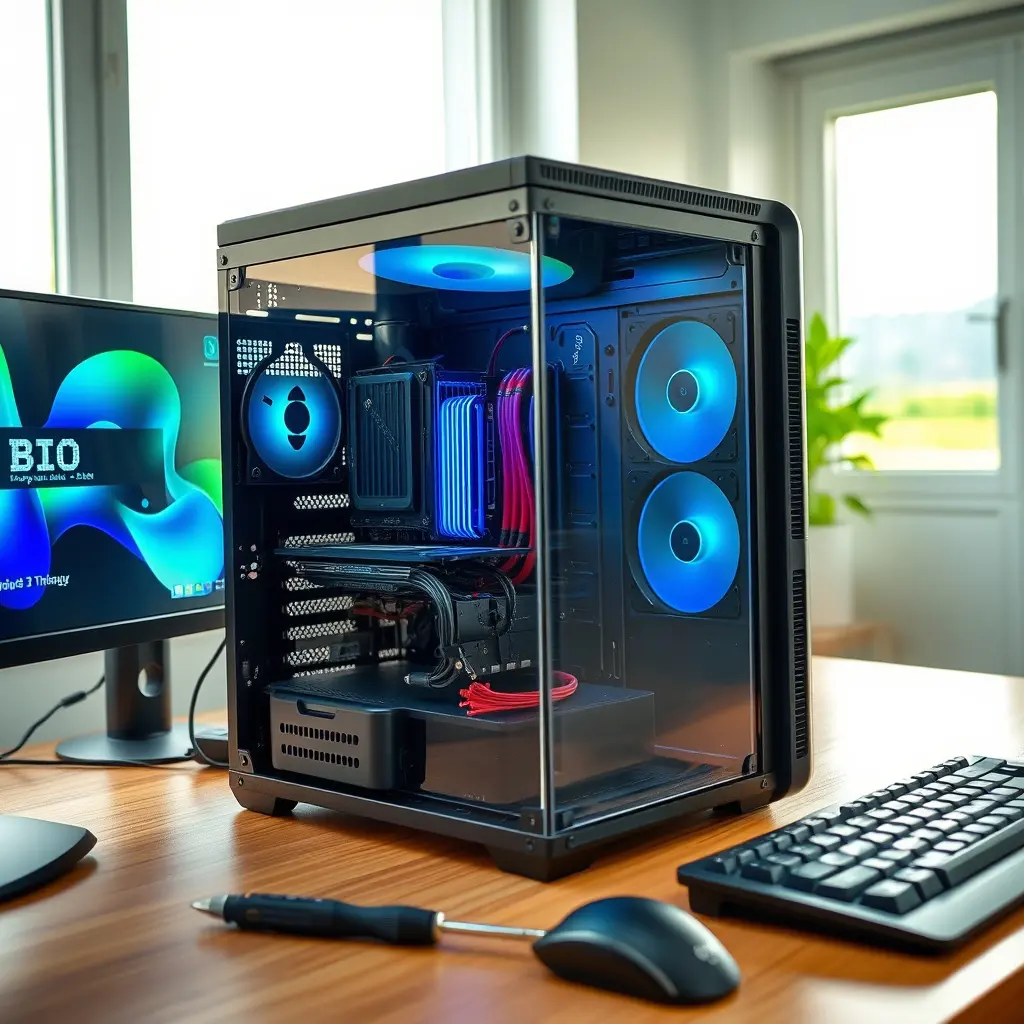
Khi nào cần cài lại Windows và kiểm tra nguồn máy tính?
Không phải lúc nào máy tính chậm cũng cần cài lại Windows. Trước khi quyết định, bạn nên xác định triệu chứng cụ thể để có hướng xử lý phù hợp:
- Máy khởi động lâu, vào Windows bị treo ở logo hoặc màn hình đen.
- Máy tự tắt nguồn đột ngột khi đang dùng, đặc biệt khi chạy ứng dụng nặng.
- Xuất hiện lỗi xanh màn hình (BSOD) liên tục với nhiều mã lỗi khác nhau.
- Máy bị nhiễm virus nặng, toàn bộ dữ liệu bị mã hóa hoặc mất hết shortcut trên Desktop.
- Windows báo lỗi thiếu file hệ thống hoặc không vào được màn hình chính.
- Nguồn máy tính (PSU) có tiếng kêu lạ, kèm mùi khét hoặc máy không lên nguồn.
Nếu chỉ gặp một trong các lỗi trên, việc kiểm tra phần cứng như RAM, ổ cứng và nguồn cần được thực hiện trước. Có trường hợp lỗi không đến từ Windows mà đến từ nguồn yếu hoặc ổ cứng chết bad sector.
Quy trình xử lý lỗi và cài đặt máy tính tại Nghĩa Thọ
Bước 1: Kiểm tra nguồn điện và bo mạch
Nguồn máy tính là bộ phận dễ gặp trục trặc nhưng hay bị bỏ qua. Kỹ thuật viên sẽ đo điện áp đầu ra của PSU bằng đồng hồ đo điện, kiểm tra tụ bị phồng trên bo mạch chủ và xác định xem nguồn có đủ công suất cho toàn bộ linh kiện hay không. Nếu nguồn yếu hoặc chết, máy sẽ không lên nguồn hoặc tự khởi động lại liên tục.
Bước 2: Sao lưu dữ liệu trước khi cài đặt
Trước khi cài lại Windows, dữ liệu trong ổ C và các ổ khác cần được sao lưu sang ổ cứng di động hoặc dịch vụ lưu trữ đám mây. Việc này giúp tránh mất mát tài liệu, hình ảnh và cài đặt ứng dụng quan trọng. Nếu ổ cứng vẫn hoạt động, kỹ thuật viên sẽ sao lưu trước khi cài mới.

Bước 3: Cài Windows và driver phù hợp
Tùy vào cấu hình máy, kỹ thuật viên sẽ chọn bản Windows 10 hoặc Windows 11 phù hợp. Quá trình cài đặt bao gồm:
- Phân vùng lại ổ cứng hoặc ổ SSD.
- Cài đặt hệ điều hành từ USB boot.
- Cài driver chipset, card màn hình, âm thanh và mạng sau khi hoàn tất.
- Cập nhật các bản vá bảo mật quan trọng.
- Kích hoạt bản quyền nếu máy có key hợp lệ.
Nếu bạn chưa cần đến dịch vụ cài win online, việc tự cài có thể thực hiện bằng USB boot, nhưng đòi hỏi bạn phải chuẩn bị đúng bộ cài và driver cho từng dòng máy.
Bước 4: Cài phần mềm văn phòng và diệt virus
Sau khi Windows hoạt động, các phần mềm thông dụng như Microsoft Office, trình duyệt web, phần mềm diệt virus và các ứng dụng văn phòng sẽ được cài đặt theo nhu cầu. Việc cài quá nhiều phần mềm không cần thiết có thể làm máy chậm lại, vì vậy chỉ nên cài những ứng dụng thực sự sử dụng.
Các lỗi thường gặp sau khi cài Windows
Sau khi cài đặt, một số máy có thể gặp các lỗi phát sinh sau:
- Không có âm thanh: thường do driver âm thanh chưa được cài đúng phiên bản.
- Không nhận WiFi hoặc mạng LAN: driver mạng bị thiếu, cần tải từ máy khác hoặc dùng USB chứa driver.
- Độ phân giải màn hình sai: do card màn hình chưa được cài driver, màn hình bị giãn hoặc nhỏ.
- Máy bị treo sau khi vào Desktop: có thể do xung đột phần mềm hoặc lỗi driver đồ họa.
Các lỗi này được khắc phục bằng cách kiểm tra Device Manager, cài lại driver đúng hãng và kiểm tra tiến trình khởi động.
Khi nào nên gọi kỹ thuật viên tại xã Nghĩa Thọ?
Nếu bạn không rành về kỹ thuật hoặc máy tính của bạn thuộc dòng laptop mỏng nhẹ khó tháo lắp, việc tự sửa có thể gây hư hỏng thêm. Kỹ thuật viên tại khu vực Nghĩa Đàn và các xã lân cận như Nghĩa Hội, Nghĩa An, Nghĩa Lộc thường hỗ trợ trực tiếp tại nhà. Việc sửa nguồn và cài đặt máy tính tại xã Nghĩa Thọ cũng nên được thực hiện bởi người có kinh nghiệm để tránh mất dữ liệu và sai sót trong quá trình cài đặt.
Những trường hợp cần đến hỗ trợ kỹ thuật trực tiếp:
- Máy không lên nguồn, không có đèn tín hiệu.
- Ổ cứng có tiếng kêu lạ, không nhận ổ cứng trong BIOS.
- Laptop bị lỗi bản lề, nguồn sạc không vào.
- Cần phân vùng ổ đĩa khi cài đặt hệ điều hành mới.
- Cài đặt máy tính mới mua, chưa cài bất kỳ phần mềm nào.
Một số bài viết trước đây về cài đặt máy tính mới mua tại xã Chiêu Lưu và cứu hộ máy tính tận nhà tại xã Nậm Cắn cũng đề cập đến quy trình xử lý tương tự, giúp người dùng hình dung rõ hơn về các bước thực hiện.
Những việc cần chuẩn bị trước khi cài đặt
Để quá trình cài đặt diễn ra nhanh chóng, bạn nên chuẩn bị các thứ sau:
- Dữ liệu quan trọng đã được sao lưu ra bên ngoài.
- Thông tin tài khoản Microsoft nếu sử dụng Windows 11 (bắt buộc trong một số phiên bản).
- Key bản quyền Windows nếu có.
- Mật khẩu WiFi để cài driver và cập nhật sau khi cài xong.
- Ổ cứng di động hoặc USB để chứa dữ liệu sao lưu.
Không nên tự ý format ổ đĩa khi chưa chắc chắn dữ liệu đã an toàn. Nếu ổ cứng đang có bad sector, việc sao lưu cần được thực hiện càng sớm càng tốt trước khi ổ hỏng hoàn toàn.
Cách tránh phải cài lại Windows thường xuyên
Sau khi máy đã hoạt động ổn định, bạn có thể áp dụng một số thói quen sau để kéo dài tuổi thọ hệ thống:
- Tắt máy đúng cách thay vì rút điện trực tiếp.
- Không cài quá nhiều phần mềm không rõ nguồn gốc.
- Thường xuyên dọn dẹp file tạm và gỡ bỏ ứng dụng không dùng.
- Kiểm tra nhiệt độ CPU và vệ sinh quạt tản nhiệt định kỳ.
- Sử dụng bộ lưu điện (UPS) nếu khu vực thường xuyên mất điện.
Với những máy dùng ổ cứng HDD cũ, việc nâng cấp lên SSD sẽ giúp tốc độ khởi động và truy xuất dữ liệu cải thiện rõ rệt. Đây là một hướng xử lý thực tế hơn nhiều so với việc cài lại Windows liên tục mà không thay đổi phần cứng.
Việc sửa nguồn và cài đặt máy tính tại xã Nghĩa Thọ không quá phức tạp nếu xác định đúng nguyên nhân. Khi gặp sự cố, hãy ưu tiên kiểm tra phần cứng trước, sau đó mới tính đến việc cài lại hệ điều hành để tiết kiệm thời gian và công sức.

