

Máy tính ở xã Đa Phúc, Hà Nội gặp lỗi Windows, chậm bất thường hay cần cài lại hệ điều hành thì không nhất thiết phải mang máy đi xa. Với kết nối mạng ổn định, phần lớn các ca cài đặt và xử lý phần mềm có thể thực hiện trực tiếp qua UltraViewer, tiết kiệm thời gian di chuyển, đặc biệt với khu vực quanh Đa Phúc, Tân Phú hay Sóc Sơn.
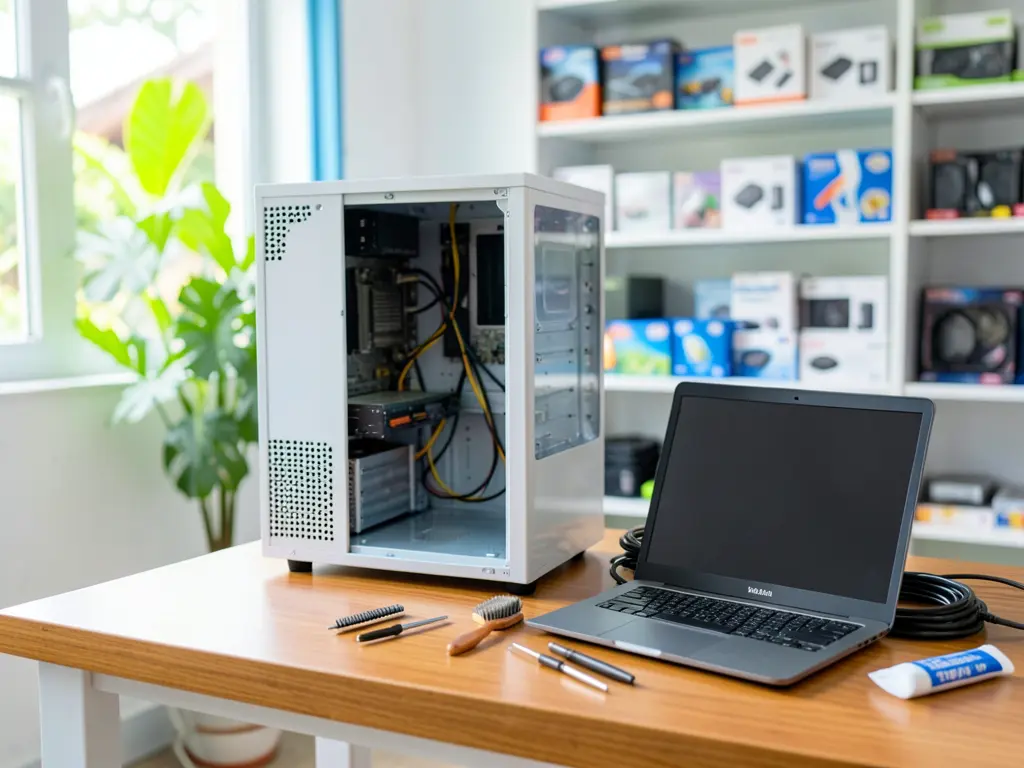
Bài viết này tập trung vào một câu hỏi cụ thể: khi nào nên chọn cài máy tính từ xa, khi nào bắt buộc phải xử lý tại chỗ, và quy trình thực tế diễn ra ra sao để anh chị chủ động chuẩn bị trước khi gọi hỗ trợ.
Khi nào cài máy tính từ xa là lựa chọn phù hợp
Cài từ xa chỉ hiệu quả khi máy vẫn khởi động được vào Windows và kết nối mạng hoạt động. Cụ thể, các trường hợp thường gặp gồm: máy chạy chậm do nhiều phần mềm khởi động cùng lúc, Windows lỗi cập nhật, driver âm thanh hoặc mạng bị treo, trình duyệt bị chiếm dụng bởi thanh công cụ lạ, hoặc cần cài bộ phần mềm văn phòng, diệt virus, ứng dụng đọc file PDF.
Ngược lại, nếu máy không lên nguồn, màn hình xanh lặp lại ngay khi khởi động, ổ cứng có dấu hiệu phát tiếng lạ hoặc không nhận diện được ổ đĩa, thì cần kiểm tra phần cứng trực tiếp. Trường hợp này nên gọi hỗ trợ tại nhà thay vì cố kết nối từ xa, vì mọi thao tác phần mềm đều không thể tiến hành khi hệ điều hành chưa vào được.
Dấu hiệu máy có thể xử lý qua mạng
- Máy vào được màn hình desktop, chuột và bàn phím phản hồi bình thường.
- Đã kết nối được Wi-Fi hoặc dây mạng, vào được trình duyệt.
- Lỗi nằm ở phần mềm: ứng dụng không mở, báo thiếu file DLL, driver lỗi.
- Cần cài lại Windows nhưng máy vẫn khởi động vào được để sao lưu dữ liệu trước.

Chuẩn bị gì trước khi để kỹ thuật viên truy cập
Bước chuẩn bị quan trọng nhất là sao lưu dữ liệu quan trọng ra ổ cứng ngoài hoặc dịch vụ lưu trữ đám mây. Việc cài lại Windows, reset hệ thống hay can thiệp vào phân vùng đều có nguy cơ mất dữ liệu nếu không sao lưu trước. Kỹ thuật viên có thể nhắc lại điều này, nhưng trách nhiệm kiểm tra vẫn nên đặt ở phía người dùng.
Ngoài ra, anh chị nên chuẩn bị sẵn: mật khẩu đăng nhập Windows, thông tin tài khoản email hoặc phần mềm cần cài lại, và danh sách phần mềm thiết yếu đang dùng. Với máy có nhiều tài khoản người dùng, nên thống nhất tài khoản nào sẽ thao tác để tránh nhầm lẫn trong quá trình hỗ trợ.
Quy trình cài đặt và xử lý từ xa diễn ra thế nào
Thông thường, kỹ thuật viên sẽ hướng dẫn anh chị tải UltraViewer — một công cụ điều khiển máy tính từ xa phổ biến tại Việt Nam, giao diện tiếng Việt dễ dùng. Sau khi mở phần mềm, anh chị đọc ID và mật khẩu hiển thị trên màn hình để kỹ thuật viên kết nối. Toàn bộ thao tác trên máy đều diễn ra trước mắt người dùng, có thể theo dõi trực tiếp.
Tùy tình trạng máy, quá trình xử lý có thể gồm kiểm tra ổ đĩa và dung lượng trống, gỡ phần mềm không cần thiết, cập nhật driver, cài lại Windows nếu cần, sau đó cài bộ phần mềm thiết yếu và kiểm tra lại kết nối mạng. Với các ca cài win qua mạng, thời gian thường kéo dài hơn cài trực tiếp do phụ thuộc tốc độ đường truyền; nếu mạng chập chờn, nên chuyển sang phương án tại chỗ.
Những việc không nên làm trong lúc được hỗ trợ
- Không tự tắt máy hoặc ngắt kết nối giữa chừng khi đang cài hệ điều hành.
- Không mở thêm ứng dụng nặng để tránh treo máy.
- Không chia sẻ ID và mật khẩu UltraViewer cho người lạ ngoài kỹ thuật viên đã thống nhất.
Chi phí và thời gian phụ thuộc vào việc gì
Không có một mức giá cố định cho mọi trường hợp, vì thời gian xử lý phụ thuộc vào tình trạng máy, dung lượng dữ liệu cần sao lưu và số lượng phần mềm phải cài lại. Máy chỉ cần gỡ phần mềm và tối ưu sẽ nhanh hơn nhiều so với máy phải cài lại Windows từ đầu kèm driver. Anh chị nên trao đổi rõ tình trạng máy trước khi bắt đầu để hai bên thống nhất phạm vi công việc.
Nếu nhu cầu là cài đặt hệ điều hành và phần mềm cơ bản, anh chị có thể tham khảo thêm hướng dẫn Cài Win 10 tại nhà để nắm các bước chuẩn bị trước khi kết nối. Với máy văn phòng cần cài đặt đồng bộ nhiều máy, việc xử lý tại chỗ theo nhóm thường hợp lý hơn là làm từng máy từ xa.
Trường hợp máy ở khu vực lân cận như xã Quang Minh, Hà Nội cần cài đặt tận nơi vì không vào được Windows, anh chị có thể chuyển hướng sang phương án hỗ trợ trực tiếp thay vì cố kết nối từ xa.
Lưu ý để tránh phát sinh sau khi cài đặt
Sau khi hoàn tất, nên khởi động lại máy một lần và kiểm tra các mục cơ bản: âm thanh, kết nối mạng, trình duyệt, phần mềm văn phòng. Nếu có phần mềm bản quyền cần đăng nhập lại, hãy thực hiện ngay trong buổi hỗ trợ để kỹ thuật viên kiểm tra cùng. Không nên cài thêm phần mềm từ nguồn không rõ ràng sau đó, vì đây là nguyên nhân thường gặp khiến máy chậm trở lại chỉ sau vài tuần.
Với máy đã dùng lâu, nếu sau khi cài lại hệ điều hành vẫn chậm, nhiều khả năng ổ cứng HDD đã xuống cấp và nên cân nhắc nâng cấp lên SSD. Việc này cần kiểm tra trực tiếp mới xác định chính xác được.

